
Указанное сетевое имя более недоступно 0x00000040 при подключении принтера — решения
 При попытке подключиться к сетевому принтеру в Windows 11 или 10 некоторые пользователи могут получить сообщение об ошибке «Невозможно завершить операцию (ошибка 0x00000040). Указанное сетевое имя более недоступно». Перезагрузка хоста, клиента и повторные попытки подключения обычно не влияют на результат.
В этой инструкции подробно о способах исправить ошибку и подключить принтер, если вы столкнулись с рассматриваемой проблемой. Ещё одна похожая по причинам и подходам к решению ситуация: Ошибка 0x00000709 при установке сетевого принтера.
Возможные причины
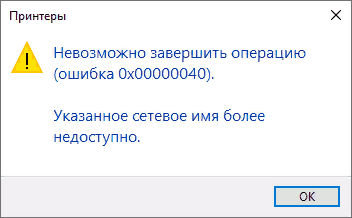
Несмотря на то, что в некоторых случаях ошибка 0x00000040 может быть вызвана и временными проблемами с сетью на хосте или сменой IP-адреса принтера или хоста (если подключение выполняется по IP, а не имени компьютера) в ситуации, когда для него не задан статический адрес, чаще проблема в ином факторе.
Этот фактор — обновления Windows 11/10, призванные обеспечить безопасность в сетях и устранить уязвимости, такие как «PrintNightmare» CVE-2021-34527. Обновления, помимо прочего, изменяют политики для сетевых принтеров по умолчанию, в частности, отключают работу RPC через именованные каналы, а также меняют шифрование трафика.
В результате, особенно для старых принтеров (для которых отсутствуют новые драйверы, где учтены эти факторы), а также в случае, если на одном компьютере ОС обновлена, а на другом — нет, соединение может сбрасываться с ошибками 0x00000040, 0x00000709, 0x0000011b.
Настройка политик подключений RPC
Первый из способов, работающий в большинстве случаев, но потенциально снижающий безопасность — возврат политик в то состояние, в котором они были до обновлений.
В случае Windows 11/10 Pro и Enterprise порядок действий будет следующим:
- Нажмите клавиши Win+R на клавиатуре, введите gpedit.msc и нажмите Enter.
- В редакторе локальной групповой политики перейдите к разделу Конфигурация компьютера — Административные шаблоны — Принтеры, дважды нажмите по политике «Настроить параметры подключения RPC» в правой панели, установите политику в значение «Включено», а в поле «Протокол, используемый для исходящих подключений RPC» выберите «RPC через протокол RPC» и нажмите «Ок».
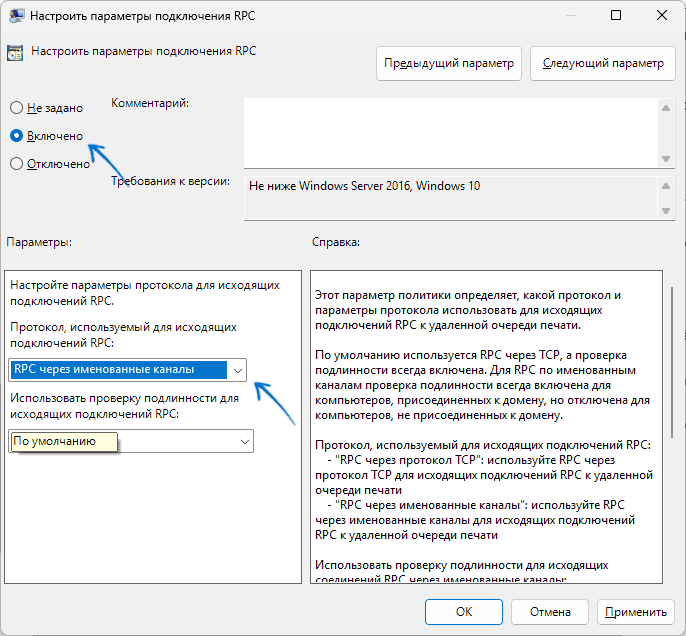
- Перезапустите службу «Диспетчер печати» в Win+R — services.msc для того, чтобы изменения начали действовать.
То же самое можно проделать и в домашней редакции Windows, но путём изменения параметров в реестре. Самый быстрый путь:
- Создайте REG файл со следующим кодом: дважды нажмите по нему и согласитесь с добавлением данных в реестр.
Windows Registry Editor Version 5.00

[HKEY_LOCAL_MACHINE\SOFTWARE\Policies\Microsoft\Windows NT\Printers\RPC]
"RpcUseNamedPipeProtocol"=dword:00000001
"RpcAuthentication"=dword:00000000
- Запустите командную строку от имени администратора и выполните команду
gpupdate /force
- Перезапустите службу «Диспетчер печати».
После этого снова попробуйте подключиться к сетевому принтеру, с большой вероятностью ошибка 0x00000040 будет исправлена.
Подключение принтера вручную через локальный порт
Ещё один вариант обойти появление сбоя при подключении сетевого принтера — использовать подключение вручную. Далее приведён пример действий для Windows 11:
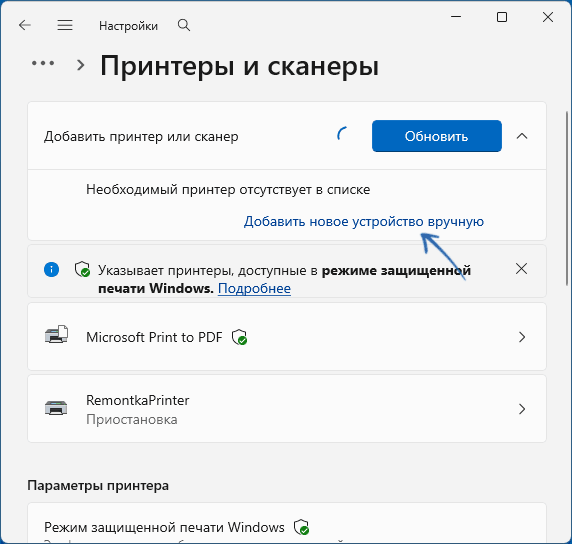
- Откройте Параметры — Bluetooth и устройства — Принтеры и сканеры и нажмите кнопку «Добавить». Через некоторое время появится ссылка «Добавить новое устройство вручную», нажмите по ней.
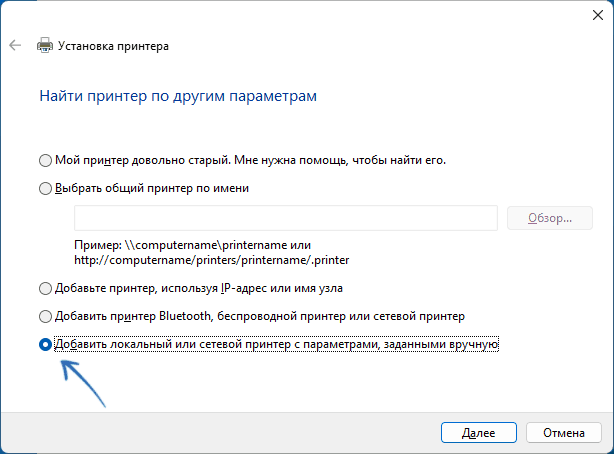
- Выберите пункт «Добавить локальный или сетевой принтер с параметрами, заданными вручную» и нажмите «Далее».
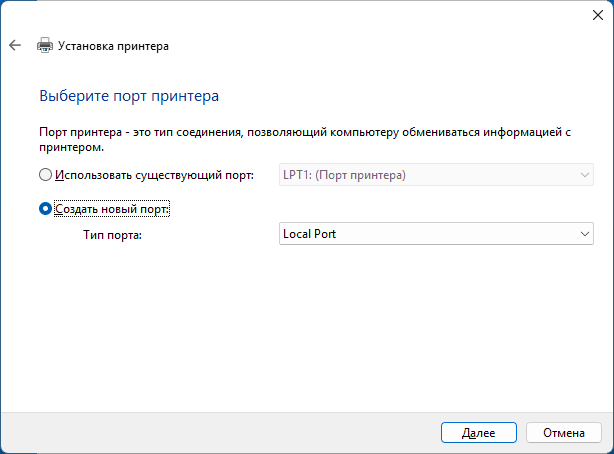
- Выберите «Создать новый порт», оставьте «Local port» в поле «Тип порта», нажмите «Далее».
- В окне «Введите имя порта» введите адрес сетевого принтера вида
\\Имя_ПК\Имя_Принтера
или\\IP_Адрес\Имя_Принтера
и нажмите «Ок».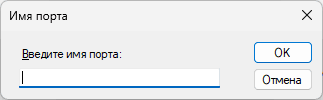
- Выберите нужный драйвер из списка или используйте вариант ручной установки («Установить с диска»).
Если всё пройдёт успешно, сетевой принтер будет установлен и готов к работе.
Дополнительная информация
В завершение — несколько дополнительных вариантов, которые срабатывают у части пользователей при ошибке «Невозможно завершить операцию (ошибка 0x00000040). Указанное сетевое имя более недоступно», но влияют на безопасность (кроме первого) и могут привести к проблемам с работой других сетевых устройств. Рекомендую создать точку восстановления системы, прежде чем пробовать эти методы и учитывать, что использование — под вашу ответственности и в корпоративных средах эти действия лучше не использовать:
- Для принтера, который уже был установлен (в том числе и автоматически), но сообщает о рассматриваемой ошибке: проверьте вкладку «Порт» в свойствах принтера. Если выбран WSD-порт (Web Services For Devices), нажмите «Добавить порт», выберите «Standard TCP/IP Port», затем «Новый порт», введите IP-адрес принтера, и имя порта на ваше усмотрение.
- Создайте и импортируйте REG-файл:
Windows Registry Editor Version 5.00


[HKEY_LOCAL_MACHINE\SYSTEM\CurrentControlSet\Control\Print]
"RpcAuthnLevelPrivacyEnabled"=dword:00000000

[HKEY_LOCAL_MACHINE\SOFTWARE\Policies\Microsoft\Windows NT\Printers\RPC]
"RpcAuthentication"=dword:00000000
"RpcOverNamedPipes"=dword:00000001
"RpcOverTcp"=dword:00000000
"ForceKerberosForRpc"=dword:00000000
"RpcProtocols"=dword:00000007

[HKEY_LOCAL_MACHINE\SYSTEM\CurrentControlSet\Services\LanmanWorkstation\Parameters]
"AllowInsecureGuestAuth"=dword:00000001
с последующим обновлением политик командойgpupdate /force
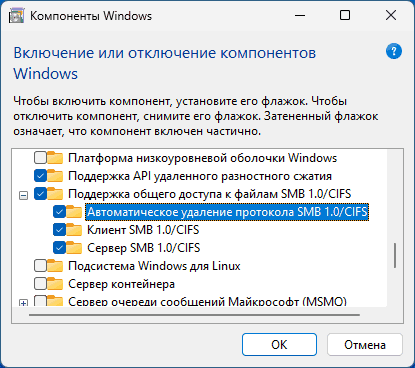
и перезапуском службы диспетчера печати. - Нажмите клавиши Win+R, введите optionalfeatures и нажмите Enter, включите компоненты из раздела «Поддержка общего доступа к файлам SMB 1.0/CIFS и нажать «Ок». После установки обязательно перезагрузить компьютер.
Части таких ошибок можно избежать, если использовать только статические IP для принтеров и выполнять подключение именно по ним вместо имени компьютера, по возможности — использовать встроенные принт-серверы принтеров (или выделенные аппаратные принт-серверы).