
Ошибка 0x0000052e при подключении сетевого принтера — варианты решения
 При подключении сетевого принтера в локальной сети некоторые пользователи могут столкнуться с сообщением об ошибке подключения с кодом 0x0000052e.
В этой инструкции подробно о том, чем может быть вызвана такая ошибка в Windows 11 или 10 и способах её исправить, если вы с ней столкнулись.
Причины ошибки и способы её исправить
Код ошибки 0x0000052e соответствует текстовому коду ERROR_LOGON_FAILURE, иначе говоря — ошибка сетевого входа из-за того, что имя пользователя или пароль не были опознаны на удаленном устройстве.
Происходить это может «автоматически», при отправке учетных данных текущего пользователя, которые отсутствуют на удаленном компьютере; в результате того, что на компьютере ранее были сохранены неверные учётные данные для удаленного компьютера, из-за отсутствия пароля в текущей учётной записи, по причине включенной опции «Общий доступ с парольной защитой» на удаленном компьютере.
Исправить рассматриваемую ошибку сравнительно легко, для этого есть несколько подходов. Самый правильный и, одновременно рабочий способ решения проблемы — использование диспетчера учётных данных:
- На компьютере, с которого подключается принтер, откройте диспетчер учетных данных: нажмите Win+R и введите команду
control /name Microsoft.CredentialManager
- Перейдите на вкладку «Учетные данные Windows», если там присутствует IP-адрес/имя компьютера, на котором находится принтер, выберите этот пункт и нажмите «Изменить», при отсутствии — нажмите «Добавить учетные данные Windows».
- Введите IP-адрес компьютера (или адрес принтера), имя пользователя и пароль, существующие на удаленном ПК (при этом допустимо использовать «Гость» без указания пароля), нажмите «Ок» и повторите подключение к принтеру. Примечание: если требуется добавить учетную запись Майкрософт, используйте
MicrosoftAccount\адрес@почты.com
в качестве имени пользователя и пароль (не ПИН-код).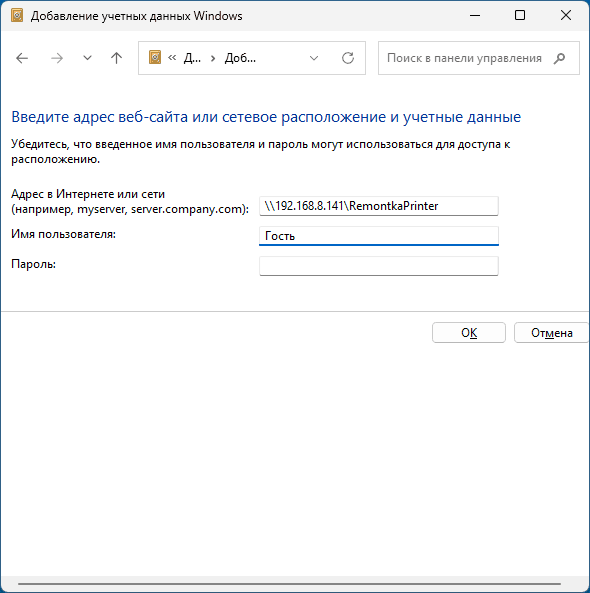
- Добавление учетных данных также возможно и в командной строке, пример команды:
cmdkey /add:Имя_Или_IP_Компьютера /user:Логин /pass:Пароль
Другие варианты:
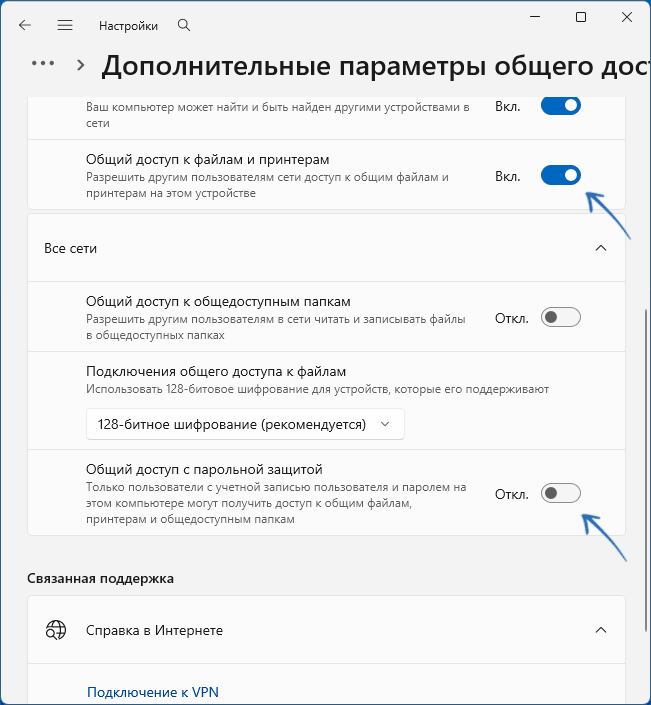
- Проверьте, решит ли проблему отключение общего доступа с парольной защитой: на удаленном компьютере перейдите в Параметры — Сеть и Интернет — Дополнительные параметры общего доступа, отключите «Общий доступ с парольной защитой» в разделе «Все сети». Также убедитесь, что для текущего сетевого профиля включена опция «Общий доступ к файлам и принтерам».
- Попробуйте выполнить аутентификацию, используя следующий подход: откройте командную строку и введите команду:
start \\ИМЯ_ИЛИ_АДРЕС_ПК\Имя_принтера
это должно привести к появлению окна аутентификации, в которое следует ввести имя и пароль, а также установить отметку «Запомнить». - Ещё одно работающее решение для рассматриваемой ошибки — на ПК с принтером создать учётную запись, имя пользователя и пароль в которой совпадают с теми, которые используются на компьютере, с которого выполняется подключение.
Несмотря на то, что описанные способы в большинстве случаев позволяет исправить ошибку 0x00000052, после её исправления вы можете столкнуться с другими, связанными с новыми политиками безопасности по умолчанию в последних версиях Windows 11/10, самые частые из них — 0x00000709 и 0x00000040 (по ссылкам приведены соответствующие решения).