
Ошибка 0x00000bc4 при подключении сетевого принтера в Windows — варианты решения
 В процесе подключения сетевого принтера в актуальных версиях Windows 11/10 некоторые пользователи могут получить сообщение об ошибке с кодом 0x00000bc4 «Невозможно завершить операцию. Не найдено ни одного принтера».
В этой инструкции подробно о возможных причинах ошибки и способах её исправить, если вы с ней столкнулись.
Причины ошибки и способы её исправить
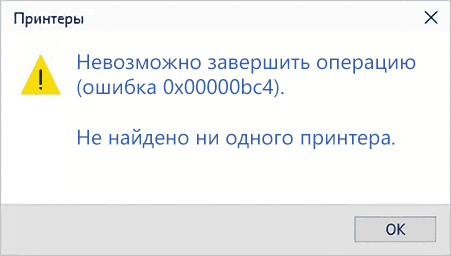
Код ошибки 0x00000bc4 расшифровывается как ERROR_PRINTER_NOT_FOUND («Принтер не найден»). В современных версиях Windows 11/10 основная причина происходящего — обновления безопасности, в результате которых начиная с версии 22H2 изменился протокол связи со службой печати по умолчанию: вместо RPC через именованные каналы принудительно используется RPC через TCP.
Появились и дополнительные обязательные требования к аутентификации и шифровании трафика печати.
В случае, если клиент пробует подключиться к принтеру по протоколу TCP или с отличающимися требованию к шифрованию, а хост их не поддерживает (или блокирует брандмауэром), клиент не может получить дескриптор принтера и сообщает об ошибке «Невозможно завершить операцию (ошибка 0x00000bc4). Не найдено ни одного принтера» или очень похожем сбое — 0x00000709, подходы к исправлению для них одинаковы.
Чаще всего срабатывающие варианты:
- Включить «RPC через именованные каналы» на клиенте. Если установлена Windows 11/10 Pro/Enterprise: нажмите клавиши Win+R на клавиатуре, введите gpedit.msc и нажмите Enter, перейдите в раздел Конфигурация компьютера — Административные шаблоны — Принтеры. Дважды нажмите по политике с именем «Настройка параметров подключения RPC», установите значение «Включено» и выберите протокол «RPC через именованные каналы». Примените настройки, запустите командную строку от имени администратора, по порядку введите команды:
gpupdate /force
net stop spooler && net start spooler
И попробуйте выполнить подключение снова.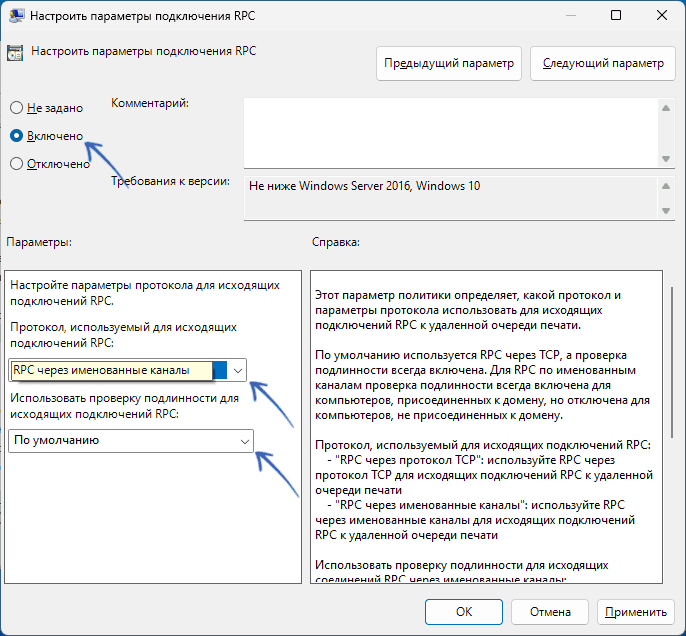
- В случае, если на клиенте установлена Windows Домашняя, запустите командную строку от имени администратора и по порядку выполните команды:
reg add "HKLM\Software\Policies\Microsoft\Windows NT\Printers\RPC" /v RpcUseNamedPipeProtocol /t REG_DWORD /d 1 /f
net stop spooler && net start spooler
- Отключить строгое шифрование RPC на хосте: запустите командную строку от имени администратора и по порядку выполните команды
reg add "HKLM\SYSTEM\CurrentControlSet\Control\Print" /v RpcAuthnLevelPrivacyEnabled /t REG_DWORD /d 0 /f
net stop spooler && net start spooler
В большинстве случаев один из предложенных выше способов срабатывает.
Альтернативный способ подключения принтера в случае рассматриваемой проблемы, который может сработать:
- Зайдите в Параметры — Bluetooth и Устройства — Принтеры и сканеры и нажмите «Добавить устройство». Дождитесь появления ссылки «Добавить новое устройство вручную» и нажмите по ней.
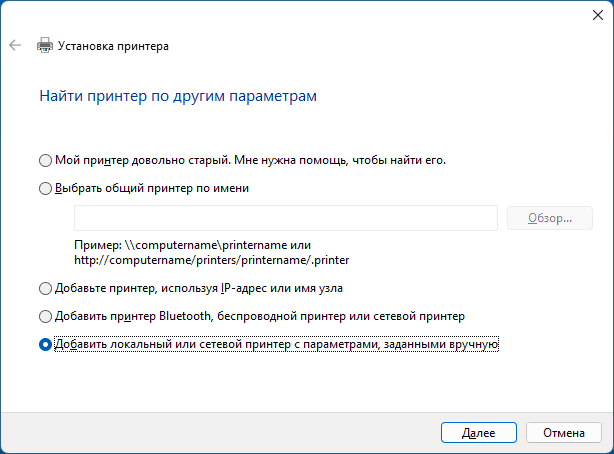
- Выберите пункт «Добавить локальный или сетевой принтер с параметрами, заданными вручную».
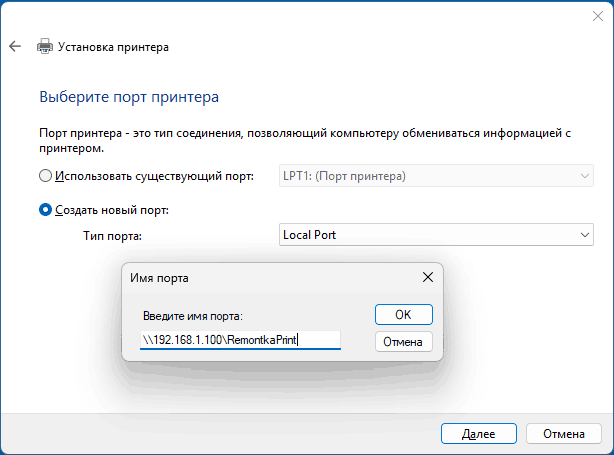
- Выберите «Создать новый порт», тип порта — «Local Port».
- В окне «Введите имя порта» введите точный пункт к принтеру, лучше с IP-адресом, например:
\\192.168.1.100\Имя_Принтера
- Выберите подходящий драйвер из списка или установите его вручную.
Некоторые дополнительные нюансы, которые могут оказаться полезными при решении проблемы:
- Если подключение выполняется по
\\IP_Адрес\Принтер
проверьте, будет ли выполняться подключение по\\ИМЯ_Хоста\Принтер
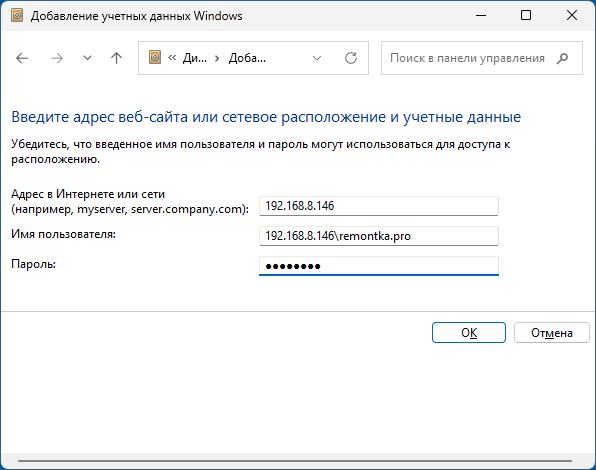
и наоборот. - Добавьте учетные данные для подключения (имя пользователя и пароль учетной записи на хосте) в диспетчере учетных данных (Win+R — control keymgr.dll). Если используется общий доступ с отключенной парольной защитой, добавьте учетную запись Гость без пароля на клиенте для удаленной машины.
- Учитывайте, что на компьютерах должен быть включен сетевой профиль «Частная сеть» или вручную разрешён общий доступ к принтерам.
- Проверьте, решит ли проблему удаление подраздела, соответствующего подключаемому принтеру в разделе реестра (на клиенте)
HKEY_LOCAL_MACHINE\SOFTWARE\Microsoft\Windows NT\CurrentVersion\Print\Providers\Client Side Rendering Print Provider\Servers\
Надеюсь, один из предложенных вариантов поможет решить проблему и исправить ошибку. Будет отлично, если в комментариях вы сможете поделиться информацией о том, что сработало в вашем случае — это может пригодиться другим пользователям, столкнувшимся с той же проблемой.