
Ошибки 0x80042444 — 0x4002F и 0x80070057 — 0x4002F при установке Windows 11
 В процессе установки Windows 11 на этапе перехода к выбору раздела диска для установки (после «поиск дисков») некоторые пользователи могут сталкиваться с двумя похожими ошибками: 0x80042444 — 0x4002F или 0x80070057 — 0x4002F.
В этой инструкции подробно о том, почему такое может происходить и способах исправить ошибку, если вы с ней столкнулись.
Возможные причины
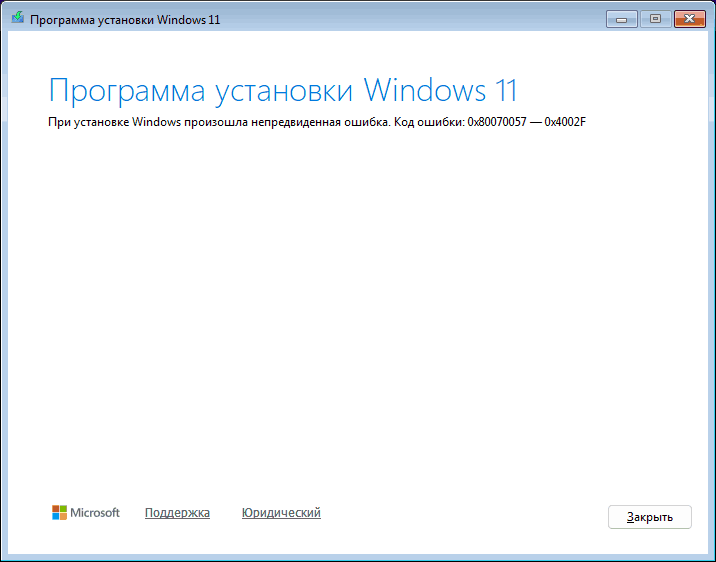
Рассматриваемые ошибки возникают при невозможности диспетчера томов взаимодействовать с каким-либо из дисков. Первая соответствует коду VDS_E_PACK_OFFLINE (0x80042444), вторая — E_INVALIDARG (0x80070057), а часть кода 0x4002F указывает на конкретный этап конфигурации дисковой подсистемы и поиска доступных разделов. Конкретные причины происходящего обычно сводятся к одному из:
- Наличие «чужих» динамических дисков, подключенных к ПК/ноутбуку — самый частый вариант и основной для варианта ошибки 0x80042444.
- Проблемы с одним из дисков: его таблицей разделов, подключением, питанием, аппаратные неисправности.
Иначе говоря, первый вариант ошибки прямо указывает на невозможность подключения пула дисков и работы с ними, вторая — на невозможность получения информации об одном из дисков и его структуре, причем первопричина часто одна и та же.
Примечание: на сайте присутствует отдельная инструкция по ошибке 0x80070057 в различных сценариях, в том числе и при установке Windows 11/10, но с появлением уже после выбора раздела для установки. Если у вас именно такая ситуация, используйте материал по ссылке.
Варианты решения
Если вы столкнулись с одной из указанных проблем, есть следующие пути решения, один из которых с большой вероятностью сработает и позволит продолжить установку:
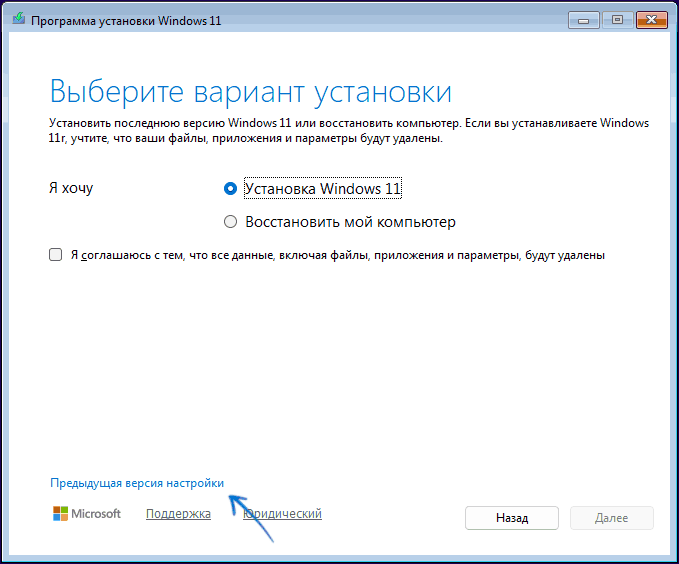
- Попробуйте использовать старую версию программы установки: для этого закройте окно с ошибкой, начните процесс с самого начала, затем на этапе «Выберите вариант установки» нажмите по ссылке «Предыдущая версия установки»: если причиной был динамический диск, в старом установщике ошибка не проявит себя (при этом система будет установлена новая, изменяется лишь интерфейс программы установки и логика обработки ошибок).
- Отключите физически все накопители, на которые не планируется выполнять установку системы и попробуйте запустить установку снова.
- Отключите VMD/iRST контроллер в БИОС/UEFI при наличии такой опции.
- Если вы знаете, что у вас на компьютере есть динамический диск и на нем нет важных данных, вы можете нажать клавши Shift+F10 (иногда Shift+Fn+F10) на клавиатуре, это откроет командную строку. По порядку введите команды
diskpart
list disk
и обратите внимание на номер проблемного диска (далее — N, замените на актуальный номер), после чего используйте команды (важно: будут удалены данные со всех разделов диска):select disk N clean exit
Закройте командную строку и перезапустите программу установки, после этого, при условии, что диски исправны, рассматриваемая ошибка больше не появится. Примечание: если у вас нет важных данных ни на одном из дисков, один из вариантов — тем же способом очистить их все (кроме установочного накопителя), однако это не сработает, если причина ошибок в проблемах с самим дисками, их подключением или питанием.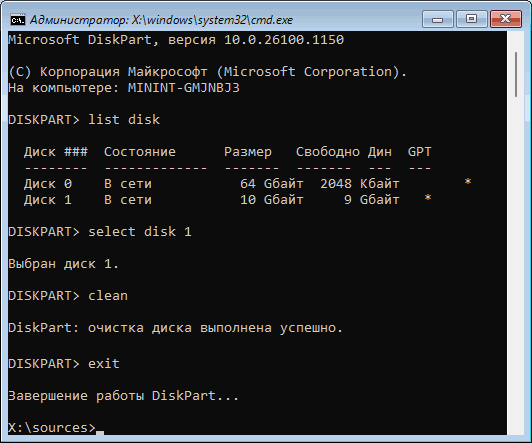
- При наличии важных данных вы можете попробовать конвертировать динамический диск в базовый без потери данных с помощью сторонних программ, запустить которые можно в том числе и с WinPE.
Обычно один из описанных способов помогает исправить ошибку и продолжить установку Windows 11 за исключением случаев аппаратных проблем с диском, ошибок в образе (или на установочной флешке).