
Ошибка 0x80070003 в Windows 11 или 10 — варианты решения
 При скачивании (иногда — при запуске) приложений или игр из Microsoft Store или Xbox или при установке обновлений Windows 11/10 некоторые пользователи могут получить сообщения об ошибках «Что-то пошло не так» с кодом 0x80070003.
В этой инструкции подробно о том, чем может быть вызвана такая ошибка и способах её исправить, если вы с ней столкнулись.
Возможные причины ошибки
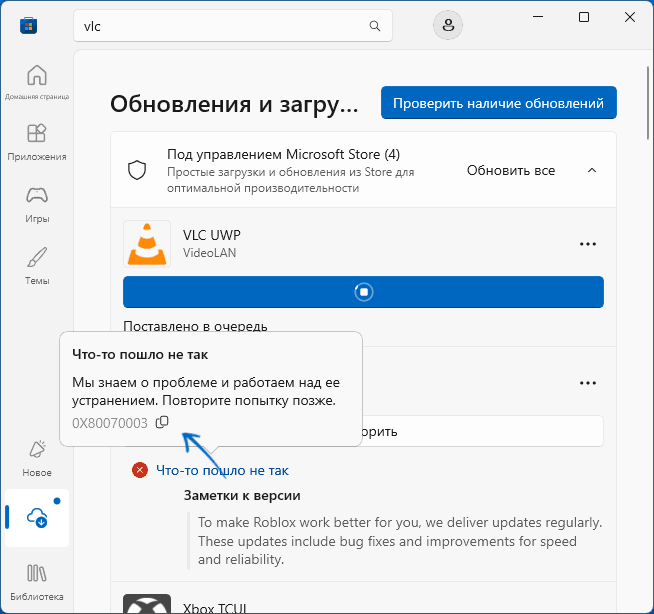
Код ошибки 0x80070003 означает ERROR_PATH_NOT_FOUND (Не удалось найти указанный путь), иначе говоря, установщик, службы игр или обновлений обращаются к какой-либо папке или диску, но не могут его обнаружить или он недоступен.
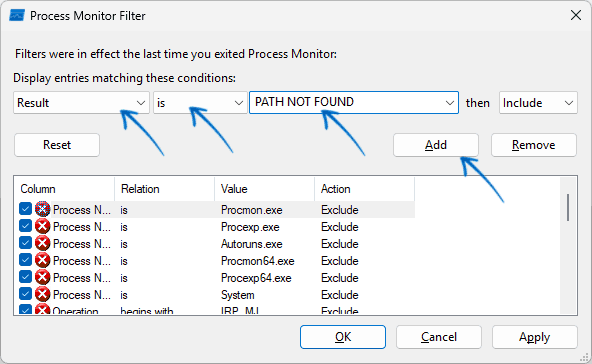
Определить конкретный путь можно, проанализировав журнал в утилите Process Monitor: настроить фильтр Result — is — PATH NOT FOUND, после чего запустить запись событий и выполнить действие, которое приводит к ошибке: ищем строку, где выполняемая программа или процесс службы обращается к какой-либо папке и получает PATH NOT FOUND.
Однако, ручная диагностика может быть затруднена: события такого типа регулярны и при штатной работе системы и выявить «нужное» может быть сложным, особенно для начинающего пользователя. Обычно решить проблему можно используя один из далее описанных простых шагов.
Способы исправить ошибку
По порядку о вариантах решения для ошибки 0x80070003 в зависимости от контекста её появления:
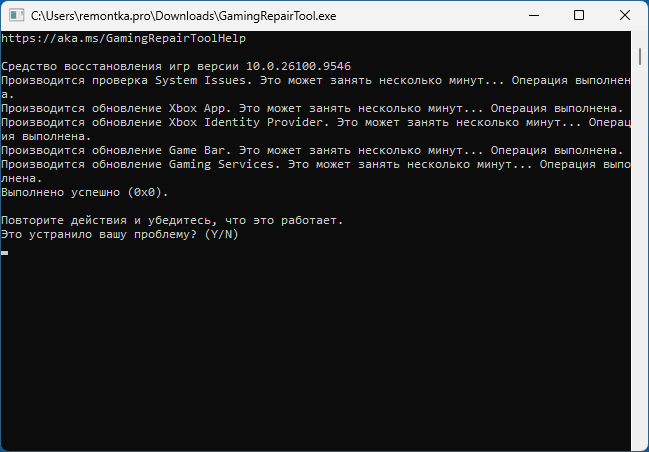
- Ошибки при установке или запуске игр Xbox, в том числе при их установке через Microsoft Sore и когда приложение Xbox не запускается: скачайте официальную утилиту исправления ошибок игровых сервисов с сайта Майкрософт и запустите от имени администратора. Дождитесь завершения всех операций и проверьте, была ли решена проблема.
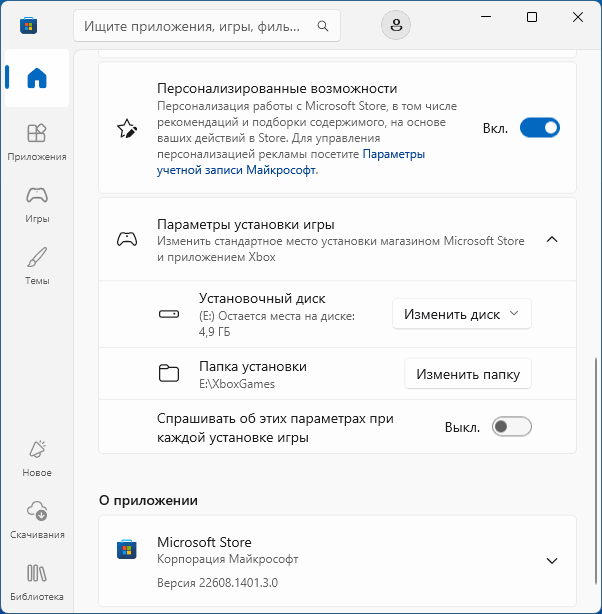
- Если вы настраивали сохранение игр или новых приложений на втором диске (например, диск D вместо C), при этом папки WindowsApps, WpSystem, XboxGames, WUDownloadCache и скрытый файл .GamingRoot на другом диске были созданы в другой установке Windows (вы переустанавливали систему или диск с другого компьютера), это может приводить к невозможности доступа к ним из текущей системы. Решение: переключите сохранение игр и приложений на системный диск C: в параметрах Xbox, Microsoft Store, и в самой Windows в «Параметры» — «Система» — «Память» — «Дополнительные параметры хранилища». Если это исправляет ошибку, удалите или переименуйте указанные выше папки и файлы на втором диске (может потребоваться стать их владельцем или выполнить действия в безопасном режиме), после чего снова переключите сохранение игр и приложений на нужный вам диск.
- При ошибках в играх Xbox: по порядку выполните следующие команды (создание путей, которые в некоторых случаях оказываются потеряны службой игр) в Windows PowerShell (Терминале Windows) от имени администратора, запустить который можно в меню по правому клику на кнопке «Пуск»:
New-Item -ItemType Directory -Path "C:\ProgramData\Microsoft\XboxLive\Auth" -Force
Restart-Service -Name "GamingServices*", "GamingServicesNet*" -Force
- В случае, если ошибки возникают для игр в приложении Xbox, но Microsoft Sore исправно работает, попробуйте полностью переустановить службы игр: в Windows PowerShell введите команды
Get-AppxPackage *GamingServices* -AllUsers | Remove-AppxPackage -AllUsers
start ms-windows-store://pdp/?productid=9MWPM2CQNLHN
Вторая команда откроет страницу загрузки служб игр, скачайте и установите их. - Для некоторых игр с поддержкой модов помогает ручное создание пустых папок с именами
Mutable
MutableBackup
в скрытых папках WindowsApps и, при наличии — ModifiableWindowsApps на целевом диске. - Для Microsoft Store: попробуйте сбросить кэш магазина — нажмите клавиши Win+R на клавиатуре, введите
wsreset.exe
и нажмите Enter, подождите 20-30 секунд, прежде чем запускать Microsoft Store повторно. - При ошибке 0x80070003 в Центре обновления: выполните полный сброс компонентов и кэша центра обновления с помощью PowerShell.
- В редких случаях сторонний антивирус может заблокировать и поместить в карантин временные папки/файлы, создаваемые при установке приложений или игр. Проверьте журналы вашего антивируса и, если такие события присутствуют, попробуйте временно его отключить и повторить операцию.
- Применительно к этой ошибке следующие команды помогают редко, но, если проблема всё ещё не решена, попробуйте запустить командную строку от имени администратора и по порядку выполнить команды
chkdsk C: /f
dism /online /cleanup-image /restorehealth
sfc /scannow
и перезагрузить компьютер после успешного их выполнения.
В крайнем случае, если ни один из вариантов не помог решить проблему, вы можете прибегнуть к обновлению на месте или другим способам переустановки системы без потери данных.