
Код ошибки 0x80070035 Не найден сетевой путь — как исправить
 При подключении к компьютерам в сети и сетевым папкам, хранилищам NAS в Windows 11 и Windows 10 вы можете получить сообщение об ошибке: «Windows не может получить доступ к (имя сетевого ресурса). Проверьте правильность написания данного имени» с кодом ошибки 0x80070035 в подробностях.
В этой инструкции подробно о способах исправить ошибку 0x80070035 «Не найден сетевой путь» в Windows 11 и Windows 10 при подключении к сетевым папкам с общим доступом или другим сетевым хранилищам.
Простые способы исправить ошибку
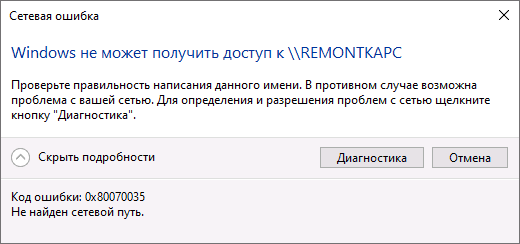
Прежде чем выполнять какие-то более сложные действия, связанные с удалением и настройкой разных версий протоколов SMB, рекомендую использовать следующие простые шаги, которые во многих случаях могут сработать.
На компьютере, с которого выполняется подключение:
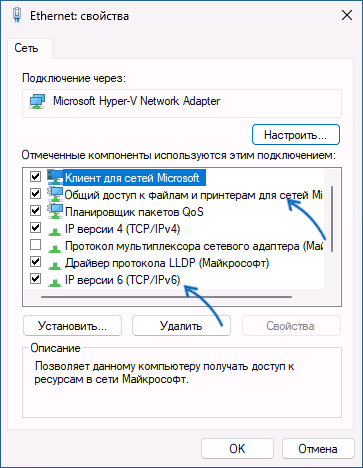
- Попробуйте отключить IPv6 и включить компонент Общий доступ к файлам и принтерам в свойствах подключения. Для этого нажмите клавиши Win+R на клавиатуре, введите ncpa.cpl и нажмите Enter, откройте свойства Интернет-подключения (правый клик — свойства), снимите отметку с «IP версии 6», включите общий доступ к файлам и принтерам, примените настройки.
- Если вы используете анонимный вход, например доступ к NAS или другим компьютерам без ввода имени пользователя и пароля, запустите командную строку от имени Администратора и введите следующую команду:
reg add HKLM\SYSTEM\CurrentControlSet\Services\LanmanWorkstation\Parameters /v AllowInsecureGuestAuth /t reg_dword /d 00000001 /f
После чего перезагрузите компьютер. Если не сработало — ещё две команды с последующей перезагрузкой:reg add HKLM\SYSTEM\CurrentControlSet\Services\LanmanWorkstation\Parameters\ /f /v RequireSecuritySignature /t REG_DWORD /d 0 reg add HKLM\SOFTWARE\Policies\Microsoft\Windows\LanmanWorkstation /f /v AllowInsecureGuestAuth /t REG_DWORD /d 1
- Сбросьте кэш DNS, для этого запустите командную строку от имени Администратора и введите команду
ipconfig /flushdns
На компьютере, к которому выполняется подключение (рекомендую не пропускать этот шаг): попробуйте изменить имя компьютера: Как переименовать компьютер Windows 10 и не забудьте выполнить перезагрузку.
Также рекомендую проверить, что общий доступ на удаленном компьютере настроен правильно:
- В Windows 10 в Панели управления откройте «Центр управления сетями и общим доступом», нажмите «Изменить дополнительные параметры общего доступа», включите сетевое обнаружение и общий доступ к файлам и принтерам для текущего сетевого профиля, включите общий доступ в разделе «Все сети» и, при желании — отключите общий доступ с парольной защитой в разделе «Все сети» (если не отключить, то подключение будет выполняться после ввода данных учетной записи удаленного компьютера).

- В Windows 11 зайдите в Параметры — Сети и Интернет — Дополнительные сетевые параметры — Дополнительные параметры общего доступа. Включите Сетевое обнаружение, автоматическую настройку устройств, Общий доступ к файлам и принтерам. В разделе «Все сети» включите «Общий доступ к общедоступным папкам» и, при необходимости — отключите «Общий доступ с парольной защитой» в том же разделе.

- При отключении общего доступа с парольной защитой в свойствах папки с общим доступом на вкладке «Доступ» имеет смысл нажать кнопку «Общий доступ» и добавить группу пользователей «Все», а затем подтвердить добавление нажатием кнопки «Поделиться».

Включение протокола SMB 1.0
Если для подключения требуется протокол SMB 1-й версии, следует учитывать, что в Windows 11 и Windows 10 он по умолчанию отключен. В некоторых случаях решить проблему может помочь его включения, для этого:
- Откройте окно «Программы и компоненты», например с помощью Win+R — appwiz.cpl
- В панели слева нажмите «Включение или отключение компонентов Windows».
- Включите компонент «Поддержка общего доступа к файлам SMB 1.0/CIFS».

- Примените сделанные настройки и согласитесь на перезагрузку компьютера.
- Учитывайте, чтобы это могло сработать для подключения между компьютерами, на компьютере с общим диском или папкой также должен быть включен протокол SMB 1.0
Внимание: перед следующим шагом и для перед выполнением далее описанных шагов рекомендую создать точку восстановления системы, чтобы в случае чего можно было быстро откатиться в исходное состояние.
Далее проверьте, исправило ли это ошибку. Если нет, попробуйте выполнить ещё один шаг — в командной строке от имени администратора (на компьютере, с которого выполняется подключение) выполните команду:
sc.exe config lanmanworkstation depend= bowser/mrxsmb10/mrxsmb20/nsi
а затем перезагрузите компьютер и проверьте подключение к сетевому ресурсу.
Параметры сетевой безопасности
Следующий вариант — изменить параметры безопасности:
- Нажмите клавиши Win+R на клавиатуре, введите secpol.msc и нажмите Enter.
- Откройте раздел Локальные политики — Параметры безопасности.
- Дважды нажмите по параметру «Сетевая безопасность: уровень проверки подлинности LAN Manager» и на вкладке «Параметр локальной безопасности» выберите пункт «Отправлять LM и NTLM — использовать сеансовую безопасность».

- Примените настройки.
Брандмауэр Windows
Если ваши устройства находятся в разных подсетях, может помочь следующий подход для решения проблемы:
- На компьютере, с которого осуществляется подключение нажмите клавиши Win+R, введите wf.msc и нажмите Enter.
- Откройте «Правила для исходящего подключения» и дважды нажмите по правилу Общий доступ к файлам и принтерам (SMB — исходящий) для текущего профиля сети.
- На вкладке «Область» в обоих разделах установите «Любой IP-адрес».

- На компьютере, к которому осуществляется подключение, выполните те же действия, но для входящих соединений.
Дополнительные методы решения
Какие еще варианты можно попробовать для исправления ошибки 0x80070035:
- Зайдите в Службы Windows с помощью Win+R — services.msc и убедитесь, что следующие службы не отключены (также можно попробовать установить тип запуска в «Автоматически»): «Публикация ресурсов обнаружения функции» и «Хост поставщика функции обнаружения». Для изменения типа запуска службы можно нажать по её названию дважды и указать нужные параметры.
- Откройте редактор локальной групповой политики (Win+R — gpedit.msc), перейдите в раздел Конфигурация компьютера — Конфигурация Windows — Параметры безопасности — Локальные политики — Параметры безопасности, дважды нажмите по Клиент сетей Майкрософт использовать цифровую подпись (всегда) — Отключить. В Конфигурация компьютера — Административные шаблоны — Сеть — Рабочая станция Lanman — Включить небезопасные гостевые входы — включить.
- В Windwos PowerShell от имени администратора по порядку выполните следующие команды и перезагрузите компьютер:
Set-SmbClientConfiguration -EnableInsecureGuestLogons $true -Force
Set-SmbClientConfiguration -RequireSecuritySignature $false -Force
Set-SmbServerConfiguration -RequireSecuritySignature $false -Force
- При доступе к сетевым ресурсам по паролю, зайдите в Панель управления — Диспетчер учетных данных — Учетные данные Windows — Добавить учетные данные Windows. Введите данные для доступа к сетевому ресурсу (сетевой путь, имя и пароль пользователя, у которого есть доступ к указанному расположению).
- Попробуйте выполнить подключение по IP-адресу: проверьте IP удаленного компьютера в локальной сети с помощью командной строки, затем используйте Win+R вида: //192.168.1.10/путь_к_папке , заменив IP-адрес на нужный.

- Проверьте, присутствуют ли в разделе реестра
HKEY_LOCAL_MACHINE\SYSTEM\CurrentControlSet\Control\Lsa\MSV1_0
параметры RestrictReceivingNTLMTraffic и RestrictSendingNTLMTraffic — при наличии таковых, удалите их и перезагрузите компьютер. - При наличии в разделе реестра
HKEY_LOCAL_MACHINE\System\CurrentControlSet\Services\NetBt\Parameters
параметров NodeType и DhcpNodeType попробуйте удалить их. - Проверьте, меняется ли ситуация, если временно отключить антивирус или файрволл на компьютере.
Сергей
Если это не помогло, верните исходные параметры с помощью команды:
Параметры сетевой безопасности
А команды нет(
Ответить
Dmitry
Упс… пока редактировал команды и статью напортачил, не убрав это предложение, спасибо. На самом деле ничего там возвращать не нужно: если удалите компонент SMB 1.0, зависимость mrxsmb10 должна сама исчезнуть. Ну а если проблемы, то та же команда, но без mrxsmb10
Ответить
Евгений
Здравствуйте, выполнил все по порядку, кроме пункта с откатом системы- побоялся. Помогло что-то в конце, либо параметры сетевой безопасности, либо services.msc, там два пункта поставил на автоматически. А вообще не факт. Потому что открывает обе папки только на одном Может вначале при указании сетевых адресов обоих пк, мудрено какой к какому подключается надо понимать
Ответить
Евгений
Нет друзья, разобрался. Помогло разрешение анонимного входа с командной строки. Там длинная команда reg add HKLM\SYSTEM и т.д. win 10 на обоих
Ответить
Игоран
Ну решение проблемы — это тоже интересно.
Но вот вопрос — откуда ноги то растут :-) ?
Вот смотрите: ставлю чистую ПОСЛЕДНЮЮ ОРИГИНАЛЬНУЮ, не г-сборку, win10 ltsc — все работает отлично, везде всё пускает и нормально работает.
Загружаю все обновления до последних и УПС — доступа нет.
т.е. какое-то обновление что-то коцает.
Вопрос какое ???
Ответить
Алексей
Да, одно из обновлений Win10 «усилило безопасность». Находил эту информацию, когда искал про ошибку установки принтера по сети с Win10 на Win7 или наоборот.
Ответить
Дмитрий
Оставлю тут, чтобы не искать в дальнейшем :-)
Мне помогло включить гостевой доступ в локальной групповой политике через gpedit.msc
Computer configuration > administrative templates > network > Lanman Workstation: «Enable insecure guest logons» = Enabled
Если у Вас редакция Windows не позволяет запустить gpedit.msc, можно исправить ситуацию с помощью редактора реестра regedit.exe. Для этого нужно задать следующий параметр:
HKEY_LOCAL_MACHINE\SYSTEM\CurrentControlSet\Services\LanmanWorkstation\Parameters
«AllowInsecureGuestAuth»=dword:1
Ответить
balamoot
вот спасибо хороший человек, кучу видосов пересмотрел, а тут раз и заработало…а ведь с других устройств не виндовс 10 все работало
Ответить
cg
да, самый лучший коммент, делайте это в первую очередь, сразу заработало
Ответить
Николай
Дмитрий, спасибо большое! Вы лучший!
Ответить
Oldbeginner
Огромный респект!!! Три дня бился с андроидом UGOOS XQ4 Extra. Не хотел пускать к себе никак, вообще никак. По Вашему сделал и заработало! Спасибо.
Ответить
Roman
Блин, эту инструкцию бы в самое начало статьи! Единственное что сразу помогло, спасибо
Ответить
Roslav
Спасибо огромное!!!
Ответить
Федор
Пока не сделал это на обоих компах — не работало. СУПЕР! Спасибо большое
Ответить
Emin
Спасибо , добрый человек. От себя хотел бы добавить, если подключаете как я расшаренный принтер. administrative Templates/Printers/Configure RPC connection settings/Enabled
Внизу опции:
Protocol to use for outgoing RPC connections:
Выбрать — RPC over named pipes
Use authentication for outgoing RPC connections:
Authentication disabled.
Всем добра , друзья
Ответить
Аля
Счастья тебе и здоровья. Твой совет самый топ
Ответить
Afirs
Огромное спасибо!!!! получилось!!!
Ответить
Александр
это единственное что помогло! огромное спасибо!
Ответить
Владислав
Спасибо, помогла правка реестра!
Ответить
Собеседник
Приветствую… очень странная ситуация у меня. Три компьютера в домашней сети… на двух стационарных стоит десятка а на третьем ноутбуке 11я 23h2… и все прекрасно работало…. все три компа могли шарить у друг друга общие папки (которые по умолчанию) без проблем. Но вот черт дернул обновить 11ю что на ноуте на 24H2 и…. все в принципе тоже самое за исключением что обновленный ноутбук видит все компьютеры в сети но зайти в них не может (выдавая ошибку озвученную в заголовке). Другие два компа видят все компы сети и соответственно без проблем шарят включая тот самый ноутбук …
Что только не перепробовал… даже переустанавливал 11ю винду по новой…. и все то же самое… есть ли какие предложения… заранее благодарю….
Ответить
Dmitry
Здравствуйте.
Сам пока не столкнулся, но гугл подсказал, что поменялись пара политик безопасности и проблему решает их изменение:
Win+R — gpedit.msc
Конфигурация компьютера — Конфигурация Windows — Параметры безопасности — Локальные политики — Параметры безопасности.
Клиент сетей Майкрософт использовать цифровую подпись (всегда) — отключить
Конфигурация компьютера — Административные шаблоны — Сеть — Рабочая станция Lanman
Включить небезопасные гостевые входы — включить
Ответить
Сергей
Два дня пробовал все, что удалось найти. Помогла только правка политик безопасности.
Ответить
Собеседник
Dmitry Большое спасибо вам за поддержку… все получилось после действий описанных вами.
Я ведь раньше тоже пробовал — (Включить небезопасные гостевые входы — включить), но без (Клиент сетей Майкрософт использовать цифровую подпись (всегда) — отключить) и это не сработало….
В общем проблема была именно в правке Клиент сетей Майкрософт…. Еще раз благодарю….. и да все эти действия я проделал только на ноутбуке с 11той виндой.
Ответить
Владислав
Дима, спасибо!!! Помогло!!
Ответить
Алексей
Помогло — Включить небезопасные гостевые входы. Сборка Windows11 24H2
Ответить
Maksim
Кланяюсь
Ответить
alex che
спасибо, братцы! после обновления до 24Н2 пришлось включить по вашему совету небезопасные гостевые входы и ……. о, чудо! ЗАРАБОТАЛО!!!!!!!
Ответить
Сергей
Спасибо! Напишу тут может яндекс проиндексирует форум. Решена проблема с доступом к диску WDcloud в widows. Нет доступа к общей папке в windows WDcloud
Ответить
Витос
Ну человек хороший, я бы тебе сейчас крепко пожал руку, да вискаря налил)
Ответить
Илья
Такая же беда после этой ообновы. И данное решение помогло.
Ответить
Ярл
ВЫ ЛУЧШИЙ!!! ЖИВИТЕ ДОЛГО И СЧАСТЛИВО
Ответить
Владимир
Дмитрий Огромное спасибо !!!!!
два дня бился
спас меня
низкий поклон
Ответить
Toaster
Спасибо
Ответить
Павел
Целый день не мог решить проблемму. Спасибо, всё помогло, всё работает.
Ответить
Ден
Dmitry, огромная благодарность Вам за то, что нашли время здесь поделиться важной для многих информацией. Пол дня решаю эту задачку на новом компьютере с Вин 11 и помог только ваш совет. Спасибо!!!
Ответить
Дмитрий
помогло вот это :
Win+R — gpedit.msc
Конфигурация компьютера — Конфигурация Windows — Параметры безопасности — Локальные политики — Параметры безопасности.
Клиент сетей Майкрософт использовать цифровую подпись (всегда) — отключить
Ответить
Азамат
Приветствую всех! Я уже третий день не могу разобраться с этой ошибкой 0х80070035.
Правил реестр как указано выше, проверял групповые политики: Конфигурация компьютера — Конфигурация Windows — Параметры безопасности — Локальные политики — Параметры безопасности.
Клиент сетей Майкрософт использовать цифровую подпись (всегда) — отключить.
Проблема с сетевыми папками так и осталась. Помогите кто-нибудь!!!
Ответить
Эгч
Доброго времени! А если редакция Windows не позволяет запустить gpedit.msc как отключить использование цифровой подписи? (например в реестре) Спасибо
Ответить
Dmitry
Здравствуйте!
Вот здесь на эту тему:
1. Win 10 https://remontka.pro/disable-drivers-signature-check-windows-10/
2. Win 11 https://remontka.pro/disable-driver-signature-check-windows-11/
Ответить
karat
Появляется уверенность, что в MS сами не знают как решить проблему доступа.
Рекомендации «может то, а может это» — гадание на кофейной гуще.
Конкретного решения так и не появилось. По крайней мере я не читал отзыва что кто-то убрал эту мерзость на 24H2.
Ответить
Артур
Спасибо. Помогло.
Почти все по пунктно прошел, но а этот решил пропустить, что являлось спасением
Win+R — gpedit.msc
Конфигурация компьютера — Конфигурация Windows — Параметры безопасности — Локальные политики — Параметры безопасности.
Клиент сетей Майкрософт использовать цифровую подпись (всегда) — отключить
Конфигурация компьютера — Административные шаблоны — Сеть — Рабочая станция Lanman
Включить небезопасные гостевые входы — включить
Ответить
Игорь
Никакие рекомендации, кроме включения небезопасных гостевых входов, не работают. Последнее удивительным образом срабатывает, хотя это и не логично.
Подтверждаю, что до Win11 24H2 проблем не было.
Ответить
Роман
На win 11 последние обновления помогает скрипт
(скрипт в следующем комменте)
Ответить
Dmitry
Привожу скрипт от Романа здесь, поскольку в комментариях читателей форматирование нормальное не выполнить:
Ответить
Руслан
все сделал . не помогло. помогло только в обоих ПК сделал команду через powershell
reg add HKLM\SYSTEM\CurrentControlSet\Services\LanmanWorkstation\Parameters /v AllowInsecureGuestAuth /t reg_dword /d 00000001 /f и все заработал
Ответить
Лев
W11 home, единичка в реестре на небезопасном гостевом доступе ничего не дала. Службы fdPHost, FDResPub работают хоть и не в авторежиме.smb v1 установлен. После обновления до 24h2 не вижу ssd на медиаприставке, юсб на роутере, однако виден второй пк с этой же учеткой и этой же обновой. Может есть какие-нибудь еще идеи как починить? Юсб на роутере как nas использую
Ответить
Bat
С Windows 11 в Windows 7 пытался зайти, 0x80070035 постоянно вылазило, помогло Редактор групповой политики. Спасибо.
Ответить
Андрей
Не понимаю, почему такие танцы с бубном вокруг этого «общего доступа»?
Неужели разработчики Win10/11 до сих пор не могут предложить нормальный и простой способ обмена файлами между компьютерами?
Каждый раз, когда настраиваю общий доступ. возникают проблемы. И походу чем дальше, тем больше их становится.
Понятно когда была win95 и ничего толком не работало. А тут уж 30 лет прошло и все на те же грабли наступаем. Проще через TG или WS файлы отправить, чем организовать общий доступ к папке на рядом стоящем компе.
Ответить
Віталій
Помогло — Включить небезопасные гостевые входы. Сборка Windows11 24H2
Ответить
Антон
После всех вышеназванных решений сеть работала, но только по IP-адресу. По имени компьютера сеть заработала только после того как импортировал в реестр файл реестра. Создайте файл с расширением .reg и в нём впишите:
Windows Registry Editor Version 5.00
[HKEY_LOCAL_MACHINE\SYSTEM\ControlSet001\Services\Dnscache\Parameters]
«EnableNetbios»=-
Ответить
Арсен
Добрый день у меня то же самое с Windows 11 в Windows 7 пытался зайти, 0x80070035, все прочел, пробовал не получается, что еще можно сделать.
Ответить
Вадим
Спасибо вам огромное! Перепробовал всё по списку. Помогло «ДОПОЛНИТЕЛЬНЫЕ МЕТОДЫ РЕШЕНИЯ»: Откройте редактор локальной групповой политики (Win+R — gpedit.msc), перейдите в раздел Конфигурация компьютера — Конфигурация Windows — Параметры безопасности — Локальные политики — Параметры безопасности, дважды нажмите по Клиент сетей Майкрософт использовать цифровую подпись (всегда) — Отключить. В Конфигурация компьютера — Административные шаблоны — Сеть — Рабочая станция Lanman — Включить небезопасные гостевые входы — включить.
Ответить
Виктор
Win 11 не подключался через wifi к сетевой папке, несмотря на то, что на другом компе win11 работала норм.
Устал разбираться все перепробовал. помогло вот это. Спасибо большое
Win+R — gpedit.msc
Конфигурация компьютера — Конфигурация Windows — Параметры безопасности — Локальные политики — Параметры безопасности.
Клиент сетей Майкрософт использовать цифровую подпись (всегда) — отключить
Конфигурация компьютера — Административные шаблоны — Сеть — Рабочая станция Lanman
Включить небезопасные гостевые входы — включить
Ответить
Владимир
Windows 11 Pro 24H2 (сборка 26100.3194) не открывала сетевую папку на другом ноуте под Win 8.1, код ощибки 0x80070035.
Помогли рекомендации по правке локальной групповой политики:
Клиент сетей Майкрософт использовать цифровую подпись (всегда) — у меня был ОТКЛЮЧЕН
Конфигурация компьютера — Административные шаблоны — Сеть — Рабочая станция Lanman
Включить небезопасные гостевые входы — ВКЛЮЧИТЬ
Моя благодарность и признательность автору!
Ответить
hash
Windows 11 Pro 24H2 26100.3323
Всё перепробовал. В сетевом окружении пусто, только роутер. По имени машины и IP-адресу попасть в сетевые шары можно. Остальная сеть — Windows 7 и ниже. До апдейта на 24H2 сетевое окружение отображалось. Причём, такая беда уже на двух машинах с Windows 11. Так что дело не в одной конкретной системе. Все последние апдейты установлены.
Есть идеи как можно починить сетевое окружение?
Ответить
Михаил SPEK
Рабочая станция Lenman мне помогла ;) вин 10 и 11
Ответить
Михаил SPEK
После последних обнов Виндовс перестала работать сеть, на компы не заходило. В итоге после всех мытарств сработал метод с включением Рабочей станции Lanman.
Огромное спасибо!
Ответить
Андрюха
Мда, прям бида с этим шарингом…
У меня на двух компах свежеустановленная win11 24h2, мартовский релиз 26100.3775 + все обновления на 2025-04-15. Учёток MS нет.
Компы не видят друг у друга отшаренные папки даже после правки политик. Отключение IPv6 тоже не помогло.
На обоих компах локальные пользователи были без паролей. Задал им пароли, ребут, и шаринг взлетел.
Дополнительно создавал на каждом компе одинакового левого пользователя с одинаковым паролем. Им и коннектился между компами. Не уверен, что последнее актуально. Скорее всего, первопричина — в отсутствии пароля у логинящегося в винде юзера.
Ответить
Фёдор
Спасибо ОГРОМНЕЙШЕЕ !!! Помогло удаление RestrictReceivingNTLMTraffic и RestrictSendingNTLMTraffic
Ответить
Сергей
Здравствуйте. У меня немного другая проблема. Не первый раз сталкиваюсь — в сетевом окружении в локальной сети компы не видны, но через проводник по IP без проблем попадаю на любой. Системы свежеустановленные в каждом случае. Что нужно поправить, чтобы в сетевои окружении они появились?
Подозреваю, что это проблема с трансляцией в сеть. Есть служба публикации сетевых имён, её перезапуск временно проблему решает, комп начинает видиться в сетевом окружении, до его перезагрузки. При этом, сетевой доступ к этому компьютеру есть всегда, например по заранее сохраненному ярлыка на рабочем столе, подключенному сетевому диску, и даже просто вводу в строке сетевого адреса его правильного сетевого имени, работает сетевой принтер. Но в сетевом окружении его нет.
Ответить
Dmitry
Здравствуйте.
Вы имеете в виду службу «Публикация ресурсов обнаружения функции»?
Вообще четких идей у меня нет, но пара мыслей:
— а если попробовать установить её запуск в «Автоматически» вместо стандартного «вручную».
— проверить: а точно ли именно при перезагрузке (использовании именно этого пункта) проблема возникает или же только при завершении работы с последующим включением? По умолчанию это очень разные процессы в современных ОС. Если в первом случае проблемы нет, а во втором — есть, должно сработать отключение быстрого запуска Windows — https://remontka.pro/disable-fast-startup-windows-11/ (в Windows 10 точно так же)
Ответить
Сергей
Да все перепробовал. Но главное, что «в сетевом окружении в локальной сети компы не видны, но через проводник по IP без проблем попадаю на любой.»
создаю ярлыки, подключаю сетевые диски — все работает без проблем и после перезагрузки. Но в группе «Сетевое окружение» целевого компа не видно.
Ответить
Семен
Бьюсь второй день, новый ноут 24H2 все последние обновления на сегодня, видит все компы в сети, но при подключении: 0x80070035 Не найден сетевой путь, другие ПК все на W10, с них по сети на этот ноут заходит, перепробовал все выше и в комментариях, подскажите пожалуйста!
Ответить