
Ошибка 0x8007025D при установке Windows 11 — причины и решения
 В процессе установки Windows 11 с флешки некоторые пользователи могут столкнуться с сообщением об ошибке с кодом 0x8007025D «Windows не удается установить необходимые файлы. Убедитесь, что имеются все файлы, необходимые для установки, и перезапустите установку».
В этой инструкции подробно о том, что может приводить к этой ошибке, способы её исправить и успешно установить ОС.
Возможные причины
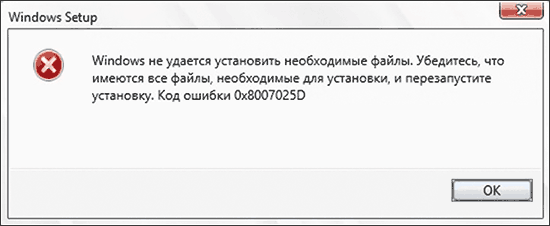
Ошибка с кодом 0x8007025D при чистой установке Windows 11 обычно происходит на этапе копирования файлов: процесс внезапно прерывается, и пользователь видит рассматриваемое сообщение. Сама ошибка говорит о повреждении копируемых данных на одном из этапов:
- Чтение из установочного образа install.wim или install.esd
- Помещение сжатых блоков в оперативную память и их распаковка
- Запись распакованных данных на накопитель
В процессе выполняется проверка контрольных сумм данных и, если было выявлено несовпадение, установка прерывается и соответствующим сообщением об ошибке.
Конкретные причины, по которым это может происходить:
- Сбои работы оперативной памяти, особенно с разгоном (в том числе XMP/EXPO/DOCP).
- Проблемы с данными на установочном накопителе, нестабильная работа флешки или разъёмов USB.
- Ошибки накопителя, на который выполняется установка, а в случае нескольких подключенных HDD и SSD к сбою могут приводить и проблемы не с целевым диском установки, а другими дисками.
- Редко: проблемы стабильности работы CPU при распаковке архивов, разгон/андервольтинг процессора.
В большинстве случаев проблема сравнительно легко устраняется.
Способы исправить ошибку
По порядку о способах исправить ошибку 0x8007025D, если вы с ней столкнулись:
- Перезапишите ваш установочный накопитель. Лучше использовать другую флешку (при этом желательно купленную в обычном магазине электроники, а не с маркетплейса) и традиционные методы записи, такие как MediaCreation Tool или Rufus в режиме GPT/UEFI. Даже если ранее вы с этой же флешки успешно устанавливали систему и уверены в ней.
- Подключите флешку к разъему USB 2.0 (при наличии, обычно чёрного цвета) на задней панели ПК, не используйте USB-хабы и адаптеры.
- Попробуйте отключить профили разгона XMP/EXPO в UEFI (инструкция по включению, сделать наоборот), а если это не поможет — запустить установку с одной планкой оперативной памяти (если не сработает — с другой). Не пропускайте этот шаг: очень часто, даже на новых комплектующих причиной оказываются проблемы одной из планок памяти.
- Физически отключите все диски кроме целевого, а при установке удалите с него все разделы (при условии, что на диске нет важных данных) с помощью кнопки «Удалить», выберите «Незанятое пространство на диске 0» и нажмите «Далее», не создавая разделов вручную (при необходимости это можно будет сделать после установки системы).
- С осторожностью и если умеете это делать (потенциально небезопасно): установите обновления BIOS при их наличии на официальном сайте, сбросьте настройки на оптимизированные (Load Optimized Defaults).
- Конкретно для этой ошибки, вероятнее всего, не сработает, но можно попробовать использовать другой образ ISO с Windows
В большинстве случаев причины рассматриваемой ошибки упираются либо в сам установочный накопитель (даже если вы уверены в «надежности» своей флешки), либо в проблемы с оперативной памятью — начните с исключения этих факторов.