
Ошибка 0x80070643 при обновлении KB5034441 — как исправить?
 Майкрософт подтвердила массовую ошибку 0x80070643 (может быть обозначена как ERROR_INSTALL_FAILURE) при установке обновления KB5034441 в Windows 10 и Windows 11 версии 21H2, в более новых версиях системы ошибка, предположительно, не появляется.
Вероятно, в скором времени обновление будет соответствующим образом исправлено со стороны Майкрософт, но, если вы хотите установить его, не дожидаясь исправления — далее описан метод сделать это.
Изменение размера раздела восстановления для установки KB5034441

Обновление KB5034441 представляет собой обновление среды восстановления для исправления найденной уязвимости (в Центре обновления будет указано «Обновление системы безопасности»), а ошибка 0x80070643 (обозначена как «Ошибка скачивания» в Центре обновления) при его установке возникает по причине недостаточности места на соответствующем разделе восстановления. При этом:
- По сообщению Майкрософт, размер свободного места на разделе восстановления должен быть не менее 250 Мб. Однако, некоторые пользователи сообщают, что даже при наличии нужного объема свободного места сталкиваются с ошибкой.
- Отзывы пользователей, решивших проблему, говорят о том, что достаточным будет объем раздела восстановления равный 900 Мб — 1 Гб.
- Если раздел восстановления отсутствует, ошибку можно игнорировать (но вы можете и создать соответствующий раздел, это не сложно).
Как итог для того, чтобы обновление KB5034441 установилось, требуется увеличить размер раздела восстановления, сделав его достаточным для установки обновления.
Учитывайте, что я не рекомендую выполнять рассмотренные ниже действия, как предложенные Майкрософт, так и ниже — мной, тем пользователям, которые не вполне понимают, что именно происходит при их выполнении: есть риск навредить. Рекомендация для таких пользователей — дождаться, когда необходимые исправления будут сделаны со стороны Майкрософт.
Шаги, которые предлагает Майкрософт для решения проблемы на официальном сайте (к которым есть вопросы, о которых ниже):
- Запустите командную строку от имени Администратора.
- Введите команду
reagentc /info
чтобы получить информацию о расположении среды восстановления — номера диска и раздела.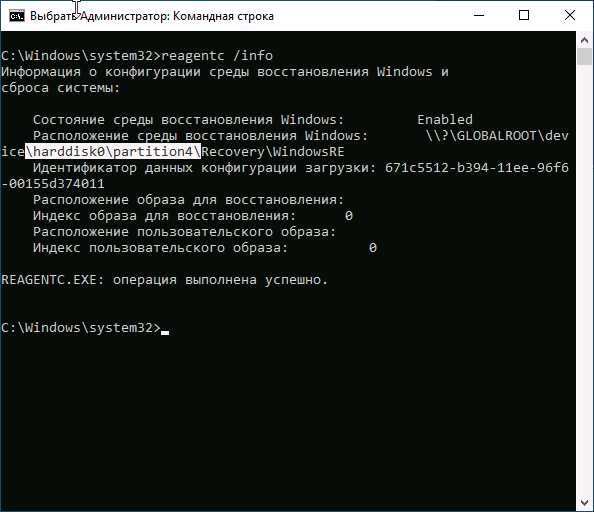
- Введите команду
reagentc /disable
для отключения среды восстановления. - По порядку введите команды
diskpart
list disk
select disk N
list partition
select partition M
где N — номер диска с разделом восстановления, а M — номер раздела с операционной системой.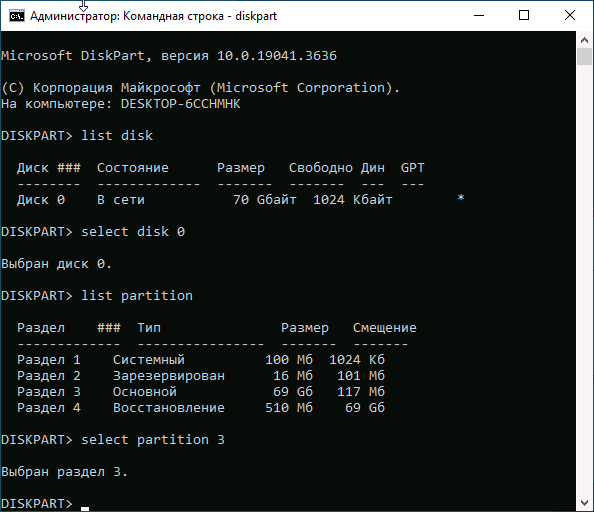
- Введите команду
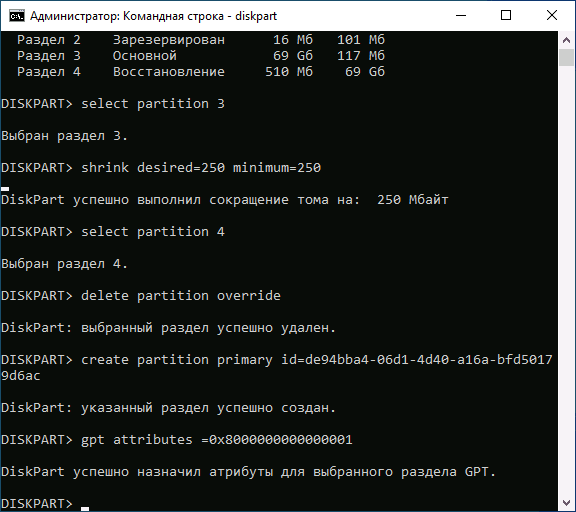
shrink desired=250 minimum=250
для сжатия раздела на 250 Мб. - Введите команды
select partition НОМЕР_РАЗДЕЛА_ВОССТАНОВЛЕНИЯ
delete partition override
- В зависимости от того, на GPT диск или MBR диск установлена система (можно узнать по наличию значка «*» в столбце GPT после выполнения команды list disk) выполните следующие команды. Для GPT:
create partition primary id=de94bba4-06d1-4d40-a16a-bfd50179d6ac
gpt attributes =0x8000000000000001
Для MBR:create partition primary id=27
- Выполните команды
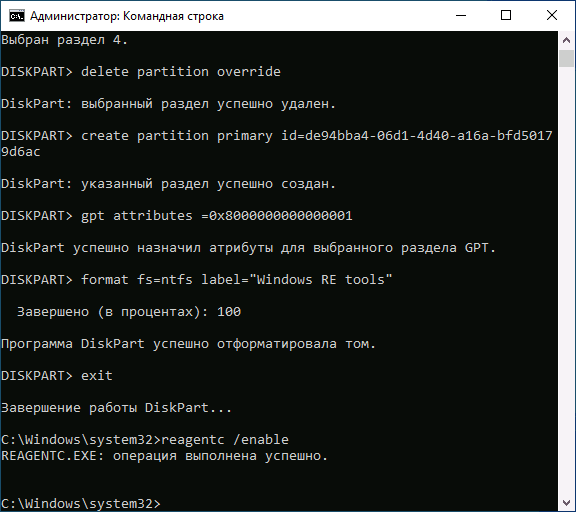
format quick fs=ntfs label="Windows RE tools"
exit
reagentc /enable
- Попробуйте снова выполнить установку обновления KB5034441.
Способ, в целом, рабочий, но не учитывает некоторые нюансы:
- В зависимости от расположения раздела восстановления относительно системного раздела, в результате мы можем получить новый раздел размером 250 Мб (которого может оказаться недостаточно), либо равный сумме изначального раздела восстановления и 250 Мб. Чтобы гарантированно получить раздел «суммарного объема», может потребоваться сжимать не системный раздел, как в инструкции Майкрософт, а раздел, находящийся непосредственно перед разделом восстановления (это может быть раздел с данными).
- В идеальном случае в результате мы получим единственный раздел восстановления увеличенного на 250 Мб размера по сравнению с исходным, как на скриншоте ниже, но ошибка 0x80070643 может сохраниться: места всё также может оказаться недостаточно (быстрое решение — задавать размеры на 5-м шаге таким образом, чтобы размер раздела восстановления получился равным 900-1000 Мб).
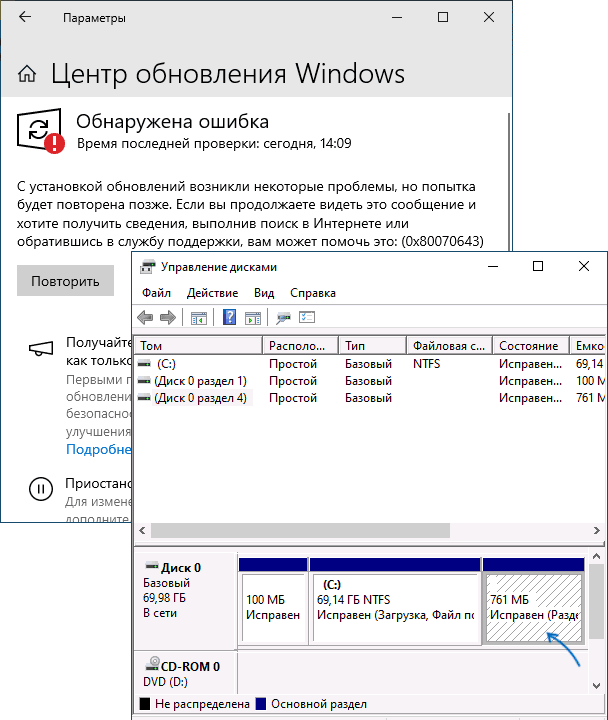
- При изменении размера системного раздела в DISKPART многие пользователи сталкиваются с ошибками.
- Ещё один недостаток метода — структура разделов, получающаяся в итоге: в некоторых случаях мы можем получить структуру, где старый раздел восстановления становится незанятым пространством, более неиспользуемым.
Быстрый способ, позволяющий избежать этих нюансов:
- Выполнить отключение среды восстановления (шаги 1-3 выше).
- Использовать сторонние программы работы с разделами дисков (в системе или с WinPE) для изменения размера раздела восстановления в его текущем расположении. Я рекомендую установить размер равный 900-1000 Мб. Обычно для этого потребуется два действия: уменьшение размера одного из прилегающих к разделу восстановления разделов «слева» или «справа», и дальнейшее присоединение освободившегося пространства к разделу восстановления.
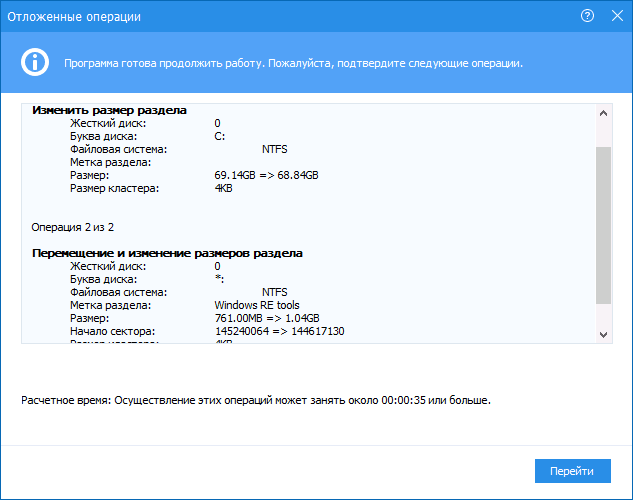
- Этот шаг может быть не обязательным (зависит от конкретного ПО и действий при работе с разделами), но лучше выполнить: запустите командную строку от имени администратора, выполните команды (где N — номер диска с разделом восстановления, а M — номер этого раздела)
diskpart
list disk
select disk N
list partition
select partition M
далее в зависимости от типа диска, для GPT:create partition primary id=de94bba4-06d1-4d40-a16a-bfd50179d6ac gpt attributes =0x8000000000000001
Для MBR:create partition primary id=27
Далее (независимо от типа диска)format quick fs=ntfs label="Windows RE tools" exit
- Включить среду восстановления с помощью команды
reagentc /enable
- Попробовать установить обновление снова, с большой вероятностью ошибка будет исправлена:

Надеюсь, инструкция была полезной и помогла установить обновление. На близкую тему: Как создать раздел восстановления в Windows.
Николай
Я выполнил reagentc /disable, далее загрузился с флешки Сергей Стрелец, там есть Acronis Disk Director, и поменял размеры разделов. Вернул как и было reagentc /enable. Обновления стали! Все получилось!
Ответить
Алексей
Помогло увеличение раздела восстановления с 527Mb до 0,977Gb через Acronis Disk Director 12.5 и последующей перезагрузкой ПК. После обновление встало нормально.
Ответить
Андрей
как автоматизировать этот процесс? на одном компе можно ввести все эти команды, а если их в компании много?
и что это за формулировка такая мерзкая, что у некоторых пользователей раздел восстановления маленький. раздел восстановления ровно такой, какой его сама винда создаёт при установки на чистый диск не спрашивая размер.
Ответить
Алексей
Здравствуйте. У меня (как и у К, которому признателен за подсказку) команда reagentc /info показала, что раздел восстановления (объемом 530 мб) был Disabled. С помощью reagentc /enable сделал его enable, затем программой AOMEI Partition Assistant увеличил его до 1.17 гб, и обновление установилось.
Ответить
anato
Помог AOMEI P. A., Acronis не справился. Акронис не мог объеденить пустой раздел с диском C. (я взял немного места от диска С чтобы добавить к диску востановления, но решил что мне столько ненадо и решил 500мб вернуть к диску С но не вышло, с AOMEI получилось и это)
перечитал много сайтов где каждый советовал свои программы как платные так и бесплатные, и если на моем первом компе где раздел востановления был Отдельный раздел и там те программы справились, то вот на втором компе оказалось что системный раздел и восстановления они одно целое и тут справился только AOMEI
Обновление установилось. Все ОК. Спасибо
Ответить
Санча
У меня на этапе shrink desired=250 minimum=250 выдало ошибку, мол производитель OEM запрещает эти действия. Зашел в виндоус управление дисками, выбрал раздел в 618Мб, на который не ставилось обновление, сжал его до 350Мб -появился новый том в 350Мб и в 268Мб свободный том. После этого попытка обновления через ЦОВ и…УСПЕХ!
Ответить
Андрей
В команде
gpt attributes =0x8000000000000001
уберите пробел перед знаком равентства.
Ответить
iznoskischool
(совершенно бессмысленный, но очень эмоциональный комментарий) Господа, какая же вам огромная благодарность за всё, что выделаете на этом сайте. Постоянно приходишь к тому, что, из всех с трудом найденных решений, работает то, которое нашли вы и опубликовали его на этом сайте, к радости и достижению нирваны пользователями и начинающими админами.
По существу — раздел увеличил не на 250, а сразу до 1000 для раздела восстановления.
Из полезного, проблема возникает на вновь установленной ОС версии 22H2, решается по инструкции.
Ответить
Mlink
Мелкосовт исправлять сами свою ошибку походу не будут??
Ответить
Ярослав
Что делать,если «образ среды восстановления Windows не найден» ?
Ответить
Dmitry
Здравствуйте.
Посмотрите вот здесь, обратив внимания на 3-й пункт https://remontka.pro/create-recovery-partition-windows/
Ответить
Рома
Там написано извлеките файл из файла. Что за бред?
Ответить
xnbt
Спасибо, сработало.
Ответить
Александр
Обратил внимание на 3й пункт сделал точь в точь, все равно REAGENTC.EXE: образ среды восстановления Windows не найден.
Ответить
Cosmo
Изменял размер разела с помощью Acronis.
Все Ок.
Ответить
Е.С.
В Windows 10 22H2 эта ошибка присутствует.
Ответить
Никита
Всё сделал как надо а обнова не встает… размер изменил до 2.5 гб, все три варианта прокатили….. а обнова так и ошибку выдает…. все по инструкции делал. ни каких ошибок не было, что ещё может быть? Люди добрые подскажите пожалуйста. А то из за обновы фигня какая то стала, запускаю игры, программы ноут не жужит… стоит запустить хром как он начинает идти на взлёт. Была просто как то проблема такая, обнову поставил и хром работать тише иномарки стал, а сейчас опять так же(((( PS яндекс браузер и опера в паре когда работают проблем нет.
Ответить
Alejandro
Acronis’ом изменил размер до 0.98 gb и все установилось
Ответить
Алексей
Спасибо большое, всё получилось!
Ответить
Галина
Пожалуйста помогите , «чайнику» с января не проходило обновление нашла Ваш сайт, проделала всё как Вы предлагали. Обновление прошло, НО у меня диск был разделён на два сегмента С и D было 4 раздела на диске, теперь пропал диск D, но появился ещё один раздел пятый. Что делать?
Ответить
Dmitry
Здравствуйте.
Возможно, просто буква пропала диска, но не сам диск? В таком случае просто в «Управлении дисками» назначить букву.
Точнее, не видя картину, сказать не могу.
Ответить
Рома
бред какой-то. Все сделал по инструкции и ничего не исправилось
Ответить
Fgof
отлично, все получилось! win10 ltsc 21h2 — понадобилось увеличить до 725мб. сначала запускал скрипт скачанный с сайта майкрософт, увеличил раздел до 512 но оказалось недостаточно. Большое спасибо!
Ответить
Владимир
Реально помогло увеличением раздела восстановления до 1Gb (было 520 МВ) программой EaseUS Partition Master в версии Windows 10 2Н2. Перед началом и окончанием изменения размера раздела соответственно выполнил reagentc /disablе и reagentc /enable. Спасибо за помощь.
Ответить
Роман
Спасибо большое, в пару кликов все сработало
Ответить
Руслан
спасибо! насколько я в этом деле чайник, но у меня получилось, обнова установилась.
Ответить
Roman
А у меня этот раздел восстоновления расположен в самом начале диска и никакими программами его увеличить или переместить не получается
Ответить
ANDREY
такая же ситуация
Ответить
Дмитрий
Через диск парт удали этот раздел восстановления и расшить диск с виндой этим местом, которое у тебя будет не распределено после удаления раздела восстановления, перезагрузи ПК. После этого создай вручную раздел восстановления и проведи манипуляции согласно инструкции решения проблемы, перезагрузи ПК и у тебя должно по идее обновление встать и раздел восстановления иметь место нахождения в конце диска.
Ответить
Вася
Помогло со стандартным сжатием. Единственная статья в интернете, которая помогла решить проблему. Обновления встали, все ок. Спасибо! Только теперь у меня в компьютере появился еще один раздел Windows RE Tools (D:). Как теперь его убрать и сделать как было раньше? У меня был один раздел С: , теперь их два (
Ответить
Dmitry
Вы можете удалить букву с него в «управлении дисками».
Ответить
aLDime
Не работает ни один из способов описанных здесь на 22H2.. Раздел ессно создал 1Гб..
Всё норм, кроме сжатия.. а далее:
reagentc /enable
«REAGENTC.EXE: образ среды восстановления Windows не найден.
Ответить
Dmitry
Посмотрите 3-й шаг из этой статьи: https://remontka.pro/create-recovery-partition-windows/
Ответить
Сергей
Прошло идеально по первому варианту
Ответить
Денис
Спасибо за рекомендации и подробную статью. Всё получилось, обновление установилось.
Ответить
umike
Перепробовал всё, кроме пересоздания раздела заново, всё равно не устанавливалось. Кто столкнулся с такой-же бедой, попробуйте после увеличения сделать так:
Заходим в c:\windows\system32\recovery там лежит файл ReAgent.xml в котором прописаны пути и какие-то ещё характеристики раздела восстановления. Делаем reagentc /disable Рядом появится wim файл.
Скопируйте оба файла себе для резерва в другое место.
Удалите xml-файл.
Сделайте reagentc /enable. wim-файл пропадёт (видимо запишется в раздел восстановления), xml файл появится.
После чего попробуйте установить обновление ещё раз.
Ответить
Антон
Большое спасибо за статью! Действия с сжатием помогли!
Ответить
Юрий
от души! все сработало даже при раскладе что я ничего не понимал. что, зачем и почему)))) автор красава)
Ответить
aquila
Полезная статья.
Но раздел можно и не удалять. Достаточно изменить тип раздела чтобы система его «не видела»: set id=07 override (для MBR). После обновления вернуть тип раздела в исходное значение.
Ответить
Григорий
Автору большое СПАСИБО!
Ответить