
Ошибка 0x80072ee7 в Windows 11 и 10 — варианты решения
 При действиях в приложении Xbox, использовании Media Creation Tool, в Microsoft Store и Центре обновления или при активации Windows 11/10 пользователи могут столкнуться с различными сообщениями об ошибках с кодом 0x80072ee7.
В этой инструкции о том, что означает указанный код ошибки и способах исправить ситуацию, если вы с ней столкнулись.
Причины ошибки и способы её исправить
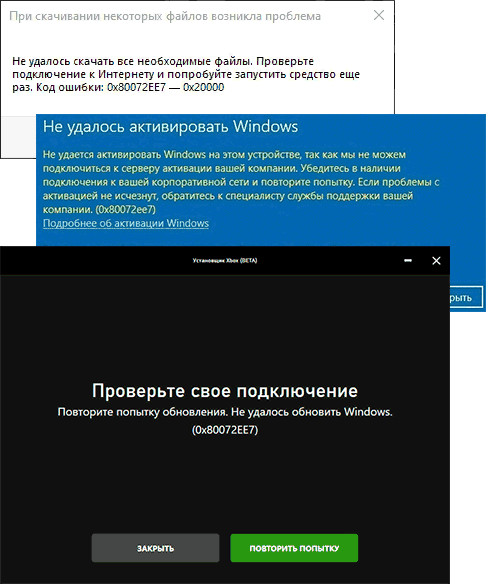
Код ошибки 0x80072ee7 прямо указывает на невозможность разрешения имени сервера в Интернете (обычно речь идёт об используемых серверах Майкрософт), то есть приложении или системе не удаётся сопоставить запрашиваемый URL (адрес) в Интернете с его IP-адресом. Конкретные причины обычно сводятся к одному из следующих факторов:
- Сбой DNS-серверов, особенно если используется DNS-сервер проваайдера.
- Изменения в файле hosts, блокировка серверов Майкрософт в брандмауэре.
- Использование различных «средств для Интернета», популярных в настоящее время в России, прописанные прокси-серверы
- Сбои сетевого стека Windows.
- Использование разного рода «оптимизированных сборок» Windows
- Редко — отключенные службы самой Windows.
Иначе говоря, рассматриваемая ошибка говорит о том, что ваше ПО не может связаться с серверами Майкрософт (обычно речь идёт именно о них) по тем или иным причинам.
Из причин следуют и основные способы исправить ошибку:
- Попробуйте вручную прописать адрес DNS-сервера в настройках подключения. Это можно сделать в параметрах сети и Интернета в новом интерфейсе или в Win+R — ncpa.cpl в свойствах протокола IPv4 в свойствах подключения. Подробная инструкция: Как изменить адрес DNS-сервера Windows. Можно использовать публичные DNS-серверы Google (8.8.8.8 и 8.8.4.4) или Яндекс (77.88.8.8 и 77.88.8.1)
- Попробуйте сбросить сетевой стек Windows с помощью командной строки. Запустите командную строку от имени администратора и по порядку выполните команды:
ipconfig /flushdns
netsh winsock reset
netsh int ip reset
Также можно использовать встроенную возможность сброса сетевых параметров Windows. - Проверьте файл hosts и если в нём прописаны перенаправления для серверов Майкрософт, удалите их; сбросьте настройки брандмауэра Windows, сделать это можно с помощью команды
netsh advfirewall reset
- Если вы используете какие-то дополнительные средства для работы в Интернете, или у вас включен прокси-сервер в параметрах подключения, попробуйте их отключить и проверить, повлияло ли это на результат. Отдельная инструкция про отключение прокси-сервера в Windows.
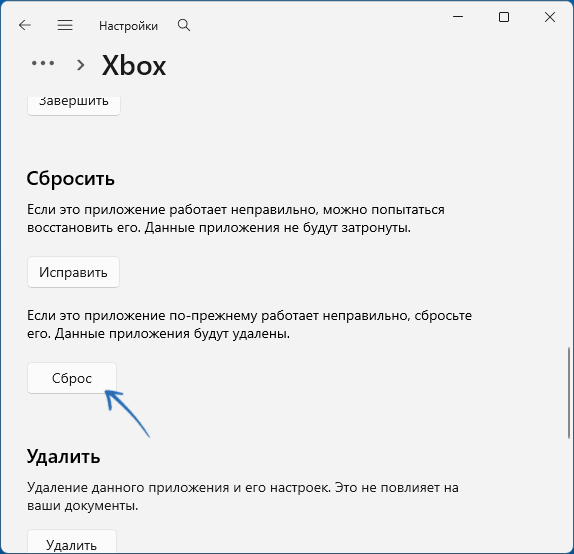
- Для Microsoft Store или приложения Xbox может сработать сброс кэша приложения в его свойствах в «Параметры» — «Приложения» — «Установленные приложения». Для магазина приложений также можно использовать команду wsreset в диалоговом окне «Выполнить» (Win+R).
Учитывайте: если вы столкнулись с проблемой на какой-то «кастомной сборке» Windows, в которой были вырезаны и/или заблокированы различные стандартные компоненты системы, причиной ошибки может оказаться именно этот фактор. К сожалению, выявить конкретные факторы и изменения ОС, приводящие к ошибке, в такой ситуации бывает затруднительно.