
Ошибки 0x80073CF6 и 0x80073CF9 в Windows 11 или 10 — варианты решения
 При установке приложений в Microsoft Store или Xbox, а также при ручной установке из файлов appx, некоторые пользователи могут столкнуться с сообщениями об ошибках с кодами 0x80073CF6 и 0x80073CF9, причем в случае магазинов приложений/игр ошибка появляется уже после успешного скачивания.
В этой инструкции подробно о том, чем могут быть вызваны такие ошибки и способы их исправить, если вы с ними столкнулись.
Причины сбоя установки
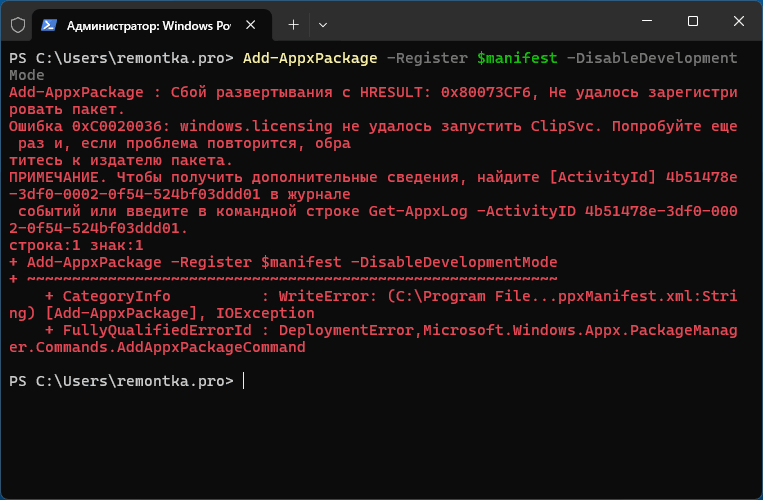
Оба кода ошибки говорят о невозможности выполнить/завершить установку запрашиваемого приложения или игры: 0x80073CF6 — сбой на этапе регистрации приложения в системе (выдача лицензии, интеграция манифеста), 0x80073CF9 — сбой на этапе непосредственно установки.
Причины могут быть разными: от нарушения прав доступа к используемым системным папкам или их отсутствия до использования различных «сборок» Windows и оптимизаций поверх оригинальных образов, отключающих важные системные компоненты и службы.
Конкретные возможные причины:
- Отключение Службы лицензий клиента (ClipSvc), Готовность приложений (AppReadiness).
- Отсутствие папок (пользователи или средства «очистки» могут удалять их, как пустые)
C:\Windows\AppReadiness
C:\Windows\AUInstallAgent
- Ошибки работы приложения Gaming Services (в случае Xbox).
- Повреждения хранилищ Центра обновления Windows, с использованием которого происходит и установка приложений Microsoft Store.
- Повреждение прав доступа к папке каталога псевдонимов или самих приложений
%LOCALAPPDATA%\Microsoft\WindowsApps
C:\Program Files\WindowsApps
- Установка игр/приложений на второй диск (например, D:), на котором присутствует папка WindowsApps или WpSystem от другой ОС Windows (предыдущая установка) с другим идентификатором безопасности..
- Попытка регистрации манифеста приложения AppxManifest.xml из произвольной папки.
Подводя итог, у большинства пользователей причиной ошибки являются те или иные повреждения системы, не позволяющие правильно отработать всем механизмам развёртывания приложения.
Способы исправить ошибку
Причины обеих ошибок 0x80073CF6 и 0x80073CF9 пересекаются, а потому и для той, и для другой может сработать следующий порядок действий. Достаточно выполнять их по одному, проверяя результат после каждого:
- При появлении ошибки в Microsoft Store попробуйте нажать клавиши Win+R на клавиатуре, ввести
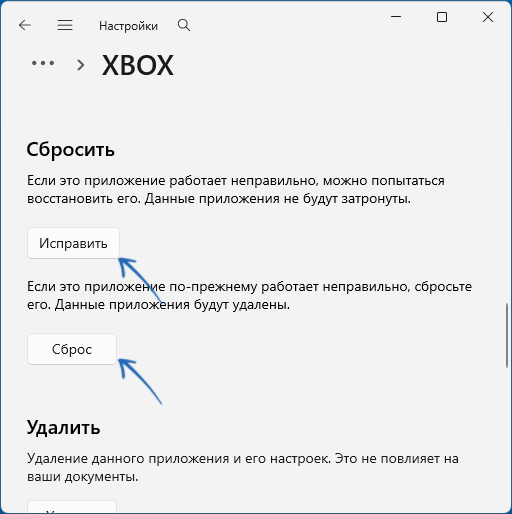
wsreset.exeи нажать Enter, а после выполнения попробовать снова. - Для Xbox попробуйте выполнить сброс приложения: откройте Параметры — Приложения — Установленные приложения, используйте три точки справа от Xbox для открытия меню приложения, затем — кнопки «Исправить» и «Сброс».
- Так же, для ошибки при скачивании в Xbox: попробуйте обновить Gaming Services из Microsoft Store, используя эту ссылку. Если обновление недоступно, вы можете (внимание: если повреждение более серьёзное, повторная установка также может завершиться ошибкой) удалить Gaming Services с помощью команды PowerShell (от имени Администратора)
Get-AppxPackage Microsoft.GamingServices | Remove-AppxPackage -AllUsers
После чего выполнить установку из Microsoft Store. - Запустите командную строку от имени администратора и создайте необходимые папки при их отсутствии, выполнив две команды:
if not exist "C:\Windows\AppReadiness" md "C:\Windows\AppReadiness"
if not exist "C:\Windows\AUInstallAgent" md "C:\Windows\AUInstallAgent"
- Убедитесь (например, в Win+R —
services.msc), что для Службы лицензий клиента (ClipSvc), Готовность приложений (AppReadiness) выставлен тип запуска «Вручную», Служба развертывания AppX (AppXSvc) должна быть включена (тип запуска «Автоматически»), Оптимизация доставки (DoSvc) — также автоматически. Вернуть тип запуска служб можно с помощью команд PowerShell (правый клик по кнопке «Пуск» — «Терминал (Администратор)»), например, для первых двух команды будут следующими:Set-ItemProperty -Path "HKLM:\SYSTEM\CurrentControlSet\Services\ClipSVC" -Name "Start" -Value 3 Set-ItemProperty -Path "HKLM:\SYSTEM\CurrentControlSet\Services\AppReadiness" -Name "Start" -Value 3
- Выполните проверку целостности и восстановление системных файлов: запустите командную строку от имени администратора и по порядку выполните команды:
dism /online /cleanup-image /restorehealth
sfc /scannow
Не пропускайте этот шаг, в контексте рассматриваемой проблемы он действительно может дать результат. - Если до недавнего времени всё работало исправно, а система не переустанавливалась, попробуйте использовать точки восстановления системы на дату, когда проблемы не наблюдались.
- Выполните очистку папки кэша обновлений: в командной строке от имени администратора по порядку выполните следующие команды
net stop wuauserv
net stop bits
net stop cryptsvc
ren C:\Windows\SoftwareDistribution SoftwareDistribution.old
ren C:\Windows\System32\catroot2 catroot2.old
net start wuauserv
net start bits
net start cryptsvc
после чего обязательно перезагрузите компьютер. - При установке на второй диск и наличии на нём папок с именами WindowsApps, WpSystem и .GamingRoot от старой системы и если ошибка появилась при первой же попытке что-то установить на второй диск (если ранее установка происходила успешно в текущей ОС, удалять папки не следует), получите права для доступа к этим папкам и удалите их (система в дальнейшем создаст их снова).
- Проверьте, сохраняются ли ошибки, если создать нового пользователя Windows и выполнить установку, зайдя под новой учётной записью. Если это сработало, по всей видимости причина в повреждении оригинального профиля пользователя.
Сведения об ошибках 0x80073CF6 и 0x80073CF9 регистрируются в «Просмотре событий» (правый клик по кнопке «Пуск» — «Просмотр событий») в «Журналы приложений и служб» — «Microsoft» — «Windows» — «AppXDeploymentServer» — «Operational»:
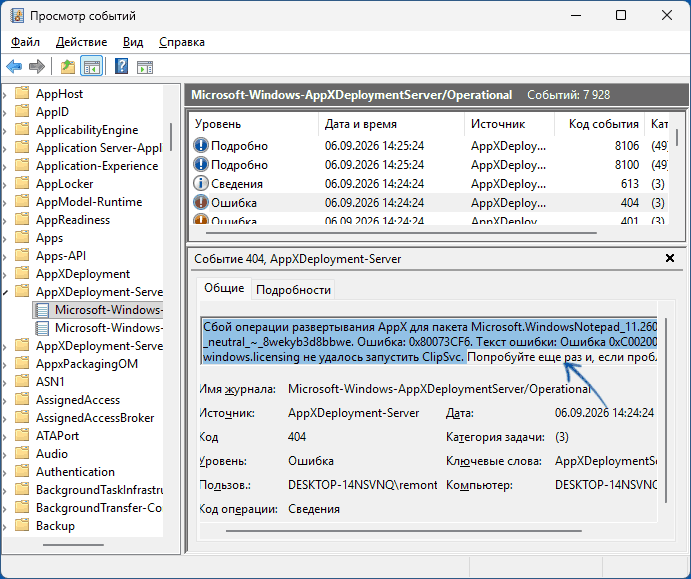
В то время как сами рассматриваемые в статье коды — это лишь указание на этап, в процессе которого произошёл сбой, в описании события можно найти более точные причины и дополнительные коды, которые позволят сузить перечень действий, способных сработать в конкретном случае.
В крайнем случае, если ни один из методов не помогает решить проблему, вы можете попробовать использовать «Обновление на месте» и другие способы переустановки Windows без потери данных.