
Ошибка 0x800F0906 при установке .NET Framework — варианты решения
 При установке компонентов .NET Framework 3.5 и других версий, а в некоторых случаях — и при установке других компонентов Windows 11/10, пользователи могут столкнуться с сообщением об ошибке с кодом 0x800F0906 и текстом «Не удалось установить следующий компонент» или «Windows не удалось применить требуемые изменения».
В этой инструкции подробно о том, чем вызвана такая ошибка и способах её исправить, если вы с ней столкнулись. Ошибка по причинам и решениям, хоть и не полностью, но пересекается с другим похожим сбоем — 0x8024402C.
Причины ошибки и способы её исправить
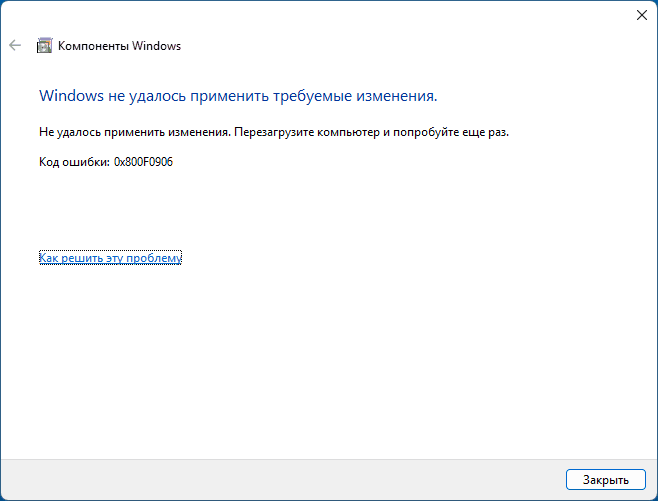
Код ошибки 0x800F0906 относится к механизмам CBS и Центра обновления Windows и соответствует текстовому коду CBS_E_DOWNLOAD_FAILURE (Не удалось скачать исходные файлы).
Некоторые дополнительные компоненты, в контексте рассматриваемого кода речь чаще всего идёт о .NET Framework, загружаются не из локального хранилища компонентов, а из Интернета через Центр обновления Windows. Сбои загрузки по тем или иным причинам и приводят к рассматриваемой ошибке.
А теперь о конкретных возможных причинах и подходах к решению в контексте .NET Framework 3.5:
- Если вы целенаправленно отключали Центр обновления Windows (или устанавливали «сборку», где обновления отключены) или блокировали доступ к серверам Майкрософт, вы можете скачать оффлайн установщик и запустить установку. Прямые ссылка для .NET Framework 3.5 для загрузки с официального сайта: для версий Windows 11 26H1 и новее, для версий до Windows 10. Для 10-ки и Windows 11 версий ранее чем 26H1 официальный оффлайн-установщик не предусмотрен, но можно использовать установщик с GitHub от стороннего разработчика. Если речь идёт о другом компоненте, поищите в интернете ссылку на загрузку оффлайн-установщика, она может присутствовать.
- Используйте смонтированный образ Windows той же версии, которая установлена на компьютере и команду (букву D: замените на актуальную букву подключенного образа)
DISM /Online /Enable-Feature /FeatureName:NetFx3 /All /LimitAccess /Source:D:\sources\sxs
выполненную в командной строке, запущенной от имени Администратора. - Если на вашем компьютере настроено использование локального сервера WSUS, используйте команду
reg add "HKEY_LOCAL_MACHINE\SOFTWARE\Microsoft\Windows\CurrentVersion\Policies\Servicing" /v RepairContentServerSource /t REG_DWORD /d 2 /f
для включения политики загрузки необязательных компонентов напрямую из Windows Update - Попробуйте выполнить полный сброс компонентов Центра обновлений Windows и очистку кэша, это проще всего сделать с помощью PowerShell. Простая очистка возможна в командной строке от администратора с помощью команд: с обязательной последующей перезагрузкой компьютера.
В большинстве случаев один из приведённых способов срабатывает и позволяет установить нужные компоненты. На сайте также присутствует отдельный «общий» материал по решению проблем с установкой дополнительных компонентов Windows 11/10.