
Ошибка 0x80240438 в Windows 11 и 10 — причины и варианты решения
 При установке приложений из Microsoft Store, попытке установить дополнительные компоненты, в частности — .NET Framework в Windows 11 или 10 или при обновлении ОС некоторые пользователи могут столкнуться с сообщением об ошибке, например, «Что-то пошло не так» или «Windows не удалось применить требуемые изменения» и указанием на код 0x80240438.
В этой инструкции подробно о том, чем может быть вызвана такая ошибка и способы её исправить, если вы с ней столкнулись.
Причины ошибки
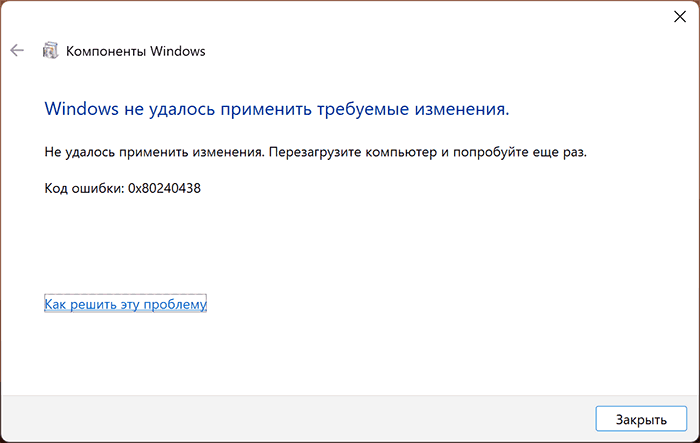
Все коды ошибок, начинающиеся с 0x8024 относятся к Windows Update Agent (WUA), причем при загрузке игр из Microsoft Store или при установке компонентов по требованию (таких как упомянутый .NET Framework), как и при обновлении системы, используются механизмы Центра обновления.
Конкретная ошибка 0x80240438 прямо указывает на сбой подключения к конечной точке (расшифровывается как ENDPOINT_UNREACHABLE) или, иначе говоря, невозможность установить защищенное соединение с серверами Майкрософт, необходимое для выполнения действия.
Конкретные причины могут включать в себя:
- «Сборки» Windows 11/10 с вырезанными компонентами и отключенными обновлениями.
- Конфликт с протоколом IPv6, если он включён, но не поддерживается полноценно Интернет-провайдером.
- Использование популярных в России на момент написания этого материала средств «для Интернета», которые в некоторых случаях могут помогать доступу к одним ресурсам, одновременно мешая получать доступ к другим.
- Настройки системного прокси и/или сбои его работы.
- Блокировки со стороны провайдера в отдельных регионах. В отношении Майкрософт обычно имеют временный характер.
- Утилиты для «отключения слежки» или обновлений в Windows и иные средства, блокирующие доступ к серверам Майкрософт.
- Настройки локального сервера обновлений (WSUS), особенно если речь идёт об устройстве организации, которое сейчас находится вне «родной» сети.
- Повреждение кэша конечных точек.
В большинстве случаев, за исключением первого из перечисленных, проблему сравнительно легко решить.
Способы исправить ошибку
Возможно, вы нашли подход к решению уже исходя из перечисленных выше причин и конкретного сценария появления ошибки 0x80240438. Если же нет — далее по порядку способы её исправить, от простого к сложному:
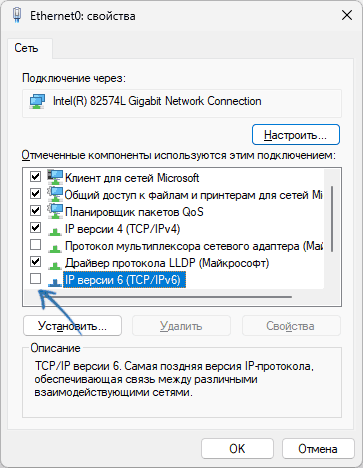
- Попробуйте отключить протокол IP версии 6: нажмите клавиши Win+R на клавиатуре, введите ncpa.cpl и нажмите Enter, нажмите правой кнопкой мыши по сетевому подключению и выберите пункт «Свойства», снимите отметку «IP версии 6», примените настройки и проверьте, была ли решена проблема.
- Запустите командную строку от имени администратора и введите команду
netsh winhttp show proxy
Если она покажет наличие прокси-сервера, он может быть причиной проблемы, отключить его можно с помощью командыnetsh winhttp reset proxy
Внимание: на некоторых конфигурациях, где этот прокси был задан целенаправленно установленными на вашем компьютере инструментами или системным администратором организации такое отключение может привести к дополнительным проблемам подключения. Дополнительно проверьте настройки прокси в Windows (это отдельный прокси-сервер, не тот же самый, который отключается командой).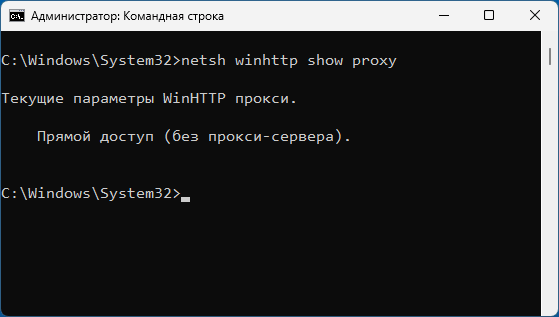
- Откройте редактор реестра (Win+R — regedit), перейдите к разделу
HKEY_LOCAL_MACHINE\SOFTWARE\Policies\Microsoft\Windows\WindowsUpdate\AU
и, если там присутствует параметр с именем UseWUServer, дважды нажмите по нему и измените значение на 0 (ноль), примените настройки, после чего перезагрузите компьютер (или перезапустите службу Центра обновления Windows). - Запустите командную строку от имени администратора и по порядку выполните команды (очистка кэша обновлений, в том числе и кэша конечных точек):
net stop wuauserv
net stop bits
net stop cryptsvc
ren C:\Windows\SoftwareDistribution SoftwareDistribution.old
ren C:\Windows\System32\catroot2 catroot2.old
net start wuauserv
net start bits
net start cryptsvc
после этого обязательно выполните перезагрузку. - Попробуйте выполнить сброс настроек сети к кэша DNS. Запустите командную строку от имени администратора и по порядку выполните команды:
ipconfig /flushdns
ipconfig /registerdns
ipconfig /release
ipconfig /renew
netsh int ip reset
netsh winsock reset
Дополнительно, если у вас используются DNS-серверы провайдера, попробуйте изменить адреса DNS-серверов на альтернативные. - Проверьте файл hosts — при наличии в нём строк, содержащих microsoft, или windowsupdate их можно удалить.
- Попробуйте временно отключить брандмауэр Windows. Если это сработало, можно включить его снова и сбросить настройки с помощью команды
netsh advfirewall reset
- Попробуйте временно отключить сторонние антивирусы и любые дополнительные сетевые средства на компьютере.
- При наличии возможности подключения по различным сетям (например, через мобильный Интернет и домашний), попробуйте все варианты подключения.
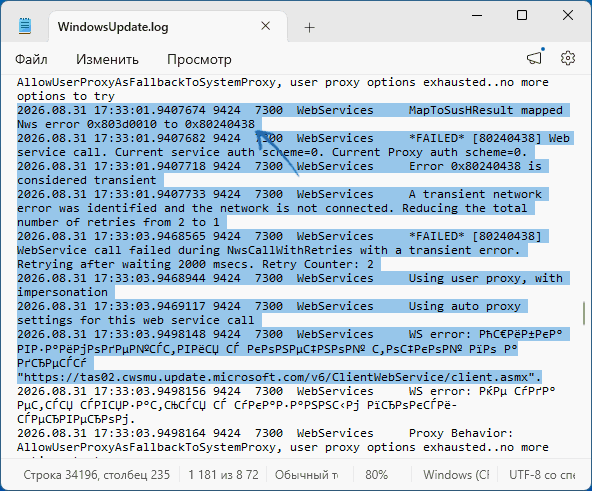
Если ни один из способов не помог, можно попробовать выполнить следующую команду Windows PowerShell от имени администратора:
Get-WindowsUpdateLog -LogPath "$env:USERPROFILE\Desktop\update.log"
Она сохранит файл update.log на рабочем столе, представляющий собой простой текстовый файл журнала. Открыв его в любом текстовом редакторе и выполнив поиск по коду ошибки 0x80240438 удастся выяснить, при попытке соединения с каким сервером возникла ошибка, а возможно и предположить её причины. Например, на скриншоте ниже есть основания предполагать, что причина — в настроенном WinHTTP-прокси:
В случае, если ошибка касается установки .NET Framework 3.5, можно попробовать: использовать способы из этой инструкции, в ней рассмотрена иная ошибка, но все перечисленные решения применимы и здесь.
В крайнем случае, если ни один из способов не помогает, а решить проблему необходимо, можно попробовать один из способов переустановки/восстановления системы без потери данных.
Али
Тема письма: Идея для видео/статьи: Массовая ошибка отправки сообщений в мессенджере MAX (красный восклицательный знак) Приветствую, Дмитрий! Я постоянный читатель вашего проекта Remontka.pro и часто пользуюсь вашими инструкциями для решения технических проблем. Сейчас столкнулся с новой неполадкой, по которой в сети пока очень мало информации, и подумал, что это отличная тема для вашего нового разбора или видео. Суть проблемы: В мессенджере MAX (это новый корпоративный/социальный мессенджер) перестали отправляться сообщения. При попытке отправить текст, рядом с облачком сообщения загорается красный круглый значок с восклицательным знаком. Стандартные действия (повторная отправка по тапу на значок, перезапуск приложения) помогают далеко не всегда. Было бы очень здорово, если бы вы выпустили подробный гайд: из-за чего это происходит (сбой на серверах, проблемы с кэшем, блокировки или особенности работы сетевого протокола самого приложения) и как пользователям это гарантированно лечить на Android и iOS. Скриншот с примером ошибки прикрепляю к письму. Заранее спасибо! Буду ждать ваших новых материалов.
Ответить