
Ошибка 0x803fb017 в Xbox или Microsoft Store — варианты решения
 При установке или запуске игр в Xbox или при установке каких-либо приложений из Microsoft Store в Windows 11 или 10 некоторые пользователи могут столкнуться с ошибкой с кодом 0x803fb017, текст может быть различным, обычно: «Что-то пошло не так», но возможны иные варианты.
В этой инструкции подробно об основных причинах и способах исправить эту ошибку в различных ситуациях.
Способы исправить ошибку и её возможные причины
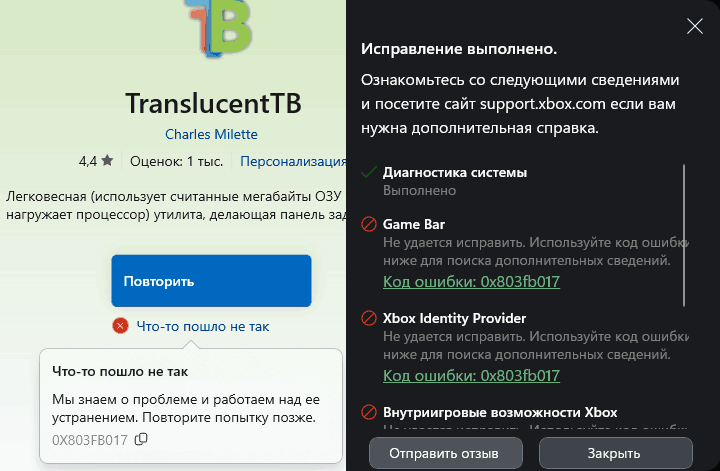
Ошибки с кодом 0x803fb017 не указывают на конкретную причину сбоя, а лишь на то, что при загрузке, установке или проверке манифеста процесс был аварийно прерван.
Однако чаще всего причина сводится к проблемам сетевых соединений, неработающим службам игр (в случае Xbox), отключенным или зависшим системным службам, необходимым для исправной работы развёртывания приложений.
В большинстве случаев решить проблему помогает один из следующих шагов (по порядку от самых часто срабатывающих):
- Проверка и сброс WinHTTP прокси: запустите командную строку от имени администратора, введите команду
netsh winhttp show proxy
и, если она отобразит какой-либо настроенный прокси-сервер, сбросьте его с помощью командыnetsh winhttp reset proxy
Дополнительно рекомендую ввести командыipconfig /flushdns netsh winsock reset netsh int ip reset
после чего перезагрузить компьютер.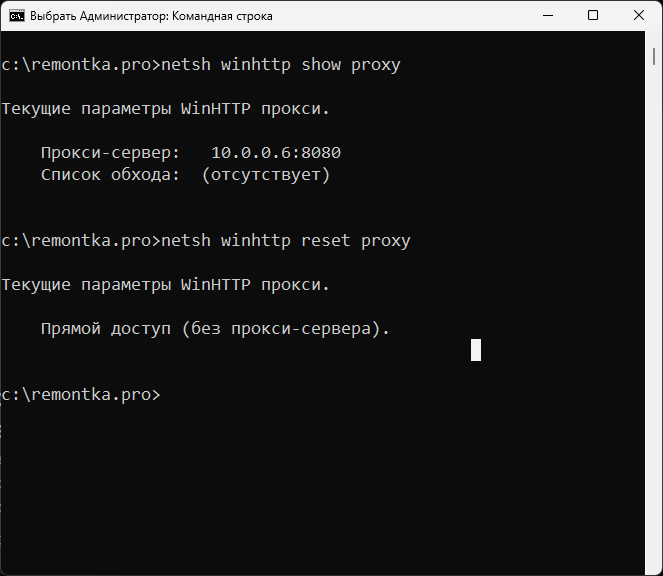
- Если на вашем компьютере установлены какие-либо сетевые средства «для Интернета», популярные сегодня в России, попробуйте отключить/удалить их, перезагрузить компьютер и проверить, решило ли это проблему.
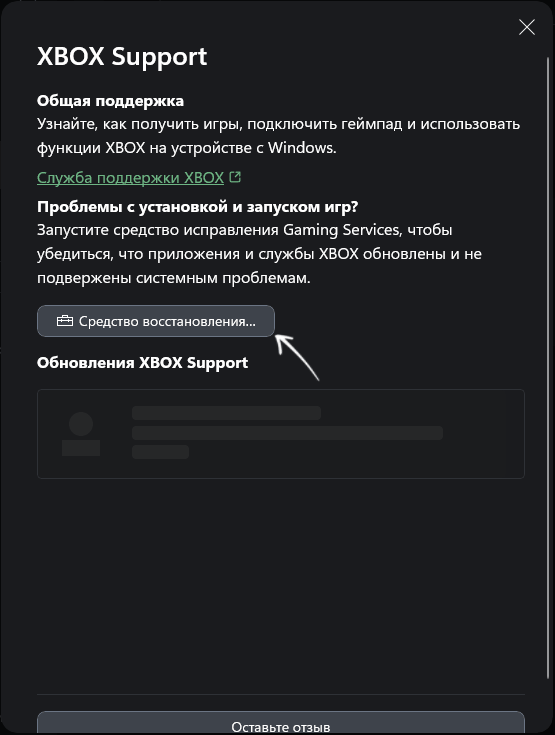
- Для Xbox: попробуйте использовать средство восстановления Gaming Services — в приложении Xbox на ПК нажмите по значку профиля и выберите «Поддержка», нажмите по кнопке «Средство восстановления» и запустите восстановление (однако в некоторых случаях само средство сообщает об ошибке с тем же кодом 0x803fb017).
- Полностью закройте Microsoft Store/Xbox, нажмите клавиши Win+R на клавиатуре, введите wsreset.exe и нажмите Enter. Подождите одну-две минуты прежде, чем проверять, решило ли это проблему.
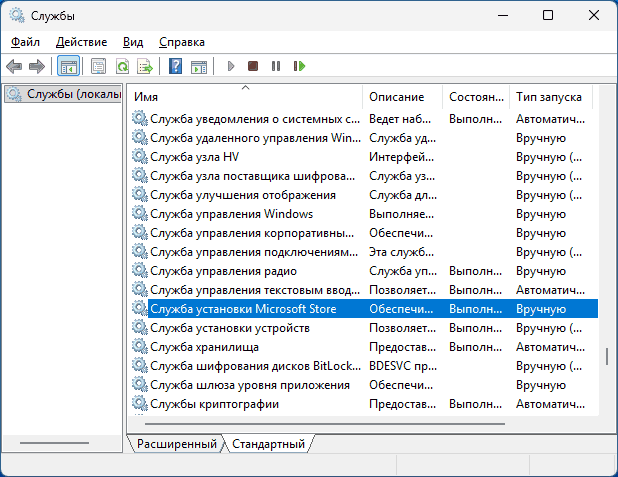
- Проверьте (в Win+R — services.msc) состояние и тип запуска следующих служб: Служба установки Microsoft Store (Вручную), Центр обновления Windows (Вручную), Фоновая интеллектуальная служба передачи BITS (Вручную).
- Если до недавнего времени всё работало исправно и у вас есть точки восстановления системы на дату, когда ошибки не наблюдались, попробуйте использовать их.
- Выполните восстановление системных файлов Windows: запустите командную строку от имени администратора и по порядку используйте команды
dism /online /cleanup-image /restorehealth
sfc /scannow
- Для Xbox можно попробовать выполнить переустановку Gaming Services (требует рабочего Microsoft Store): запустите Windows PowerShell (Терминал Windows) от имени администратора, выполните команду:
get-appxpackage Microsoft.GamingServices | remove-AppxPackage -allusers
а затемstart ms-windows-store://pdp/?productid=9MWPM2CQNLHN
и установите Службы игр из Microsoft Store. - Маловероятно, но теоретически возможно: проверьте дату/время и часовой пояс на вашем компьютере, несоответствие их реальным потенциально может приводить к ошибкам при работе с приложениями Xbox и Microsoft Store.
В случае, если ошибка возникает в Microsoft Store уже после скачивания файлов приложения на этапе его установки, дополнительно могут помочь способы из этой статьи.
Надеюсь, один из вариантов сработал в вашем случае и буду благодарен, если в комментариях вы сможете поделиться информацией о том, какой именно.