
Ошибка 0xc000007b при загрузке Windows 11 или 10 — варианты решения
 При запуске Windows 11/10 некоторые пользователи могут столкнуться с экраном «Восстановление» (Recovery) с кодом ошибки 0xc000007b и текстом «Не удалось загрузить приложение или операционную систему, так как необходимый файл отсутствует или содержит ошибки» либо «Не удалось загрузить операционную систему, так как критически важный системный драйвер отсутствует или содержит ошибки» с указанием на файл .EFI/.EXE или .SYS соответственно.
В этой инструкции подробно о том, почему может возникать такая ошибка и способы её исправить, если вы с ней столкнулись. Примечание: тот же код ошибки можно встретить при запуске игр или программ, решение для этого в отдельном материале: Ошибка при запуске приложения 0xc000007b — как исправить?
Возможные причины
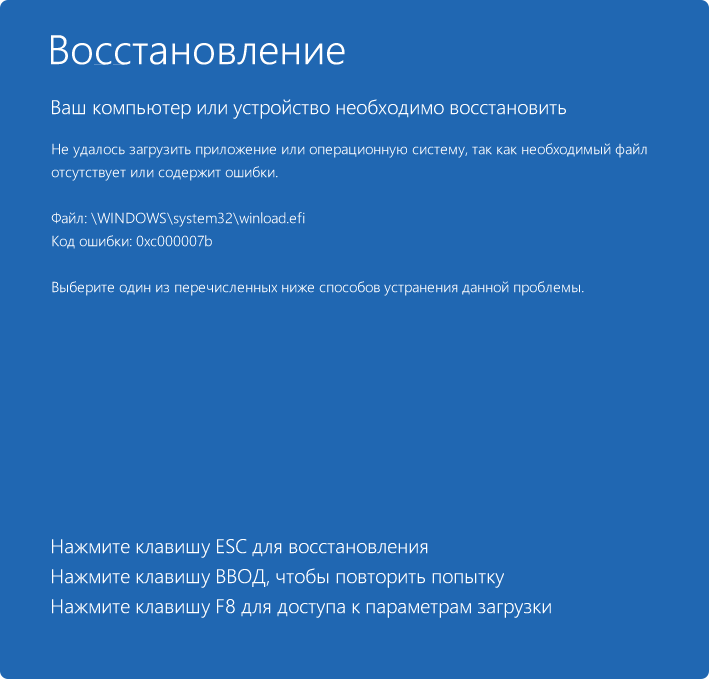
Ошибка с кодом 0xc000007b означает STATUS_INVALID_IMAGE_FORMAT (неверный формат образа). Несмотря на то, что в тексте сообщения об ошибке присутствует предположение об «отсутствии», фактически, указанный на экране файл есть на диске и произошла попытка его загрузки, но при этом обнаружилось, что файл не является валидным файлом драйвера, загрузчика (в случае winload.efi) или иным ожидаемым файлом.
Иначе говоря, файл либо повреждён (вероятнее всего), либо подменён файлом, который имеет верное имя, но неправильное содержимое.
Конкретные причины могут быть разными, среди наиболее вероятных:
- Сбои при обновлениях, принудительное выключение компьютера в процессе: файл может быть записан, но не полностью или в повреждённом виде.
- Сбои файловой системы, проблемы с SSD, HDD, их подключением или питанием.
- Использование сомнительных программ обновления драйверов или инструментов, которые устанавливают собственные драйверы, прописывая их загрузку на самом раннем этапе со статусом критического. Например, если такая программа пропишет x86 (32-бит) драйвер при старте системы, пользователь получит ту же ошибку.
- Редко: работа вирусов, руткитов/буткитов, а иногда — и антивирусов (некорректное «лечение» от воздействия первых).
Различного рода «активаторы» для Windows, модифицирующие файлы загрузки, потенциально также могут привести к рассматриваемому сбою, но этот вариант редок.
Способы исправить ошибку
Поскольку ошибка 0xc000007b возникает на самом раннем этапе загрузки, попасть в среду восстановления вы, вероятно не сможете несмотря на то, что на экране с ошибкой будет отображаться клавиша для этого.
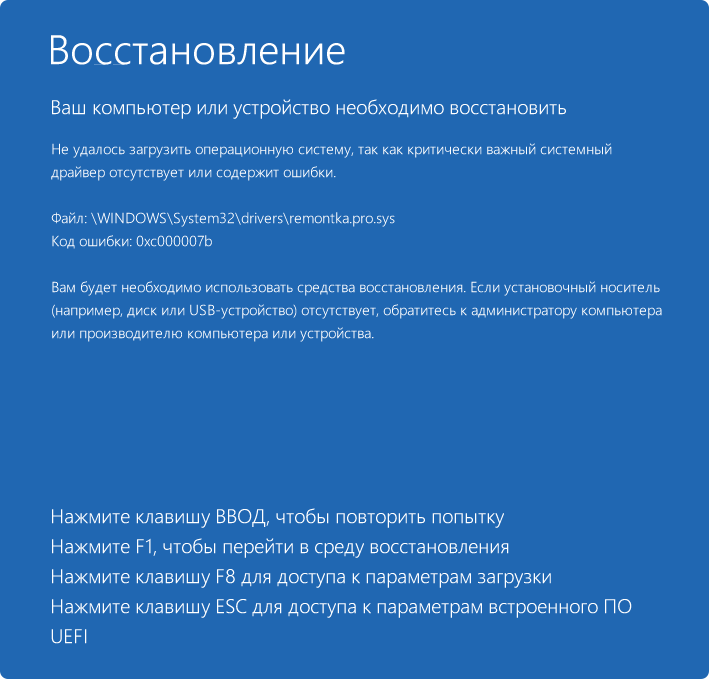
Попробуйте её нажать, но, если после этого вы вновь вернётесь к тому же экрану с сообщением об ошибке, потребуется использовать загрузочную (установочную) флешку с Windows — создайте её и загрузитесь с созданного накопителя.
Дальнейшие шаги:
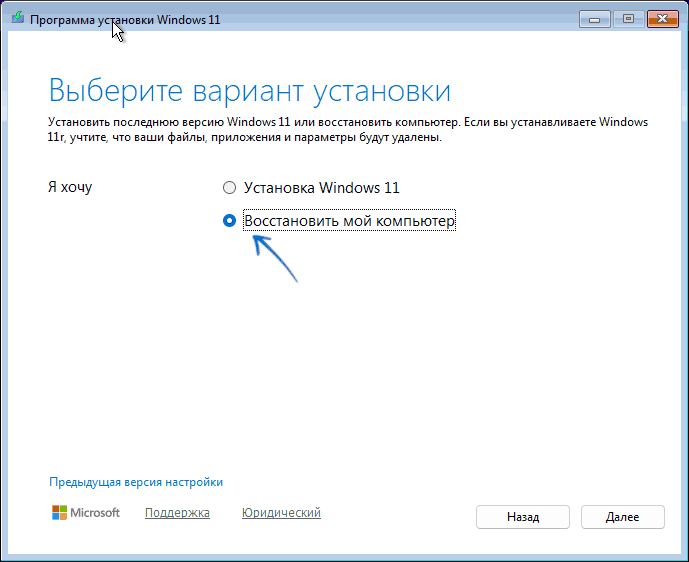
- В случае Windows 10 на экране после выбора языка внизу слева выберите пункт «Восстановление системы», в случае Windows 11 — отметьте пункт «Восстановить мой компьютер» и нажмите «Далее».
- В открывшемся интерфейсе среды восстановления перейдите в «Поиск и устранение неисправностей и в разделе «Дополнительные параметры» попробуйте начать с пункта «Восстановление системы» — если на компьютере есть точки восстановления на момент до появления проблемы, это с большой вероятностью решит её. Также сработает и откат до точки во времени, если соответствующая функция была включена.
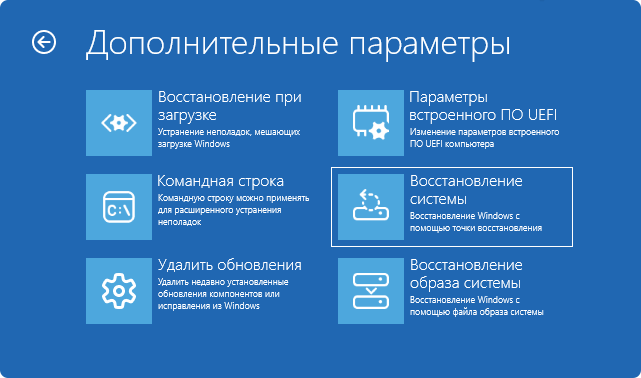
- Если точки восстановления отсутствуют, там же в среде восстановления откройте пункт «Командная строка» и по порядку выполните команды
diskpart
list volume
exit
Это отобразит список разделов на всех дисков, обратите внимание на текущую букву вашего системного (с Windows) раздела, она может отличаться от привычной C. Далее используйте следующие команды. При необходимости изменив букву диска:chkdsk C: /f /r sfc /scannow /offbootdir=C:\ /offwindir=C:\Windows
- Если предыдущий шаг не решил проблему, а в сообщении об ошибке фигурирует файл winload.efi, вы можете восстановить его из резервной копии в командной строке. Команды будут следующими:
cd /d C:\Windows\System32
ren winload.efi winload.efi.bak
copy C:\Windows\System32\boot\winload.efi C:\Windows\System32\winload.efi
После выполнения команд попробуйте загрузить компьютер как обычно. - Если в сообщении об ошибке речь идёт о каком-либо драйвере .sys (файл драйвера), запустите командную строку в среде восстановления, введите regedit и нажмите Enter (это откроет редактор реестра), после чего загрузите куст SYSTEM (файл находится в C:\Windows\System32\config) и в разделе ControlSet001\Services внутри загруженного куста найдите службу, для которой значение ImagePath совпадает с файлом, указанном в сообщении об ошибке, измените значение параметра Start для этой службы на 4, выгрузите куст реестра и попробуйте выполнить загрузку как обычно. Подробные инструкции по загрузке куста и редактированию реестра для ОС, которая не запускается.
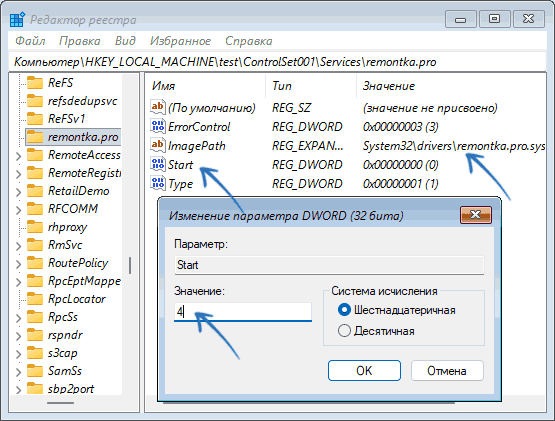
Учитывайте, что простое удаление файла, о котором сообщается на экране с ошибкой, не решит проблему: система всё так же не сможет запуститься, но уже не с кодом 0xc000007b, а с 0xc000000f, означающим отсутствие критически важного файла.
Надеюсь, один из предложенных вариантов поможет исправить ошибку и вернуть работоспособность системы. В крайнем случае вы можете использовать способы переустановки Windows, в том числе и без потери данных.
АндрюхаСер
Помогло только удалить файл d3dx9_43 в C:\Windows\System32 и в C:\Windows\SysWOW64, потом переустановка DirectX, всё игры должны запускаться. Сколько я мучался сколько всего переустанавливал, обновлял систему до упора, только это помогло.
Ответить