
Ошибка 0xC00000D4 Windows не удалось выполнить быстрый запуск — решения
 Изучая «Просмотр событий» в Windows 11/10 пользователи могут обнаружить регулярные ошибки с кодом события 29 и описанием «Windows не удалось выполнить быстрый запуск. Состояние ошибки: 0xC00000D4».
В этой инструкции подробно о том, почему такое может происходить и способы устранить ошибку, если вы с ней сталкиваетесь.
Способы исправить ошибку
Сначала о быстрых способах исправить ошибку 0xC00000D4 в Windows 11/10, а в следующем разделе материала — подробно о её причинах (кратко: неправильная работа «Быстрого запуска» Windows). Для исправления вы можете использовать следующие способы:
- Если вам не требуются функции гибернации — полностью отключить её, это отключит и «Быстрый запуск». Запустите командную строку от имени администратора, введите команду
powercfg /h off
и нажмите Enter. После этого ошибка появляться не будет.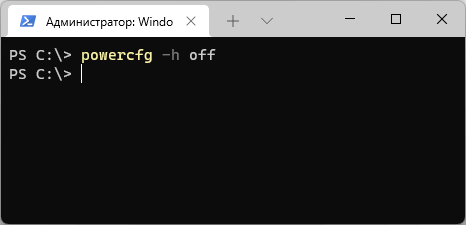
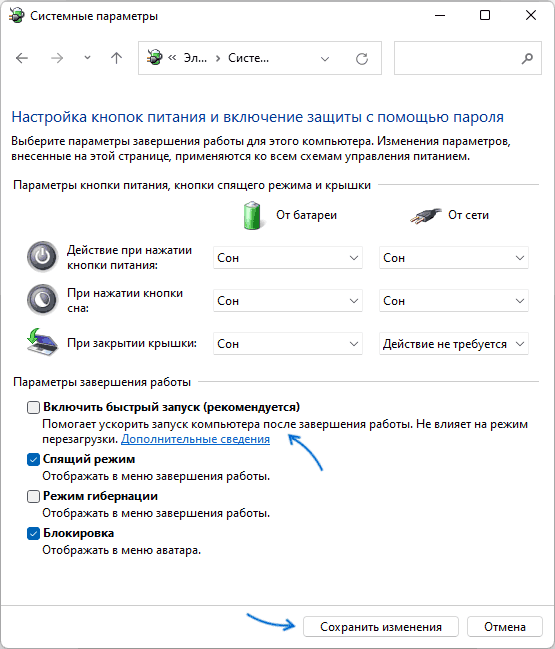
- В случае, если гибернация нужна, но быстрый запуск — нет (или работает неправильно), его можно отключить отдельно: нажмите клавиши Win+R на клавиатуре, введите powercfg.cpl и нажмите Enter, в панели слева выберите «Действия кнопок питания», нажмите «Изменение параметров, которые сейчас недоступны», снимите отметку с «Быстрый запуск» и сохраните изменения. Подробная инструкция по отключению Быстрого запуска.
- При необходимости оставить все функции включёнными, прежде всего, установите все оригинальные драйверы чипсета, при наличии — Intel ME (Management Engine), ATK, ACPI, Power Management с официального сайта производителя ноутбука или материнской платы компьютера вместо тех, которые Windows установила сама (даже если они более новые). Важно: если речь идёт о ПК, но вы его выключаете из розетки, или о ноутбуке, но он регулярно полностью разряжается в «выключенном» состоянии, это не сработает, решение будет лишь оставлять питание включенным или отключить рассматриваемые функции.
- Если ранее ошибки не было, но она стала появляться после установки каких-то программ (устанавливающих драйверы уровня ядра), новых устройств или драйверов, могут помочь точки восстановления системы на дату до появления проблемы.
В редких случаях помогает также обновление BIOS, особенно если в описании обновления есть указания на исправления в части работы ACPI-таблиц. Если вы решите попробовать выполнить обновление, строго следуйте инструкциям производителя в процессе — процедура потенциально небезопасна.
Первые два способа устраняют появление события 29 «Windows не удалось выполнить быстрый запуск. Состояние ошибки: 0xC00000D4» в 100% случаев, однако приводят к тому, что сама функция, которая приводит к сбою, полностью отключается.
Причина: неправильная работа функции «Быстрый запуск»
В актуальных версиях Windows 11 и 10 по умолчанию включена функция «Быстрый запуск», которая работает по принципам, схожим с гибернацией: при завершении работы компьютер не выключается полностью, вместо этого:
- Закрывается пользовательская сессия (выход из системы, завершение процессов).
- Ядро, драйверы и системные службы сохраняются в файл гибернации hiberfil.sys.
- Компьютер переходит в состояние S4, то же самое, что и при гибернации (при полном выключении — S5).
В дальнейшем, при включении загрузчик Windows обнаруживает, что в файле есть сохраненный образ ядра и считывает его в оперативную память, опять же, аналогично гибернации, но в отличие от неё в образе отсутствуют данные пользовательской сессии.
Код события 29 «Windows не удалось выполнить быстрый запуск. Состояние ошибки: 0xC00000D4» регистрируется в случаях, когда повторная загрузка из файла гибернации не удалась по той или иной причине, потребовалось выполнить полный сброс и загрузку «с нуля».
Среди причин наиболее распространены следующие:
- Отключение ПК, на котором включен «Быстрый запуск» от электросети (из розетки, выключение сетевого адаптера), разряд батареи ноутбука.
- Отсутствие оригинальных драйверов Intel Management Engine (Intel ME), ACPI, ATK, Power Management, иногда — чипсета и других системных устройств от производителя материнской платы или ноутбука (Windows может установить совместимые, но не полностью), мешающее переходу в нужное состояние, записи контекста на диск.
- Изменение конфигурации оборудования после завершения работы и перед следующим включением.
- Обновление настроек BIOS перед последующим включением, влияющее на то, как ОС «видит» аппаратные характеристики и мешающее использовать сохранённое состояние для повторной инициализации.
- Наличие нескольких операционных систем на компьютере, если выключить одну с включенным быстрым запуском, после чего зайти в другую, то при повторном входе в изначальную, она попытается, но не сможет «восстановиться» из файла гибернации.
- Ошибки работы драйверов уровня ядра устройств, мешающие переходу их в состояние пониженного энергопотребления.
Надеюсь, статья помогла разобраться и решить проблему. Если же остаются вопросы, вы можете задать их в комментариях ниже — я постараюсь помочь.