
Ошибка 0xc0000102 в Windows 11 или 10 — решения
 При загрузке Windows 11/10 или при запуске отдельных программ и игр пользователи могут столкнуться с сообщением об ошибке с кодом 0xc0000102. При загрузке ОС обычно есть указание на отсутствие или ошибки в критичном для работы файле, в случае программ — «Ошибка при запуске приложения».
В этой инструкции подробно о том, что именно означает ошибка с указанным кодом, почему может появляться и способы её исправить.
Возможные причины ошибки
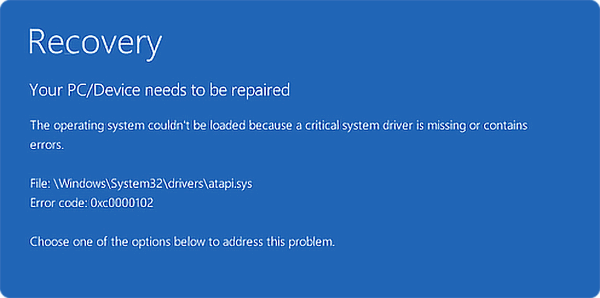
Ошибка с кодом 0xc0000102 соответствует STATUS_FILE_CORRUPT_ERROR и означает повреждение или невозможность прочесть файл или папку.
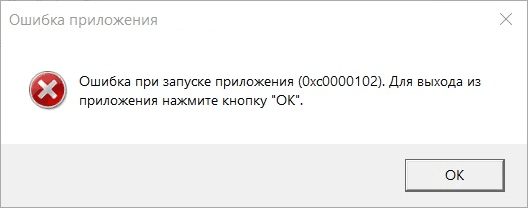
Если загрузчик Windows, исполняемый файл или запускаемые им дочерние процессы обращаются к каким-то файлам, но при их прочтении ядро Windows сталкивается с невозможностью получить соответствующие этому файлу данные, оно передаёт код исключения исключение 0xc0000102.
Конкретные причины этого могут быть как программными, так и аппаратными, среди них:
- Деградация накопителя и повреждение содержащих данные файла ячеек памяти на SSD/флешке или секторов на HDD.
- Сбои оперативной памяти: при записи на диск они «проходят» через неё и, если планка памяти сбоит, уже записанные данные могут быть повреждены.
- Проблемы с питанием, внезапные отключения электричества, принудительные перезагрузки и выключения в процессе записи файлов.
- Иногда — работа сторонних антивирусов.
- Сбои ОС, например, касающиеся работы быстрого запуска, спящего режима и гибернации.
- Сбои в процессе обновлений Windows.
- Нарушение прав доступа к папкам/файлов, например, после ручного редактирования разрешений.
Способы исправить ошибку
В зависимости от конкретных обстоятельств появления ошибки 0xc0000102 рекомендую выполнить следующие действия для её исправления:
- Если ошибка возникает при загрузке Windows 11/10 на синем экране, используйте эту инструкцию — в ней рассмотрен другой код, но описанные способы актуальны и для рассматриваемой ситуации.
- Для «ошибка при запуске приложения» начните с проверки диска и восстановления системных файлов (ошибка может возникать при загрузке системных DLL и чаще всего это так и происходит): запустите командную строку от имени администратора и по порядку выполните следующие команды (вторая может «зависать» в процессе, дождитесь завершения её выполнения):
chkdsk C: /f /r
dism /online /cleanup-image /restorehealth
sfc /scannow
Если запускаемое приложение находится на другом диске, используйте первую команду и для него. - Если ошибка пропадает после перезагрузки компьютера (с использованием опции «Перезагрузка» в меню завершения работы), но появляется после завершения работы с последующим включением, попробуйте отключить быстрый запуск Windows.
- Полностью удалите и заново установите программу, с которой возникла проблема. Если это игра и в лаунчере присутствует опция проверки целостности игровых файлов, начать можно с неё. Также стоит проверить, меняется ли ситуация, если запустить программу/игру от имени администратора.
- При наличии стороннего антивируса проверьте, решает ли проблему его временное отключение (при условии, что вы уверены в «благонадёжности» запускаемой программы).
- Проверьте SMART диска (CrystalDiskInfo), подключение накопителей (для SATA дисков — попробуйте поменять кабель), также может иметь смысл проверить оперативную память на ошибки.
Для ошибки 0xc0000102 при запуске приложения разумным будет использовать Process Monitor. Логика будет следующей:
- Запустите Process Monitor от имени администратора.
- Настройте фильтр (кнопка в панели инструментов или Ctrl+L) по имени исполняемого файла запускаемой программы: Process name — is — имя.exe — Include. Нажмите Add и подтвердите добавление.
- После этого, не закрывая окна ProcMon, запустите программу, сообщающую об ошибке.
- В представленных в таблице логах вы сможете найти, при чтении какого конкретно файла произошёл сбой: вероятнее всего, будет фигурировать сообщение об ошибке FILE_CORRUPT.
Это позволит попробовать точечную замену этого конкретного файла, а если причина в разрешениях NTFS — восстановить их для соответствующего расположения.
Надеюсь, один из предложенных вариантов поможет исправить ошибку или разобраться в чём её причина. Если вопросы остаются, вы можете задать их в комментариях ниже, лучше — детально описав всю ситуацию и связанные с ней наблюдения.