
Ошибка 0xc000014c при загрузке Windows 11 — варианты решения
 При загрузке Windows 11 некоторые пользователи могут столкнуться с ситуацией, когда после некоторого периода попытки автоматического восстановления появляется экран с текстом «Восстановление», кодом 0xc000014c и указанием на файл системного реестра или конфигурации загрузки.
В этой инструкции о том, чем этом может быть вызвано и способах исправить ошибку, если вы с ней столкнулись.
Возможные причины
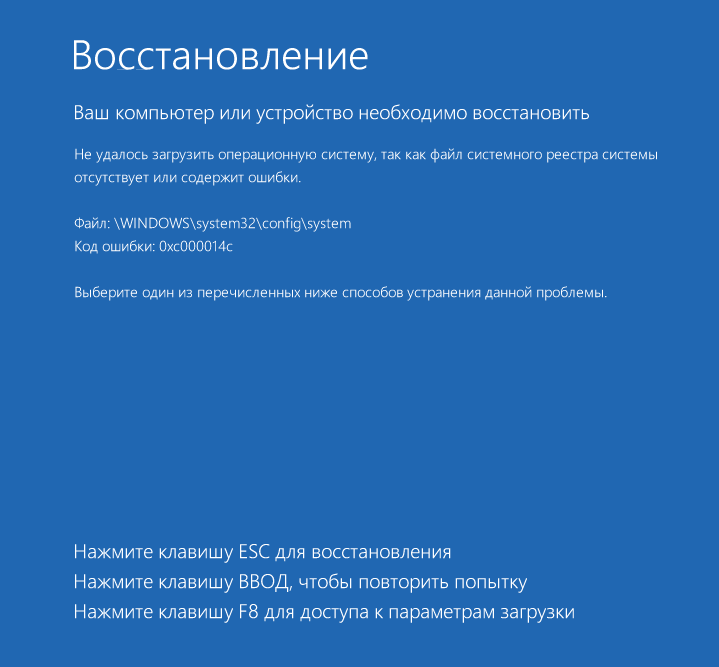
Ошибка с кодом 0xc000014c означает STATUS_REGISTRY_CORRUPTION — повреждение системного реестра, которое приводит к невозможности дальнейшей загрузке ядра системы. При это в сообщении об ошибке в Windows 11 вы можете увидеть упоминание следующих файлов:
\Windows\System32\config\SYSTEM
\EFI\Microsoft\Boot\BCD
Если первый — это именно куст реестра SYSTEM, по поводу второго у некоторых возникают вопросы, поскольку речь идёт о конфигурации загрузки BCD. Однако, фактически файл BCD имеет ту же структуру, что и обычные разделы реестра, оттого и при его критических повреждениях, не позволяющих выполнить загрузку парсеру реестра, пользователь может видеть ту же ошибку 0xc000014c.
Конкретные возможные причины сбоев могут включать в себя:
- Аварийные отключения питания.
- Ошибки SSD или жесткого диска, сбои накопителя.
- Проблемы с подключением накопителя, нестабильное питания, поврежденные SATA-кабели.
- Установка дополнительных ОС на компьютер, особенно если они отличаются от Windows.
Иначе говоря, всё то, что могло каким-либо образом повредить файлы BCD и SYSTEM на диске, сделав их нечитаемыми в процессе загрузки.
Способы исправить ошибку
Для решения проблемы потребуется зайти в среду восстановления Windows одним из следующих способов:
- Нажать клавишу, указанную на экране с ошибкой для перехода к восстановлению, обычно — Esc (иногда не работает).
- Загрузиться с установочной флешки с Windows 11 (версия и сборка не обязательно должны совпадать) и на экране выбора действия выбрать пункт «Восстановить мой компьютер».
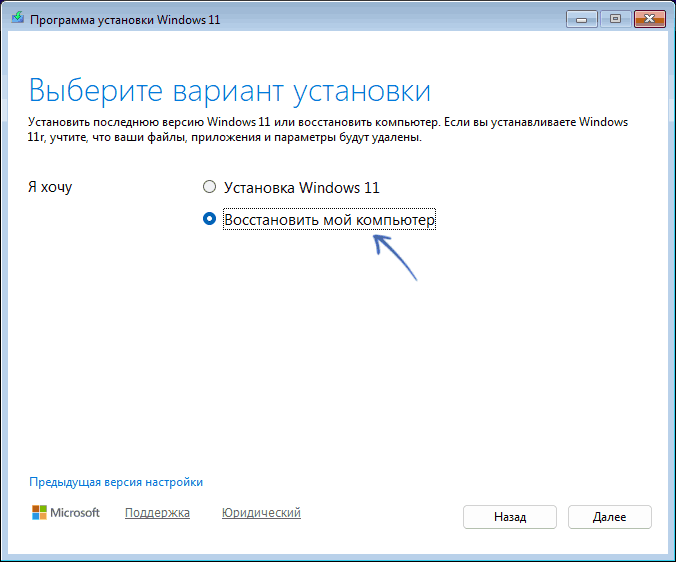
В случае, если речь в сообщении об ошибке идёт о файле SYSTEM, шаги будут следующими:
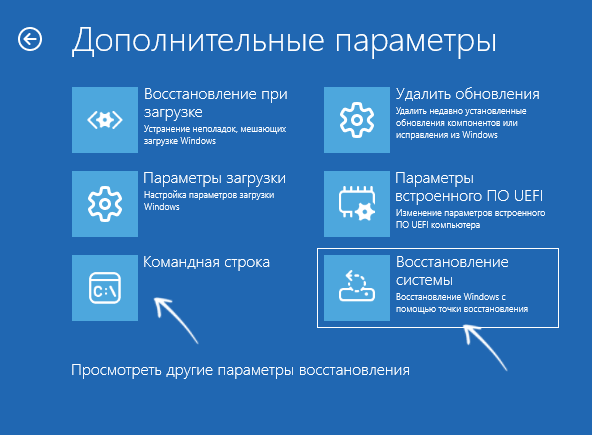
- В среде восстановления перейдите в Поиск и устранение неисправностей — Дополнительные параметры — Командная строка.
- По порядку введите команды
diskpart
list volume
exit
и обратите внимание на букву диска, где находится ваша система (определить его можно по метке и/или размеру), в среде восстановления она может отличаться от C - Введите команду (если буква не C, измените её в команде)
chkdsk C: /f /r
Если после выполнения появились сообщения об исправлениях, можно попробовать перезагрузиться в обычном режиме. Если ошибка сохраняется, снова зайдите в среду восстановления. - Там же в разделе «Дополнительные параметры» откройте пункт «Восстановление системы. Восстановление Windows с помощью точки восстановления» и, если на компьютере присутствуют точки восстановления, используйте их: они содержат в том числе и резервную копию куста реестра SYSTEM.
- Если восстановление не удалось или точки восстановления отсутствуют, остается сброс системы или другие способы переустановки без потери данных.
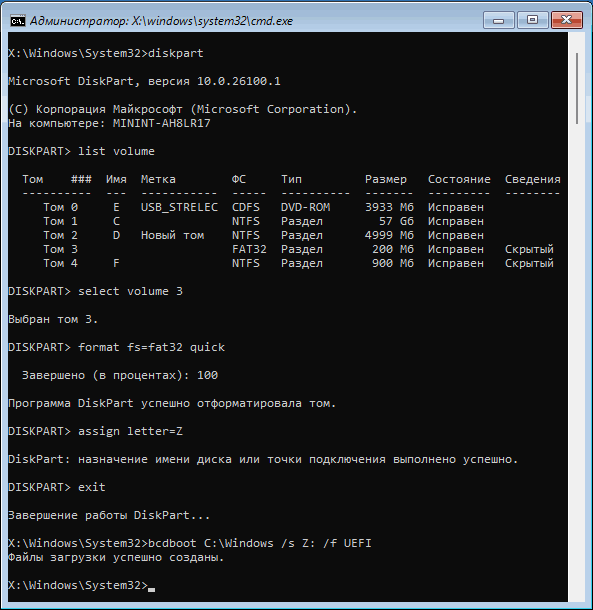
Для ошибки 0xc000014c связанной с файлом BCD самым правильным будет полностью перезаписать раздел с загрузчиком:
- В среде восстановления перейдите в Поиск и устранение неисправностей — Дополнительные параметры — Командная строка.
- По порядку введите команды
diskpart
list volume
Обратите внимание на букву раздела с системой (может отличаться от C), а также на номер небольшого раздела FAT32 с загрузчиком (далее — N).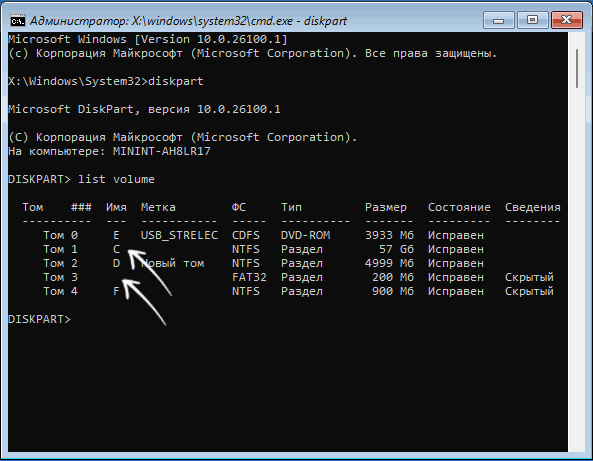
- Введите команды (N замените на номер раздела с загрузчиком):
select volume N
format fs=fat32 quick
assign letter=Z
exit
bcdboot C:\Windows /s Z: /f UEFI
- Если после выполнения последней команды вы увидели информацию о том, что файлы загрузки были успешно созданы, закройте командную строку и загрузите компьютер в обычном режиме.
При условии «здоровых» дисков и отсутствия проблем с их подключением или питания, приведённые способы решают проблему и в дальнейшем ошибка не повторяется.