
Ошибка 0xc000021a в Windows 11 — варианты решения
 При запуске, а в некоторых случаях и при установке Windows 11 некоторые пользователи могут столкнуться с ошибкой 0xc000021a, обозначаемой как WINLOGON FATAL ERROR или STATUS SYSTEM PROCESS TERMINATED.
В этой инструкции подробно о том, чем может быть вызвана такая ошибка и способах её исправить, если вы с ней столкнулись.
Основные причины и способы исправить ошибку
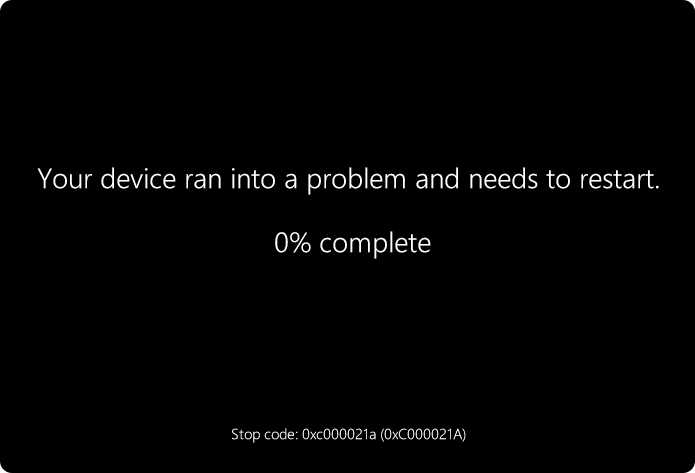
Синий (или в последних версиях Windows 11 — чёрный) экран с кодом 0xc000021a возникает в случае, если системные процессы пользовательского режима, именно winlogon.exe или csrss.exe «падают», и дальнейшая работа системы становится невозможной.
Обычно это происходит уже на установленной и ранее исправно работающей системе, однако в некоторых случаях можно столкнуться со сбоем и при свежей установке.
Основные причины и факторы, которые могут приводить к ошибке:
- Повреждение системных файлов Windows 11, в том числе в результате неудачного или сбойного обновления.
- Ошибки SSD или жесткого диска (и повреждение файлов на нём).
- Работа сторонних программ (например, антивируса, античита) и драйверов (в том числе виртуальных устройств).
- Реже — ошибки оперативной памяти.
- Если ошибка возникает при установке: ошибки установочного накопителя, повреждение файлов на флешке, «сборка» Windows с ошибками (при этом она может исправно работать на другом компьютере).
Отсюда следуют основные способы исправить ошибку. Прежде чем приступить одно примечание: если вы сталкиваетесь с ошибкой только при первом включении после предыдущего завершения работы, но после перезагрузки она больше не появляется, попробуйте отключить быстрый запуск Windows.
Первый и чаще других срабатывающий метод — восстановление системных файлов ОС и точки восстановления системы:
- Если вы можете попасть в среду восстановления Windows, для которого на экране с ошибкой может быть указана клавиша (или присутствовать кнопка «Дополнительные параметры»), перейдите в раздел Поиск и устранение неисправностей — Дополнительные параметры — Командная строка и используйте команду:
sfc /scannow /offbootdir=C:\ /offwindir=C:\Windows
Внимание: иногда буквы разделов в среде восстановления могут отличать от таковых при работе в самой системе, узнать актуальные буквы дисков можно с помощью командdiskpart list volume exit
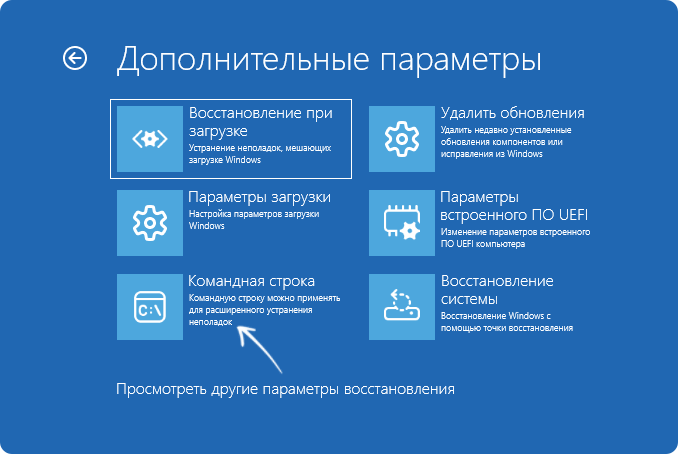
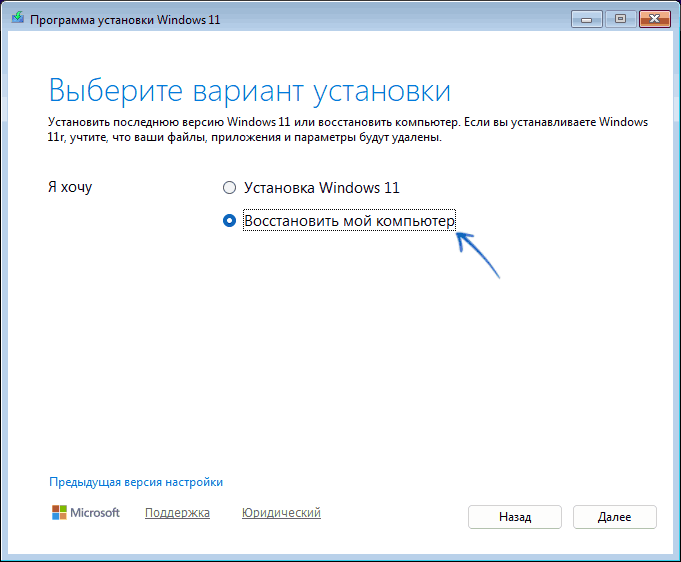
- Если возможности попасть в среду восстановления нет, вы можете создать загрузочную флешку Windows 11, загрузиться с неё, выбрать «Восстановить мой компьютер» как на экране ниже и уже там найти «Командную строку», чтобы использовать команды из первого пункта.
- Ещё одна возможность — использование WinPE для восстановления системных файлов.
- Если простое восстановление не помогло, попробуйте применить точки восстановления системы, что можно сделать там же: выберите пункт «Восстановление Windows с помощью точки восстановления» и, если они присутствуют, используйте точку на дату, когда проблема не наблюдалась.
Другие способы исправить ошибку 0xc000021a, если описанные выше шаги не сработали:
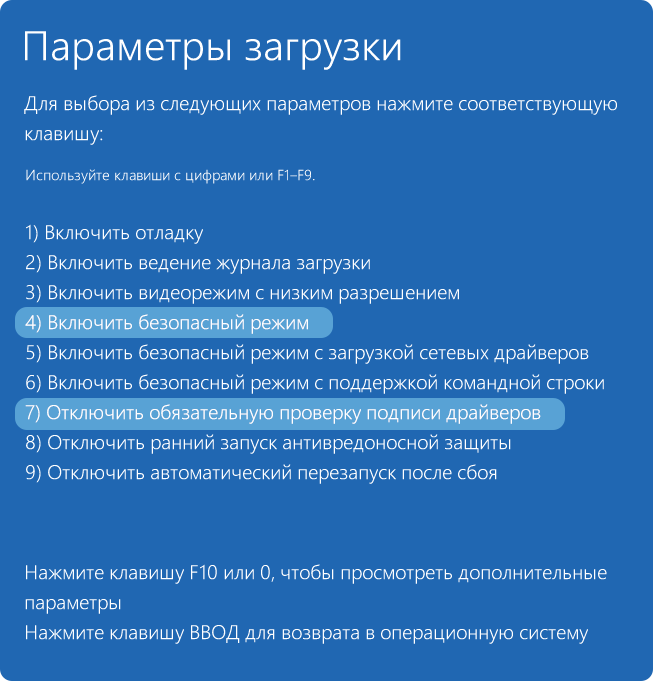
- Используя пункт «Параметры загрузки» в среде восстановления, попробуйте зайти в безопасный режим. Если при этом система загружается, вы можете удалить то, что предположительно привело к сбою (сторонние антивирусы, программы и другие элементы). Если запуск безопасного режима завершился той же ошибкой, попробуйте использовать вариант запуска с отключенной проверкой электронной подписи драйверов.
- Если ошибка появилась после установки обновлений Windows 11, используйте пункт «Удалить обновления» в среде восстановления. Подробно — в этой инструкции.
- На всякий случай проверьте файловую систему на системном разделе диска в командной строке. Пример команды:
chkdsk C: /f
- Если ошибка возникает при установке (или на только что установленной ОС), попробуйте другую флешку и другой образ (лучше — оригинальный). Также можно записать его с помощью другого ПО, например, Rufus.
- При появлении ошибки после установки драйверов, вы можете попробовать их удалить в безопасном режиме или с помощью командной строки.
- Если ошибка WINLOGON FATAL ERROR имеет «плавающий» характер, иногда появляется, иногда — нет, а закономерности отсутствуют, попробуйте выполнить проверку оперативной памяти на ошибки (или, если такой возможности нет, отключить использование профилей XMP/EXPO в БИОС/UEFI).
- В редких случаях причиной ошибки могут стать вирусы и другое вредоносное ПО на компьютере. Проверить компьютер на вирусы без входа в систему можно с помощью Kaspersky Rescue Disk.
Надеюсь, один из вариантов поможет решить проблему. Если же ошибка 0xc000021a сохраняется, опишите в комментариях все обстоятельства её появления, возможно, решение найдётся.