
Ошибка 0xc0000428 при загрузке Windows 11 — варианты решения
 При загрузке Windows 11 некоторые пользователи могут столкнуться с экраном ошибки с кодом 0xc0000428 «Не удалось проверить цифровую подпись этого файла» (The digital signature of this file couldn’t be verified) без возможности продолжения загрузки ОС.
В этой инструкции подробно о том, чем может быть вызвана ошибка, способах её исправить и восстановить работоспособность ОС.
Способы исправить ошибку и возможные причины
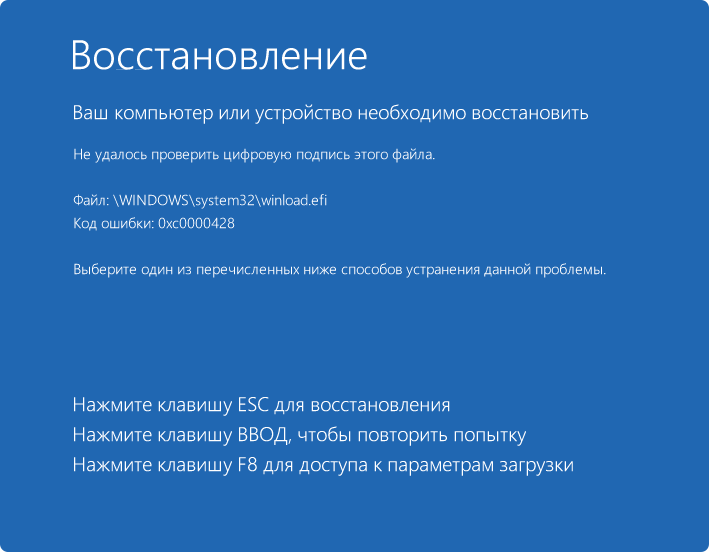
В процессе загрузки диспетчер загрузки Windows 11 проверяет все критически важные файлы на наличие цифровой подписи, а также производит сверку хэша (контрольной суммы) файлов с «правильным».
Код ошибки 0xc0000428 говорит о том, что цифровой отпечаток (контрольная сумма) файла не совпадает с той, которая должна быть, либо цифровая подпись отсутствует/просрочена. Результат — невозможность продолжения загрузки.
Конкретные возможные причины происходящего:
- Повреждение важных системных файлов, например, при аварийных отключениях, из-за проблем с SSD или жестким диском, а также повреждение файлов на разделе EFI.
- Неправильная работа функции «быстрый запуск» (в случае, если принудительное выключение и повторное включение компьютера решает проблему).
- Установка неподписанных/старых драйверов устройств.
- Сравнительно редко: вирусы, руткиты.
- Использование различных «сборок» и образов из неофициальных источников.
Для решения проблемы, в случае если система ранее исправно работала, вы можете использовать следующие подходы:
- При появлении проблемы не каждый раз, а только при первом включении после предыдущего завершения работы — отключите быстрый запуск Windows.
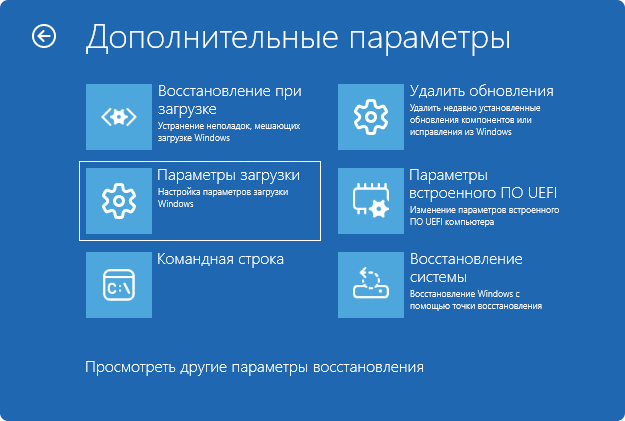
- Если на экране с ошибкой 0xc0000428 предлагается нажать клавишу, чтобы зайти в среду восстановления, например, Esc (может отображаться и другая клавиша), сделайте это, иначе используйте альтернативные пути попасть в среду восстановления. В среде восстановления перейдите в Поиск и устранение неисправностей — Дополнительные параметры — Командная строка.
- Проверьте текущую букву системного раздела диска (она может отличаться от C) с помощью команд
diskpart
list volume
exit
далее используйте полученную букву системного раздела диска в следующей команде (в примере — C):sfc /scannow /offbootdir=C:\ /offwindir=C:\Windows
Дождитесь завершения выполнения команды и, если увидите сообщение о том, что повреждения были обнаружен, а файлы восстановлены, закройте командную строку и попробуйте загрузить Windows как обычно.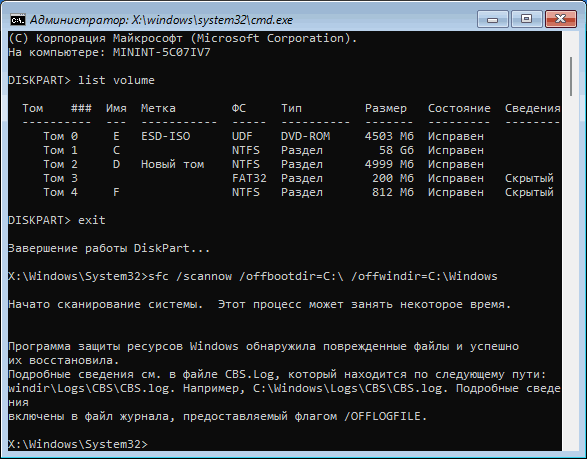
- В случае, если предыдущий вариант не сработал, попробуйте перезаписать раздел с загрузчиком: тем же способом зайдите в командную строку, после чего используйте команды
diskpart
list volume
Обратите внимание на скрытый раздел (том) небольшого размера с файловой системой FAT32, вам потребуется его номер (N) в следующих командах (в последней также используем букву системного раздела диска):select volume N format fs=fat32 quick assign letter=Z bcdboot C:\Windows /s Z: /f UEFI
Закройте командную строку и попробуйте загрузиться как обычно.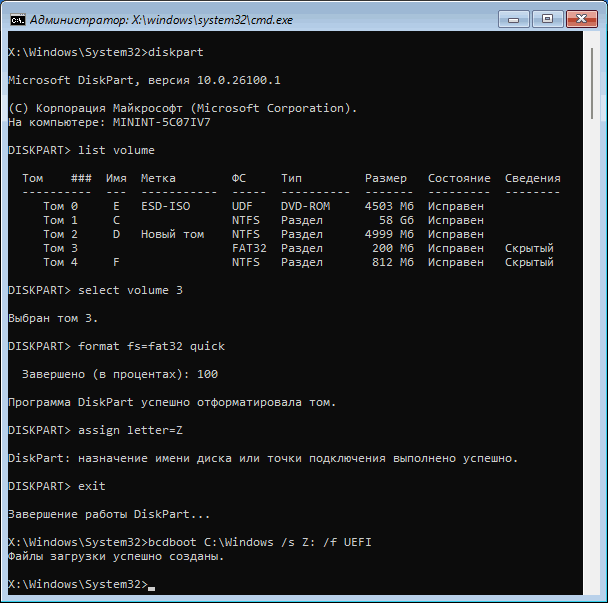
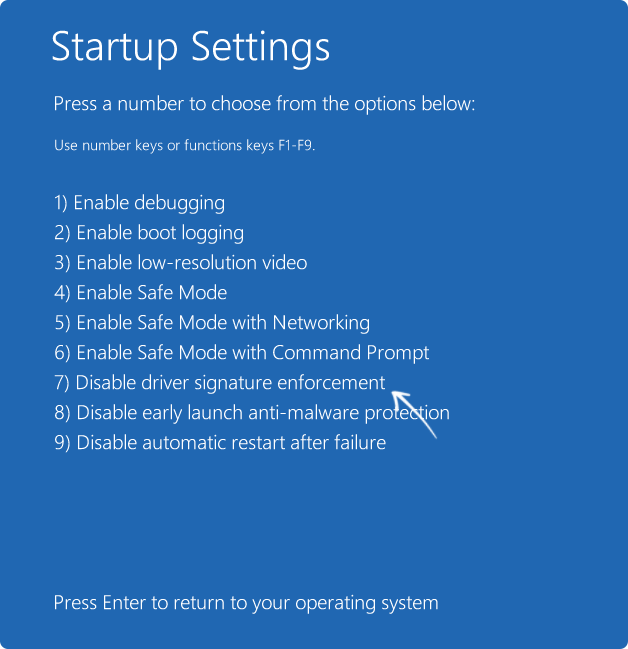
- Попробуйте выполнить загрузку с отключенной проверкой цифровой подписи драйверов, сделать это можно в среде восстановления в «Параметрах загрузки», нажимаем «Перезагрузить», после чего — клавишу 7 или F7. Если загрузка прошла успешно, по всей видимости, причина в недавно установленных драйверах (не только физических устройств: драйверы также устанавливают антивирусу, античиты и другое ПО).
- Если вы не можете идентифицировать файлы, с цифровой подписью которых возникла проблема, можно использовать точки восстановления системы (в том числе и из среды восстановления) на дату, когда всё работало исправно, или откат до точки во времени, если функция была включена.
- Проблемы с накопителем, его подключением, а в некоторых случаях и оперативной памятью потенциально может приводить к появлению такой ошибки (хотя и редко). Проверить файловую систему диска можно в командной строке с помощью (пример для раздела C:)
chkdsk C: /f /r
Для проверки памяти можно использовать memtest86. Инструменты проверки состояния дисков также можно найти на многих WinPE с утилитами. - Попробуйте выполнить проверку диска с помощью Kaspersky Rescue Disk или аналогичных средств.
- Проверьте, решает ли проблему отключение Secure Boot. Если это сработало, по всей видимости, были удалены политики безопасной загрузки на разделе с загрузчиком.
В крайнем случае можно использовать один из способов переустановки системы, в том числе и без потери данных и программ.
При появлении той же ошибки при установке Windows 11 на этапе после первой перезагрузки:
- Если вы не удаляли разделы с Windows и загрузчиком от предыдущей ОС на этапе выбора разделов для установки, сделайте это (но позаботьтесь о сохранении важных данных). Подробно весь процесс описан в инструкции Установка Windows 11 с флешки.
- Как и в предыдущем разделе (пункт 6) проблема может упираться в проблемы с дисками, их подключением, питанием или оперативной памятью.
- По возможности попробуйте записать оригинальный образ Windows 11, можно другим ПО (не тем, которое использовали в предыдущий раз), а в случае флешек с маркетплейсов — взять другую флешку, лучше — из специализированного магазина электроники.
Надеюсь, один из предложенных вариантов поможет решить проблему, и система успешно загрузится. В комментариях ниже вы можете описать детали и подробности по вашей конкретной ситуации с ошибкой 0xc0000428, уже выполненными действиями и их результатом, я постараюсь помочь.