
Ошибка 0xc0430001 при загрузке Windows — причины и решения
 При загрузке Windows 11 или 10 некоторые пользователи могут столкнуться с экраном «Восстановление» (Recovery) и сообщением об ошибке с кодом 0xc0430001, текст может варьироваться: «Произошла непредвиденная ошибка», указание на какой-либо файл и/или сообщение о сбое инициализации целостности кода (Code Integrity).
В этой инструкции подробно о том, чем может быть вызвана такая ошибка и способах её исправить, если вы с ней столкнулись.
Возможные причины
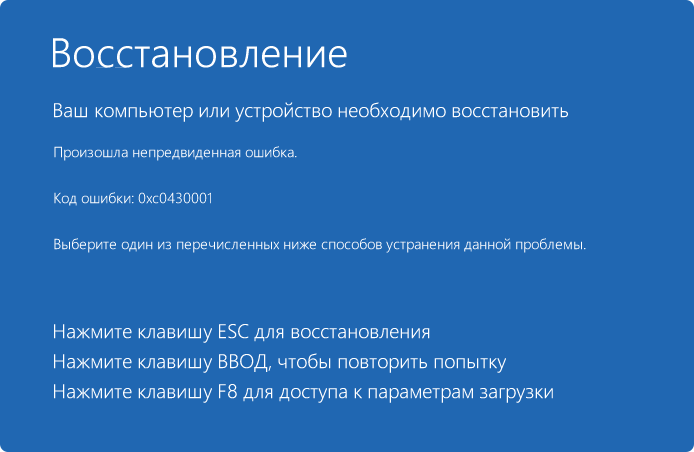
Код ошибки 0xc0430001 означает STATUS_SECUREBOOT_ROLLBACK_DETECTED и возникает, либо когда подсистема целостности кода (Code Integrity) блокирует загрузку на раннем этапе из-за подозрений на подмену критических файлов на уязвимые версии (не соответствуют Secure Version Number, SVN в NVRAM), либо если сама подсистема не может быть инициализирована. Это аппаратно-программная защитная блокировка Secure Boot.
Источник проблемы может быть в файлах (их версиях) на загрузочном EFI-разделе в сочетании со списками разрешенных минимальных версий загрузчиков в UEFI, на системном диске (winload.efi в папке System32), повреждении данных в папках с политиками Code Integrity.
Конкретные причины рассматриваемой ошибки, чаще всего встречающиеся у рядовых пользователей:
- Сбой при установке обновлений Windows 11, которые, в том числе затрагивали содержимое раздела EFI или файлы .efi на системном разделе диска. Например, некоторые из недавних обновлений обновляли содержимое EFI-раздела не полностью из-за его недостаточного размера (100 Мб вместо рекомендуемых сегодня Майкрософт 500 Мб), что приводило к ошибке 0xc0430001.
- Повреждение самих файлов на разделе с загрузчиком, на системном разделе, в папке C:\Windows\System32\CodeIntegrity, например, вследствие проблем с работой SSD или жесткого диска или в результате действий пользователя по «очистке» системы или ручной работе с файлами, используемых в ходе загрузки ОС.
- Использование накопителей со старыми системами (в том числе установочных флешек), использующих в цепочке загрузки файлы, подписанные старыми сертификатами, которые попали в базы отзыва в UEFI.
- Для компьютеров с несколькими ОС ошибку может спровоцировать попытка загрузка старой ОС в то время, как более новая ранее обновила политики Secure Boot.
Подводя итог, сама по себе ошибка говорит о том, что дальнейший процесс загрузки был остановлен из соображений безопасности, а причина тому — либо сбой самой проверки, либо реально найденные уязвимости (часто из-за старых версий файлов, задействованных в загрузке), которые блокируются в рамках текущих политик.
Способы исправить ошибку
Если вы столкнулись с рассматриваемой ошибкой, можно использовать следующие подходы к решению, однако учитывайте, что часть из них не вполне подходят для начинающих пользователей:
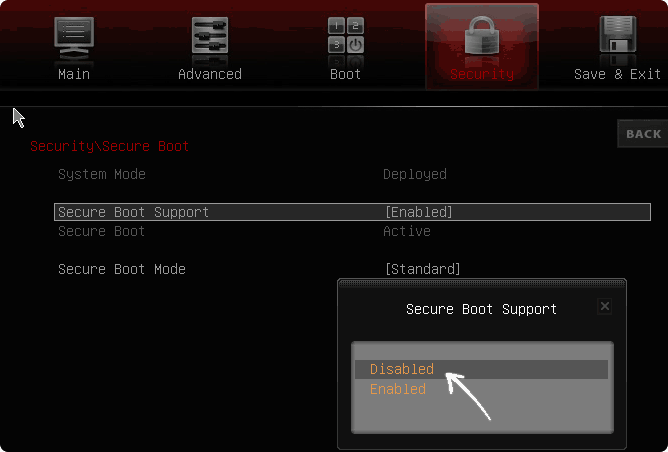
- Простое восстановление загрузки системы обычно возможно путём отключения Secure Boot в UEFI. Это не устраняет источник проблемы, но во многих случаях позволяет вернуть возможность взаимодействовать с ОС.
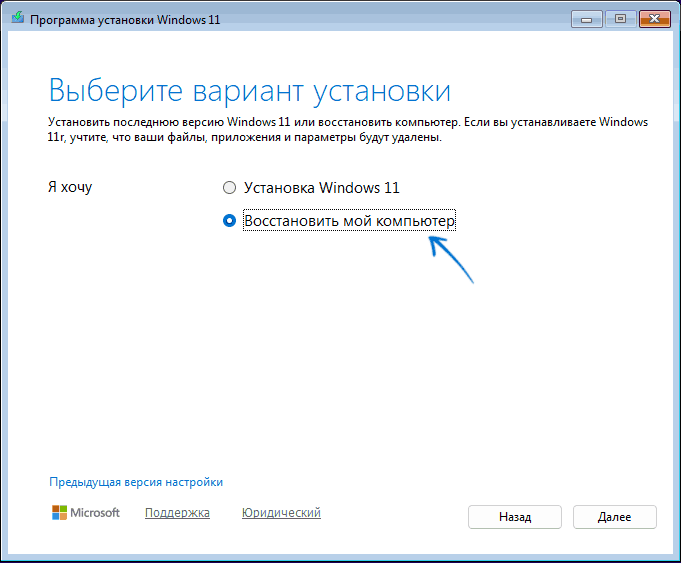
- Если ошибка возникла после установки какого-либо обновления, в том числе сбоя при его установке, вы можете удалить это обновление. Сделать это можно из среды восстановления (если её удаётся запустить по указанной на экране с ошибкой клавише) или загрузившись с установочной флешки Windows и выбрав опцию восстановления компьютера (пример для Windows 11 на скриншоте ниже). Нужный пункт можно обнаружить в Поиск и устранение неисправностей — Дополнительные параметры.
- Это и следующие действия можно выполнить в командной строке в среде восстановления Windows (в том числе с загрузочной флешки). Попробуйте перезаписать раздел с загрузчиком, предварительно отформатировав его. Используйте способ «в командной строке» из этой статьи, но перед 6-м шагом выполните ещё одну команду:
format fs=fat32 quick
после чего продолжайте выполнять приведённые шаги. Если всё прошло успешно, попробуйте загрузить систему как обычно с включенной опцией Secure Boot. - Как было отмечено выше, причиной ошибки 0xc0430001 могут быть и повреждённые файлы на системном разделе диска. Исправить их можно попробовать с помощью команды
sfc /scannow /offbootdir=C:\ /offwindir=C:\Windows
в среде восстановления. Примечание: при работе с загрузочной флешки и в среде восстановления буква системного раздела может отличаться от C, в этом случае измените её соответствующим образом в команде. Чтобы узнать актуальные буквы дисков можно по порядку использовать командыdiskpart list volume exit
после чего по размеру/файловой системе определить текущую букву системного раздела диска. Также можно попробовать использовать точки восстановления системы (хотя в этом конкретном случае они применимы в меньшей степени). - Если вы сталкиваетесь с ошибкой при загрузке с установочного накопителя, попробуйте перезаписать его, используя актуальный образ и, если требуется — другое ПО для записи, например, Rufus, который позволяет включить или отключить использование новых сертификатов CA2023 для создаваемых накопителей с Windows.
- Потенциально небезопасно (в части дальнейшей успешной загрузки с включенной безопасной загрузкой, особенно при условии, что Windows обновила загрузчик на EFI-разделе): можно попробовать выполнить сброс ключей в настройках БИОС/UEFI — обычно пункт «Reset Secure Boot Keys to Factory Defaults» или аналогичный в разделе «Security». Потенциально может привести к ошибке Secure Boot Violation.
- Для опытных пользователей (есть вероятность «сломать» загрузку, потребуется восстановление загрузчика): если ошибка была исправлена путём удаления последнего обновления или перезаписью содержимого раздела с загрузчиком, но повторная их установка вновь приводит к той же ошибке, причина может быть в недостаточном размере раздела EFI (особенно актуально для фирменных ПК и ноутбуков HP или Dell, ПО которых может использовать этот раздел и для собственных нужд). Его можно увеличить, но придётся воспользоваться сторонними инструментами для работы с разделами дисков, встроенными средствами системы выполнять такие действия не практично.
Надеюсь, один из предложенных вариантов поможет разобраться и исправить ошибку. Если же проблема сохраняется, опишите её в деталях в комментариях ниже, включая события, предшествующие появлению ошибки и текущих результатов выполненных действий. Попробуем разобраться.