
Ошибка 0xE0000100 при установке Windows — варианты решения
 При чистой установке Windows 11 или 10 некоторые пользователи могут столкнуться с кодом 0xE0000100 и сообщением «Что-то пошло не так» или «Непредвиденная ошибка установки Windows. Убедитесь в том, что источники установки доступны и перезапустите установку».
В этой инструкции подробно о том, чем может быть вызвана такая ошибка, способах её исправить и дополнительная информация на тему, которая может быть полезной.
Причины ошибки и способы её исправить

Ошибка с кодом 0xE0000100 при чистой установке Windows 11/10 может возникать в двух отличающихся ситуациях:
- В Windows 11 — после копирования файлов и перезагрузки на этапе «Давайте подключим вас к сети» при установке сетевого драйвера.
- В обеих версиях ОС — на самом первом этапе установки, в момент, когда должно начаться копирование файлов.
Первый вариант обычно связан с неправильной установкой драйверов Wi-FI, проблемами с самим адаптером (или невозможностью его работы без дополнительных драйверов системных устройств) или неподдерживаемым драйвером. Второй обычно упирается в проблемы с образом Windows, флешкой или же локальным диском.
В случае, если вы сталкиваетесь с рассматриваемой ошибкой на этапе первоначальной настройки при подключении к сети (OOBE), вы можете:
- Нажать клавиши Shift+F10 (иногда — Shift+Fn+F10), что откроет командную строку, нажать по окну командной строки (по умолчанию оно не активно), ввести
oobe\bypassnro
и нажать Enter: компьютер перезагрузится, вы снова пройдёте первоначальные этапы настройки, а на экране подключения к сети появится опция «У меня нет Интернета» — используйте её. После завершения установки при необходимости вы сможете установить драйвер Wi-Fi как обычно и переключиться на учётную запись Майкрософт если требуется. Подробнее: Способы установки Windows 11 без Интернета с локальной учётной записью. - Попробовать, если это необходимо, всё-таки установить драйвер Wi-Fi. О способах сделать это правильно подробно в отдельной инструкции.
Второй сценарий более сложный: непредвиденная ошибка 0xE0000100 может быть следствием следующих факторов:
- Невозможность копирования данных на разделы локального диска из-за ошибок диска, особенностей разметки (например, после использования альтернативных ОС и без полной очистки диска).
- Повреждение файлов (содержимого install.wim или install.esd) на установочном накопителе.
- Ошибки работы драйверов VMD/iRST если они используются.
- Иногда к той же ошибке могут приводить сбои оперативной памяти или её очень малый объём.
Основные подходы к решению для этого случая возникновения ошибки:
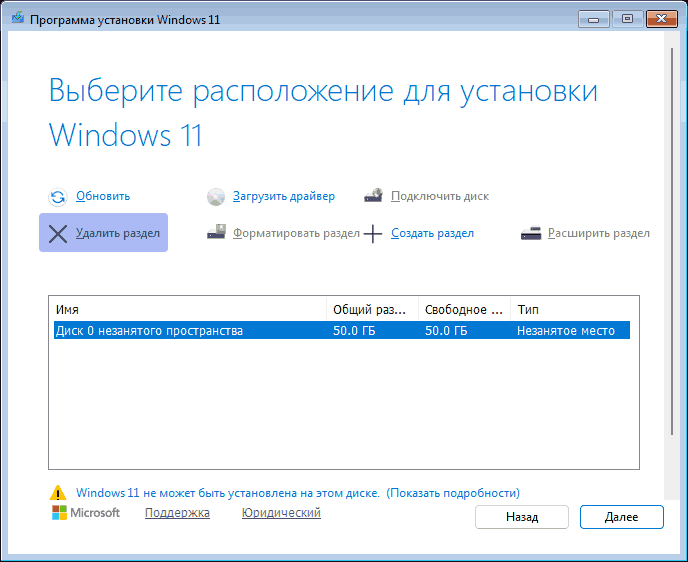
- При условии что на целевом диске нет важных данных (в процессе они будут удалены): отключите от компьютера все необязательные диски, оставьте подключенным только целевой, на этапе выбора раздела для установки удалите все разделы с диска, не форматируйте их, а используйте кнопку «Удалить» (так, чтобы осталось лишь «Незанятое пространство на Диске 0», выберите его и нажмите «Далее». Примечание: отключение других дисков рекомендуется из-за того, что если установка выполняется не на диск 0, а следующие по порядку диски, рассматриваемая ошибка может возникать из-за ошибок предыдущих, даже если установка выполняется не на них.
- Если предыдущий вариант не сработал, попробуйте выполнить очистку диска вручную (данные также будут удалены): на этапе выбора раздела для установки нажмите клавиши Shift+F10 (Shift+Fn+F10 на некоторых ноутбуках), по порядку введите команды:
diskpart
list disk
Обратите внимание на номер целевого диска (далее — N), введите команды:select disk N clean exit
Закройте командную строку, нажмите «Обновить» в окне выбора раздела для установки, выберите «Незанятое пространство на диске» и нажмите «Далее».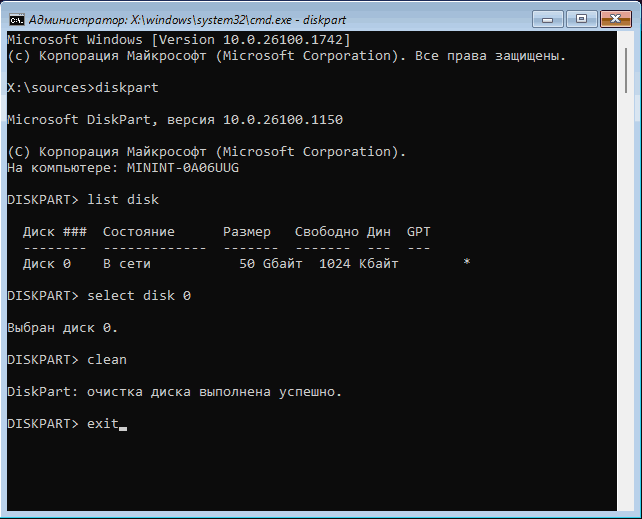
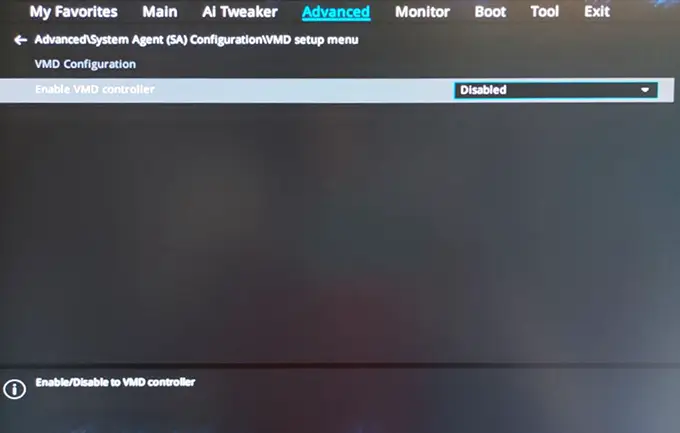
- Если при установке вы «подкидываете» драйвер VMD/iRST, попробуйте обойтись без него: в UEFI вашего ПК или ноутбука найдите опцию отключения VMD контроллера и отключите его, если присутствует опция переключения режима работы дисков с RAID/iRST на AHCI, выберите AHCI. Дополнительно: при установке в UEFI-режиме, полностью отключите CSM/Legacy.
- Попробуйте заново скачать установочный образ Windows (лучше из официального источника) и записать его на установочный накопитель. Лучше чем-то «стандартным», например, Rufus (если до этого записывали Ventoy). Если есть возможность воспользоваться Media Creation Tool — это тоже отличный, хоть и долгий, вариант.
- Сама флешка также может быть виновником ошибки 0xE0000100, настоятельно рекомендую попробовать другую (если к настоящему моменту проблема не решена), при этом избегайте накопителей с маркетплейсов по ценам в разы дешевле чем такие же по объёму флешки из обычных магазинов электроники.
И, как было отмечено ранее, ошибка может быть признаком выходящего из строя диска (на который производится установка), проблем с его подключением («отваливается» в процессе), а в некоторых случаях — и ошибками оперативной памяти (надёжный способ проверки).
Надеюсь, один из вариантов поможет разобраться и решить проблему. Буду благодарен, если в комментариях ниже вы сможете поделиться информацией о том, что сработало в вашем случае.