
Исключение 0xe0434352 в Windows — решения
 При запуске или во время работы каких-либо программ, иногда — при загрузке Windows 11/10 пользователь может столкнуться с сообщением об ошибке приложения «Неизвестное программное исключение 0xe0434352 в приложении по адресу». В просмотре событий при этом регистрируются ошибки с кодом события, указанием на тот же код исключения и, часто — на библиотеку kernelbase.dll
В этой инструкции подробно о причинах этой ошибки и вариантах решения в зависимости от конкретного сценария её появления.
Причины ошибки
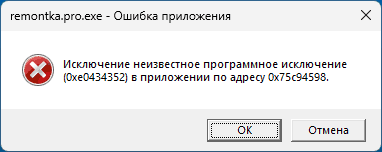
Ошибка 0xe0434352 — код необработанного исключения CLR для приложений, написанных для .NET Framework, обычно на языке C#, но возможны иные варианты.
Иначе говоря, код сообщает лишь о том, что «упало» какое-то приложение .NET Framework: в нём произошёл критический сбой (без указания конкретных причин), не предусмотренный разработчиком, что привело к аварийному закрытию программы.
Конкретные причины включают в себя:
- Баги в конкретном приложении или его версии, разработчик не учёл какие-либо нюансы при обработке исключений.
- Повреждение самой среды выполнения .NET Framework в Windows
- Иногда — конфликты драйверов, например видеокарты (как дискретной, так и интегрированной) для приложений .NET использующих WPF для отрисовки видеокарты.
- Сторонние антивирусы, которые могут заблокировать приложению к ключу реестра, файлу конфигурации или другому файлу.
- Повреждение системных файлов самой ОС Windows.
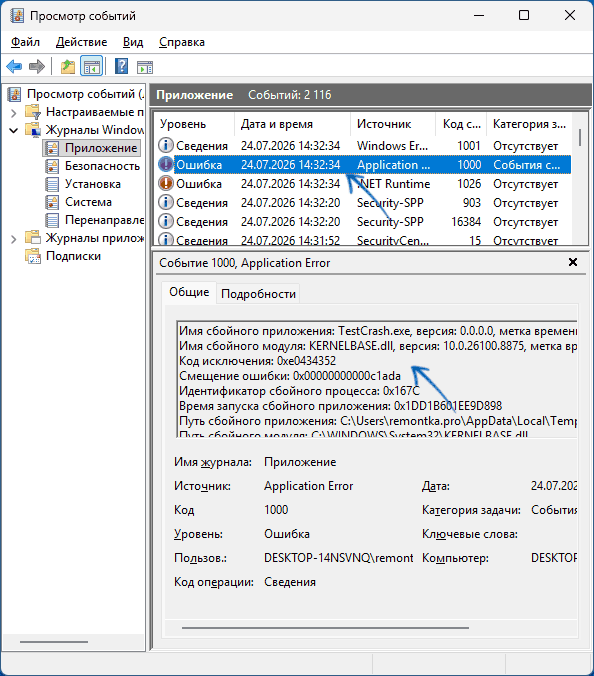
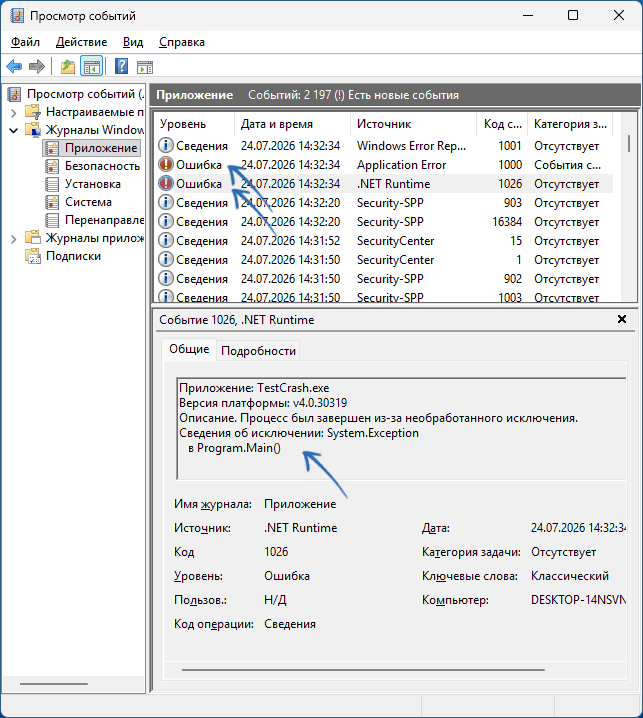
Если открыть в «Просмотре событий» раздел «Журналы Windows» — «Приложение», то помимо регистрации Application Error для исключения 0xe0434352 с кодом события 1000, непосредственно перед ним вы можете увидеть ещё одну ошибку от источника .NET Runtime, в описании которого может фигурировать реальный код ошибки, который и привёл к последующему сбою (например, отсутствие прав доступа к файлу или невозможность найти какой-либо файл):
Важно: несмотря на то, что в «Просмотре событий» для ошибки 0xe0434352 обычно указывается «имя сбойного модуля» kernelbase.dll — он не является источником проблемы, это библиотека ядра Windows, а фигурирует в информации о событии она лишь по той причине, что именно ядро системы и инициировало закрытие программы.
Способы исправить ошибку 0xe0434352
В зависимости от того, как именно происходит сбой, в одной конкретной программе, сразу в нескольких приложениях или при загрузке Windows, можно использовать следующие варианты решения:
- Если об ошибке сообщает одна единственная программа, проверьте, нет ли возможности установить другие её версии (как более новые, так и более старые), не решает ли проблему запуск от имени администратора (правый клик по исполняемому файлу или ярлыку — запуск от имени администратора), если программа предполагает установку модов/плагинов — проверьте, решает ли проблему их отключение.
- Попробуйте выполнить исправление среды .NET с помощью официального инструмента .NET Framework Repair Tool
- Проверьте работу системы в режиме чистой загрузки. Если при этом ошибка 0xe0434352 исчезает при запуске какой-либо программы, по всей видимости, причина — сторонние службы или ПО (например, антивирус). Если сообщение появлялось без ручного запуска каких-либо приложений и исчезла в режиме чистой загрузки, ищите проблемный софт в автозагрузке, службах, планировщике заданий: удобный вариант для этого — утилита Autoruns, в которой можно выполнить поиск по имени сбойного приложения и найти, где именно прописан его запуск.
- Если ошибка появилась недавно (ранее программа работала без ошибок) и на компьютере есть точки восстановления системы, попробуйте использовать их.
- Выполните восстановление системных файлов, запустив командную строку от имени администратора и используя команды
dism /online /cleanup-image /restorehealth
sfc /scannow
- Обновление самой Windows и обновление драйверов оборудования (с официального сайта и/или через Центр обновления, опция «Обновить» в диспетчере устройств не обновляет драйверов) также может решить проблему: не следует оставлять стандартные драйверы Windows или устройства, для которых драйверы не установлены (даже если все нужные функции, казалось бы, работают).
Если ваша ситуация с рассмотренной ошибкой отличается, опишите её детально в комментариях ниже, постараемся разобраться.