
Нет доступа к C: отказано в доступе — причины и решения
 При попытке открыть диск C в Windows 11 или 10 некоторые пользователи могут получить сообщение об ошибке «Расположение недоступно. Нет доступа к C:\. Отказано в доступе». При этом в некоторых случаях навигация по папкам возможна в сторонних файловых менеджерах или даже в Проводнике при указании точного пути к папке.
В этой инструкции подробно о том, почему такое может происходить и способах исправить проблему, если вы с ней столкнулись.
Возможны причины

Рассматриваемая ошибка отказа доступа с текстом «Нет доступа к C:\. Отказано в доступе» имеет отношение к отказу на уровне файловой системы (отсутствие разрешений для текущего пользователя) или, реже — её драйверов.
Если в вашем случае сообщение при открытии диска отличается, например, появляется текст «Операция отменена из-за ограничений, действующих на этом компьютере», это иные ситуации, разобранные в отдельных инструкциях: рекомендую выполнить поиск по точному тексту ошибки.
В контексте отказа в доступе к C: наиболее частыми причинами, приводящими к такой ситуации, являются:
- Случайные запреты доступа для группы «Все» или «Пользователи» на вкладке «Безопасность» или при действиях с разрешениями и владельцами папок в командной строке.
- Удаление стандартных разрешений для папок/дисков, например, при попытке обойти окна с запросами «Запросите разрешение от TrustedInstaller», «СИСТЕМА» или «Администраторы».
- Редко, но возможно — баг стороннего ПО или его службы, некорректно перезаписывающий права доступа для корня диска (один из примеров — недавняя ситуация с Samsung Galaxy Connect и Samsung Continuity Service.
- Конфликт/ошибки драйверов-фильтров файловой системы, устанавливаемых сторонними антивирусами, утилитами шифрования и аналогичными инструментами.
- Потенциально возможно: вирусы и другое вредоносное ПО на компьютере.
Ещё один возможный сценарий — попытка открытия скрытых системных точек монтирования, таких как C:\Documents and Settings, где права по умолчанию установлены в «Запрещено» для всех и это является штатным поведением.
Способы исправить ошибку
Прежде чем приступать к проверке, рекомендую проверить следующий нюанс: есть ли возможность перехода к папкам, например, C:\Windows, C:\Users или какой-либо пользовательской папке при вводе пути к ней в адресной строке Проводника или в окне Win+R и нажатии Enter:

Если папка открывается и взаимодействие с ней возможно, значит проблема отказа в доступе касается лишь корня диска C: и проблема решается быстро и без риска для системы. Иначе (то же сообщение «Отказано в доступе») повреждение серьёзнее — права были установлены рекурсивно или доступ режет драйвер/антивирус.
Ещё один вариант Проверки: запустите командную строку от имени администратора и введите команду dir C:\ Если в результате вы увидите список папок на диске, а при выполнении той же команды от имени обычного пользователя — нет, проблема лишь в удалении/запрете для группы «Пользователи», иначе — явный запрет, удаление даже группы «Администраторы» или вмешательство драйвера-фильтра.
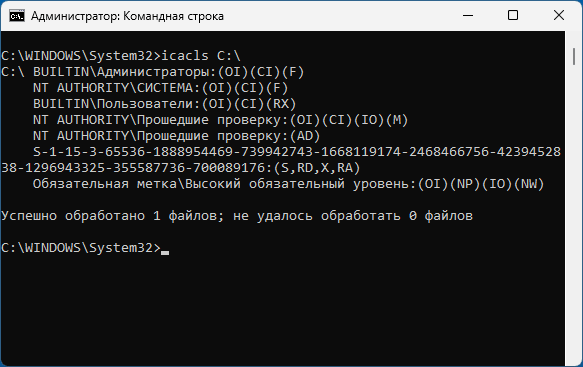
Более точную картину можно получить, выполнив команду icacls C:\ в командной строке, запущенной от имени администратора:
- Если в выводе есть строки с DENY — проблема заключается в запрете в разрешениях для группы пользователей.

- Если исчезли записи для Пользователи, Администраторы, Прошедшие проверки — сбиты/отсутствуют необходимые разрешения.
- Если список выглядит штатно (как на скриншоте ниже), дело не в разрешениях, а в стороннем фильтре или антивирусе.
Теперь непосредственно решения. Первое — для ситуации недоступности лишь корня диска C: (когда остальные расположения внутри доступны), которое точно ничего не «сломает»:
- Запустите командную строку от имени Администратора.
- По порядку введите следующие команды (изменение владельца, возвращение всех стандартных разрешений для корня диска C:, отключение запретов и возврат TrustedIsntaller в качестве владельца):
takeown /f C:\ icacls C:\ /remove:d *S-1-5-32-545 icacls C:\ /remove:d *S-1-1-0 icacls C:\ /remove:d *S-1-5-11 icacls C:\ /remove:d *S-1-5-32-544 icacls C:\ /grant *S-1-5-32-544:(OI)(CI)(F) icacls C:\ /grant *S-1-5-18:(OI)(CI)(F) icacls C:\ /grant *S-1-5-32-545:(OI)(CI)(RX) icacls C:\ /grant *S-1-5-11:(OI)(CI)(IO)(M) icacls C:\ /grant *S-1-5-11:(AD) icacls C:\ /setowner *S-1-5-80-956008885-3418522649-1831038044-1853292631-2271478464 - Закройте командную строку и перезапустите Проводник, сделать это можно выбрав его в диспетчере задач и нажав по кнопке перезапуска в верхней панели или путем выхода из системы с последующим входом.
Следующая относительно простая ситуация: в icacls все права выглядят «штатно», но проблема наблюдается. В этом случае попробуйте зайти в Безопасный режим и, если в нём диск C: доступен:
- Возможные виновники — сторонние программы антивирусы, ПО для шифрование и другое, устанавливающее драйверы-фильтры. Получить список активных фильтров можно в командной строке от администратора с помощью команды
fltmcНа изображении ниже — стандартный (чистый) список для Windows 11. Если были обнаружены фильтры от сторонних программ (можно идентифицировать/найти в интернете по именам), попробуйте обновить или удалить соответствующее ПО.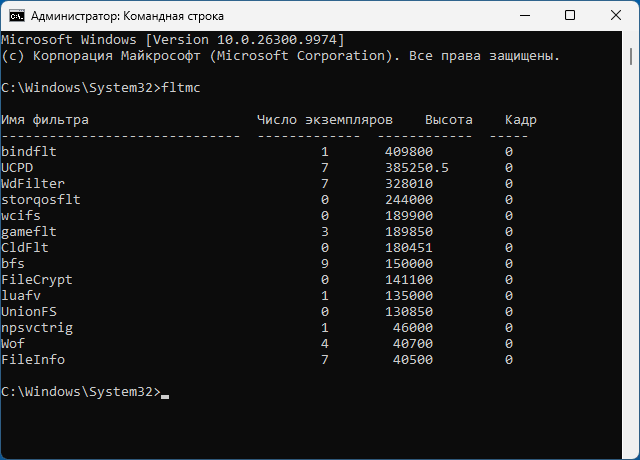
- Также можно получить подробную информацию (с указанием путей драйверов, разработчиков и описанием), вставив и выполнив следующий код в PowerShell (Терминале Windows) от имени администратора:
fltmc | ForEach-Object {
    if ($_ -match '^\s*(.+?)\s+\d+\s+[\d\.,]+\s+\d+\s*$') {
        $name = $matches[1]
        $svc = Get-ItemProperty "HKLM:\SYSTEM\CurrentControlSet\Services\$name" -ErrorAction SilentlyContinue
        $path = ($svc.ImagePath -replace '"', '' -replace '^\\SystemRoot\\', "$env:SystemRoot\" -replace '^system32\\', "$env:SystemRoot\System32\" -replace '^\\\?\?\\', '')
        $ver = if ($path -and (Test-Path -LiteralPath $path -ErrorAction SilentlyContinue)) {
            (Get-Item -LiteralPath $path -ErrorAction SilentlyContinue).VersionInfo
        }
        [PSCustomObject]@{
            Filter      = $name
            Company     = $ver.CompanyName
            Description = if ($ver.FileDescription) { $ver.FileDescription } else { $svc.DisplayName }
            Path        = $path
        }
    }
} | Format-Table -Wrap
- При наличии подозрений на наличие вредоносного ПО рекомендую выполнить проверку такими инструментами как Kaspersky Rescue Disk, однако даже если угрозы будут найдены и удалены, может потребоваться восстановление прав доступа к папкам.
Если не открываются и прямые пути, такие как C:\Windows, ситуация усложняется и может привести к дополнительным проблемам: например, выполнение команд с параметром /T (для рекурсивного применения) перезапишет индивидуальные права на всех папках, может сломать WindowsApps (где находятся и системные приложения Windows) и службы.
Безопасно, если пользователь лишь случайно установил запрет для «Пользователи» использовать команду:
icacls C:\ /remove:d *S-1-5-32-545 /T /C
Если из-за поломки прав не удаётся запустить и командную строку от имени Администратора, то же самое можно выполнить в среде восстановления Windows (Shift+Перезагрузка — Поиск и устранение неисправностей — Командная строка), предварительно проверив текущие буквы дисков (могут отличаться в среде восстановления) с помощью команд:
diskpart
list volume
exit
Если же были рекурсивно затерты разрешающие права, оптимальным вариантом будет не ручное исправление, а один из способов переустановки Windows, в том числе и без потери данных. Ручное также возможно, но потребуются навыки и понимание происходящего, подробнее: Как восстановить разрешения для системных папок Windows.
Надеюсь, один из предложенных вариантов поможет решить проблему. Если же остаются вопросы по теме, постараюсь ответить на них в комментариях.