
Требуется действие или требуется авторизация при подключении к Wi-Fi — причины и решения
 При подключении к некоторым Wi-Fi сетям с компьютера или ноутбука Windows 11/10 пользователи могут получить сообщение (обычно отображается рядом со статусом сети) «Требуется действие, нет подключения к Интернету», «Требуется авторизация», «Вход в сеть» или аналогичное.
В этой инструкции подробно о том, почему так может происходить, варианты действий в такой ситуации и решение возможных проблем.
Необходимость действия для авторизации в Wi-Fi сетях
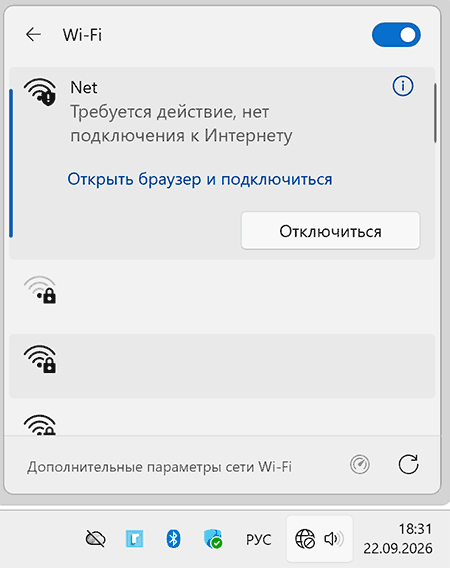
Рассматриваемые сообщения «Требуется действие, нет подключения к Интернету» или «Требуется авторизация» у большинства пользователей появляются в случае подключения к общественной Wi-Fi сети (кафе, гостиница, общественный транспорт) или к сети организации. В обоих случаях речь идёт именно о необходимости того или иного типа авторизации либо для доступа к Интернету, либо для подключения к Wi-Fi сети и реализовано с помощью:
- Captive Portal — специальной страницы перехвата: при подключении к беспроводной сети ваша ОС Windows, Android, iOS или macOS обращается к специальному серверу для проверки Интернет-подключения, точка доступа перехватывает этот запрос и перенаправляет на локальный север авторизации: операционная система «понимает» это и сообщает о необходимости авторизации.
- WPA2/WPA3-Enterprise (обычно в организации) — требование действия (обычно — простого подтверждения подключения) может появляться ещё до момента фактического подключения к беспроводной сети: например, если сертификат сервера авторизации не является доверенным в текущей ОС или подключение выполняется впервые.
Для рядовых пользователей чаще всего речь идёт о первом варианте: необходимости действия для авторизации в общественных сетях, например, в России для этого обычно требуется указать и подтвердить номер телефона.
Варианты действий и решение возможных проблем
В большинстве случаев, каких-то сложных действий, кроме действий по авторизации в сети не требуется:
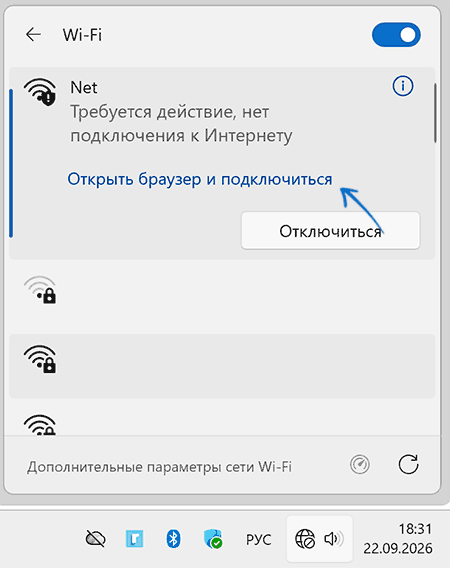
- В Windows 11/10 достаточно нажать по стрелке справа от кнопки подключения, затем — по ссылке «Открыть браузер и подключиться», после чего выполнить авторизацию на открывшейся странице.
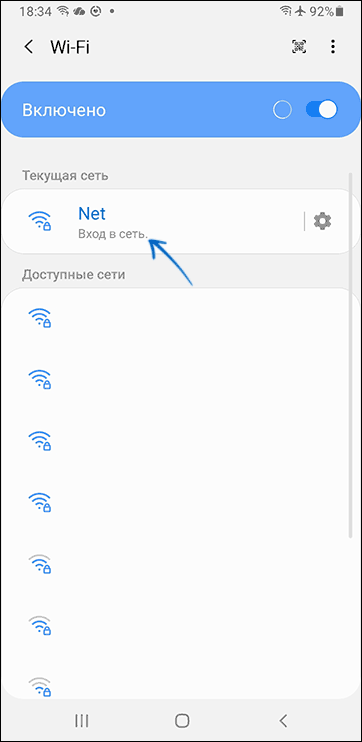
- На Android и iPhone окно с открытой страницей авторизации обычно появляется автоматически, либо требуется нажать по соответствующему уведомлению, после чего выполнить действия на открывшейся странице.
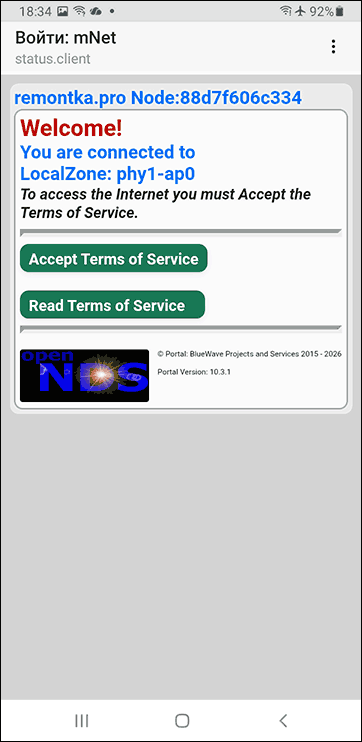
- Ещё один универсальный вариант — открыть браузер, а в нём — любой адрес в Интернете (вы должны быть автоматически перенаправлены на сервер авторизации). Сам портал может выглядеть по-разному, зависит от того, как его настроили администраторы сети, на скриншоте ниже — простая реализация на OpenWRT с помощью OpenNDS с параметрами по умолчанию:
Однако в некоторых случаях окно/страница авторизации может не появляться или сообщать об ошибках при открытии. Если исключены проблемы со стороны сервера авторизации, возможны следующие варианты причин проблем и решения:
- Попытка открыть страницу авторизации по протоколу HTTPS в то время, как она её не поддерживает: в этом случае страница может либо не открываться, либо сообщать об ошибках, таких как ERR CERT COMMON NAME INVALID. Решение: попробовать вручную ввести в адресной строке браузера адрес сайта или шлюза с протоколом http в браузере, например:
http://neverssl.com
http://192.168.1.1
и перейти по нему. - Включенные «сетевые средства», популярные сегодня в России: если они включены, они пытаются завернуть весь или часть трафика в зашифрованный туннель к своему серверу, однако доступа к нему без авторизации в самой сети нет, результат — невозможность «достучаться» и до самого портала авторизации. Решение — отключить такие инструменты.
- Включенный «Частный DNS» (DoH) или иным образом (в том числе с помощью приложений) переопределённые адреса DNS-северов. Решение: на время подключения включить автоматическое определение адресов DNS-серверов, настройка в Windows описана в этой инструкции.
- В редких случаях страница авторизации может не открываться из-за наличия стороннего антивируса с функциями защиты в сети.
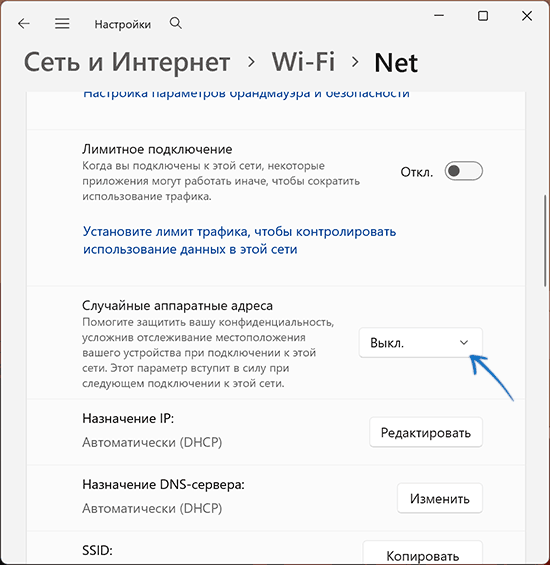
- Если авторизацию выполнить удается, но после короткого времени она требуется снова причиной может быть включенная функция случайного MAC-адреса на вашем устройстве («Случайные аппаратные адреса» в Windows). В настройках Wi-Fi сети их можно отключить для конкретной точки доступа.
Иногда могут быть проблемы и с получением СМС-кода или звонка для авторизации. Возможные причины: плохая связь по мобильной сети в вашем расположении, проблемы на СМС-шлюзе, автоматическая блокировка спам-звонков на телефоне.
Надеюсь, помог разобраться. А если остаются вопросы в контексте рассмотренной темы, вы можете задать их в комментариях ниже, я постараюсь подсказать решение.