
Приложение которые вы пытаетесь установить не является проверенным — решения
 При установке скачанных из интернета программ в Windows 11/10 некоторые пользователи могут увидеть окно с сообщением об ошибке «Приложение, которое вы пытаетесь установить, не является проверенным приложением Microsoft». Иногда — лишь с возможностью поиска приложений в Microsoft Store, в некоторых случаях — с кнопкой «Всё равно установить».
В этой инструкции о том, что вызывает появление такого сообщения, способах его убрать и беспроблемно устанавливать нужные приложения.
Возможные причины
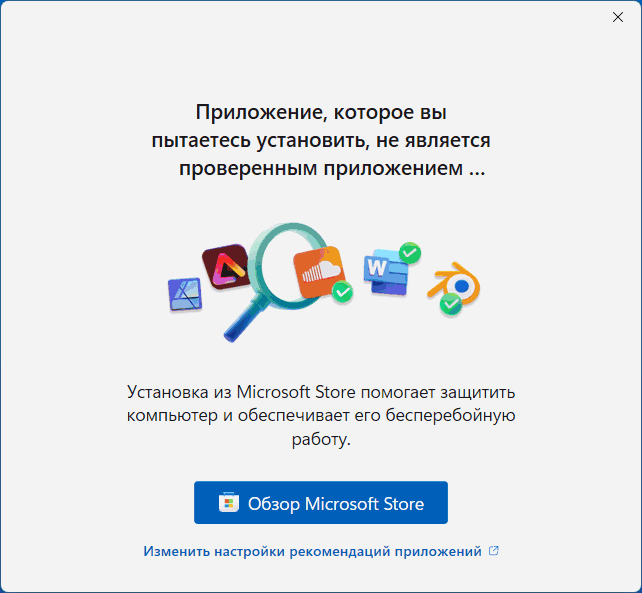
Сообщение «Приложение, которое вы пытаетесь установить, не является проверенным приложением» появляется как результат работы функции App Install Control (Управление установкой приложений), ограничивающей установку приложений не из Microsoft Store. Такое ограничение может появиться в результате следующих факторов:
- Неосторожные изменения настроек в «Параметрах», где соответствующая блокировка описана как «Рекомендуется», что может приводить к тому, что начинающий пользователь её включает.
- Предустановленная производителем система с соответствующими настройками «для безопасности».
- Установленный родительский контроль Windows.
- Подключение к рабочей или учебной учётной записи, где политики установки приложений могут управляться сервером.
- Редко: настройки безопасности в сторонних твикерах или антивирусах.
Ещё один возможный механизм, который может приводить к схожему результату — работа Windows 11 в S-Mode, однако в данном случае текст сообщения отличается, а сама ситуация не распространена среди русскоязычных пользователей.
Способы исправить ошибку
В большинстве случаев рассматриваемая ситуация сравнительно легко решаема. Первый вариант — графический интерфейс «Параметров» (у некоторых фигурируют как «Настройки»):
- Откройте «Параметры» (клавиши Win+I), перейдите в раздел Приложения — Дополнительные параметры приложений.
- Обратите внимание на опцию «Выбор расположения для получения приложений» и измените его значение на «Из любого места».
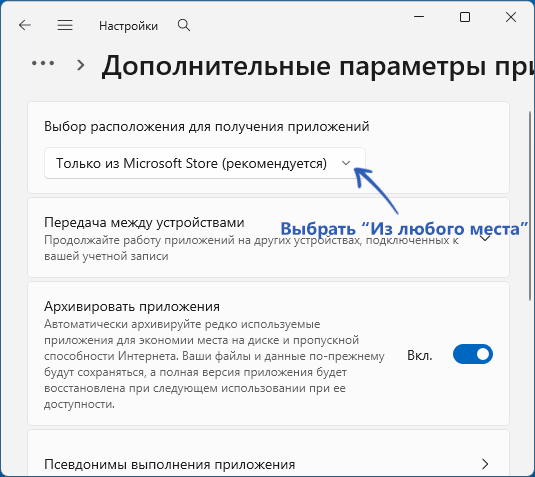
Если опция была доступной, этого действия будет достаточно, чтобы решить проблему. Однако в некоторых случаях она может оказаться неактивной, а выше присутствует примечание «Некоторыми из этих параметров управляет ваша организация»:
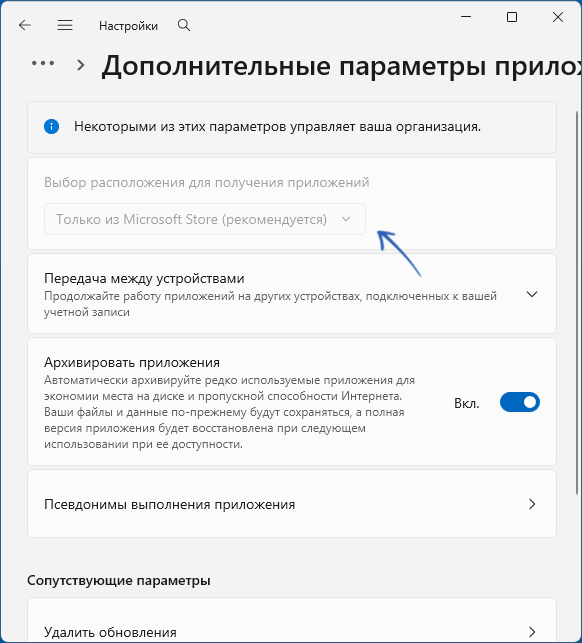
В этом случае можно использовать один из следующих способов. Первый — удаление ограничивающих установку приложений политик в командной строке:
- Запустите командную строку от имени администратора.
- По порядку введите следующие команды:
reg delete "HKLM\SOFTWARE\Policies\Microsoft\Windows Defender\SmartScreen" /v "ConfigureAppInstallControlEnabled" /f
reg delete "HKLM\SOFTWARE\Policies\Microsoft\Windows Defender\SmartScreen" /v "ConfigureAppInstallControl" /f
reg add "HKLM\SOFTWARE\Microsoft\Windows\CurrentVersion\Explorer" /v "AicEnabled" /t REG_SZ /d "Anywhere" /f
Второй вариант выполнить те же действия, доступный в версиях Windows 11/10 Pro и корпоративная — использование редактора локальной групповой политики:
- Нажмите клавиши Win+R на клавиатуре, введите gpedit.msc и нажмите Enter.
- Перейдите к разделу Конфигурация компьютера — Административные шаблоны — Компоненты Windows — SmartScreen Защитника Windows — Explorer.
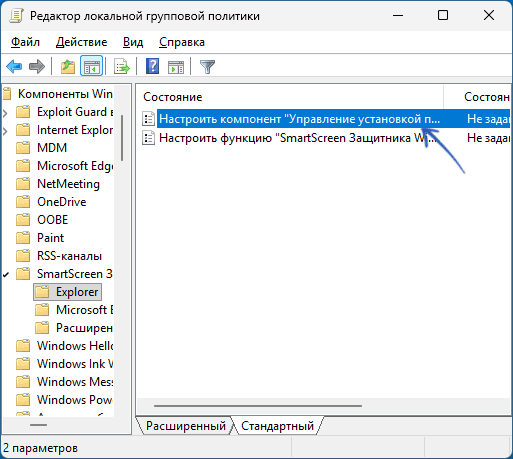
- Дважды кликните по политике с именем «Настроить компонент Управление установкой приложений», установите её значение в «Не задано» или «Отключено» и примените настройки.
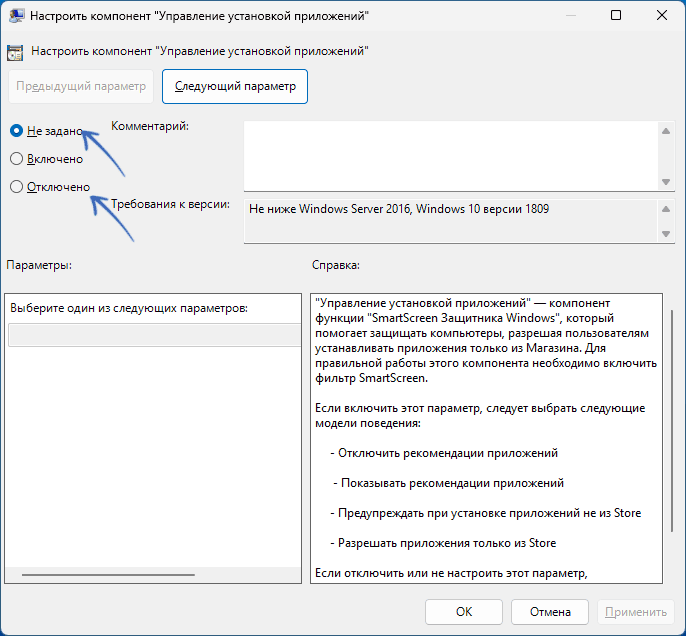
После этого заново откройте окно «Параметры» — «Приложения» — «Дополнительные параметры приложений», опция должна быть доступна, и, в первом способе — установлена в значение «Из любого места», а установка приложений исправно работать.
Дополнительные варианты:
- Если причиной стало использование рабочей или учебной учетной записи, отключить её можно (при условии, что это ваш личный компьютер и привязка была выполнена ошибочно) в Параметры — Учетные записи — Доступ к учетной записи места работы или учебного заведения.
- В случае Windows 11 в S-Mode вы можете нажать клавиши Win+R на клавиатуре, ввести команду
ms-windows-store://switchwindows
и нажать Enter: откроется Microsoft Store с возможностью выхода из S-режима (переключение на базовую версию Windows, вернуться обратно без переустановки не получится).
Если что-то не получается или остаются вопросы, вы можете задать их в комментариях ниже, я постараюсь помочь.