
Лучшие программы для хранения паролей
 С учетом того, что сегодня у каждого пользователя имеется далеко не один аккаунт в самых различных социальных сетях, мессенджерах и на различных сайтах, а также в связи с тем, что в современных условиях в целях безопасности целесообразно использовать сложные пароли, которые будут отличаться для каждого такого сервиса (подробнее: Про безопасность паролей), вопрос о надежном хранении учетных данных (логинов и паролей) очень актуален.
В этом обзоре — 6 программ для хранения паролей и управления ими, бесплатных и платных. Основные факторы, по которым я отбирал эти менеджеры паролей — мультиплатформенность (поддержка Windows, MacOS и мобильных устройств, для удобного доступа к хранимым паролям отовсюду), время существования программы на рынке (предпочтение отдается тем продуктам, которые существуют уже не первый год), наличие русского языка интерфейса, надежность хранения — хотя, данный параметр субъективен: все они в бытовом использовании обеспечивают достаточную защищенность хранимых данных.
Примечание: если менеджер паролей вам требуется лишь для хранения учетных данных от сайтов, вполне возможно, для этого и не нужно устанавливать какие-то дополнительные программы — все современные браузеры имеют встроенный менеджер паролей, сравнительно безопасно их хранят и синхронизируют между устройствами, если вы используете учетную запись в браузере. В Google Chrome, помимо управления паролями, есть и встроенный генератор сложных паролей.
KeePass
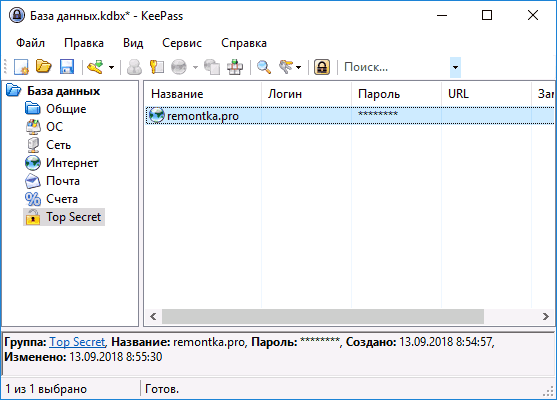
Возможно, я немного старомоден, но когда речь заходит о хранении таких важных данных, как пароли, я предпочитаю, чтобы они хранились локально, в зашифрованном файле (с возможностью его переноса на другие устройства), без каких-либо расширений в браузере (у которых то и дело обнаруживаются уязвимости). Менеджер паролей KeePass — одна из самых известных бесплатных программ с открытым исходным кодом и именно таким подходом, доступная на русском языке.
- Скачать KeePass можно с официального сайта https://keepass.info/ (на сайте доступен как установщик, так и portable версия, не требующая установки на компьютер).
- На этом же сайте в разделе Translations загрузите файл перевода на русский язык, распакуйте и скопируйте его в папку Languages программы. Запустите KeePass и выберите русский язык интерфейса в меню View — Change Language.
- После запуска программы, вам потребуется создать новый файл паролей (зашифрованная база данных с вашими паролями) и задать «Основной пароль» на сам этот файл. Пароли хранятся в зашифрованной базе данных (можно работать с несколькими такими базами), которую вы можете перенести на любое другое устройство с KeePass. Хранение паролей организовано в древовидной структуре (ее разделы можно изменять), а при самой записи пароля доступны поля «Имя», «Пароль», «Ссылка» и «Комментарий», где вы подробно можете описать, к чему этот пароль относится — все достаточно удобно и просто.
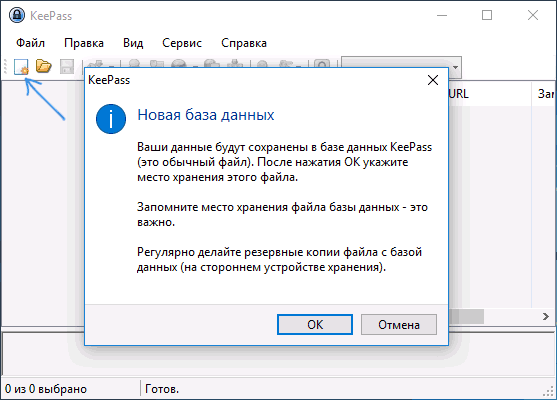
При желании, вы можете воспользоваться генератором паролей в самой программе и, более того, KeePass поддерживает плагины, с помощью которых, например, можно организовать синхронизацию через Google Drive или Dropbox, автоматически создавать резервные копии файла данных и многое другое.
LastPass
LastPass — наверное, самый популярный менеджер паролей, доступный для Windows, MacOS, Android и iOS. По факту, это облачное хранилище ваших учетных данных и в Windows оно работает как расширение браузера. Ограничение бесплатной версии LastPass — отсутствие синхронизации между устройствами.
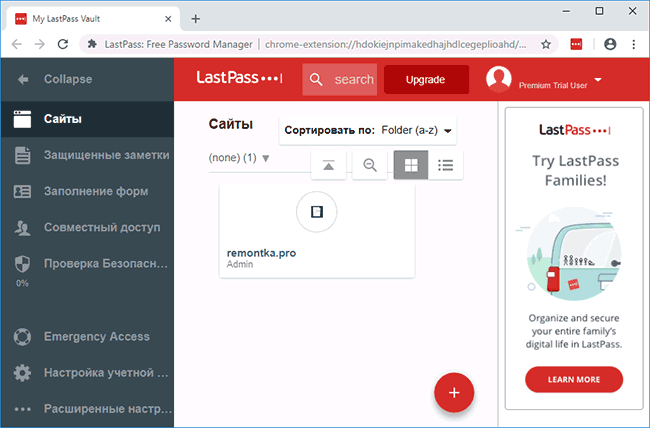
После установки расширения LastPass или мобильного приложения и регистрации, вы получаете доступ к хранению паролей, в браузере добавляется автоматическое заполнение данными, хранящимися в LastPass, генерация паролей (пункт добавляется и в контекстное меню браузера), проверка надежности паролей. Интерфейс доступен на русском языке.
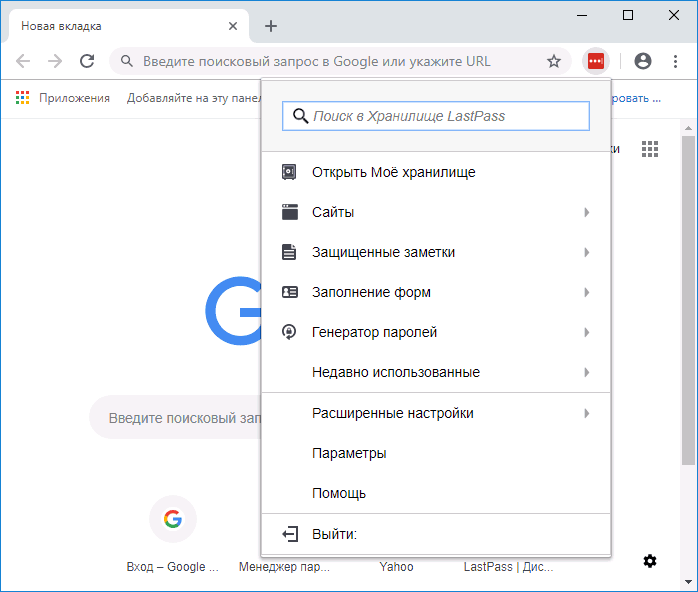
Скачать и установить LastPass можно из официальных магазинов приложений Android и iOS, а также из магазина расширений Chrome. Официальный сайт — https://www.lastpass.com/ru
RoboForm
RoboForm — ещё одна программа на русском языке для хранения и управления паролями с возможностью бесплатного использования. Главное ограничение бесплатной версии — отсутствие синхронизации между различными устройствами.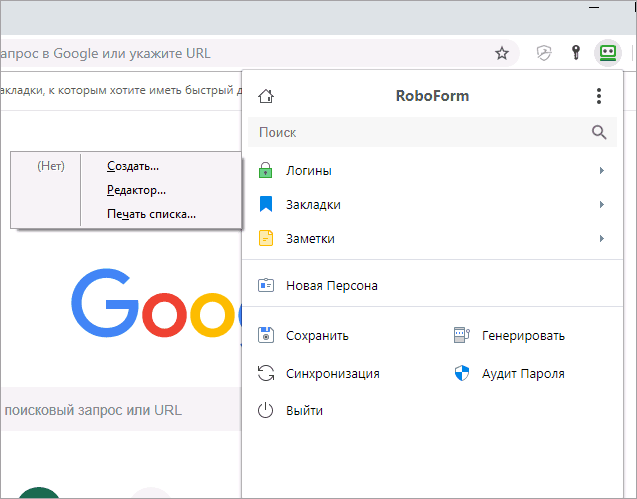
После установки на компьютер с Windows 10, 8 или Windows 7, Roboform устанавливает как расширение в браузере (на скриншоте выше — пример из Google Chrome), так и программу на компьютере, с помощь которой можно управлять сохраненными паролями и другими данными (защищенными закладками, заметками, контактами, данными приложений). Также фоновый процесс RoboForm на компьютере определяет, когда вы вводите пароли не в браузерах, а в программах и также предлагает сохранить их.
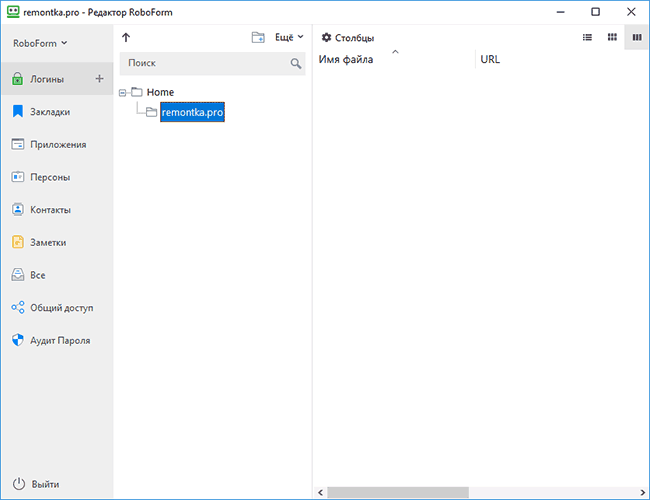
Как и в других аналогичных программах, в RoboForm доступны дополнительные функции, такие как генератор паролей, аудит (проверка безопасности), организация данных по папкам. Скачать Roboform можно бесплатно с официального сайта https://www.roboform.com/ru
Kaspersky Password Manager
Программа для хранения паролей Kaspersky Password Manager также состоит из двух частей: автономное ПО на компьютере и расширение браузера, которое берет данные из зашифрованной базы данных на вашем диске. Использовать её можно и бесплатно, но ограничение куда существеннее, чем в предыдущих вариантах: можно хранить всего 15 паролей.
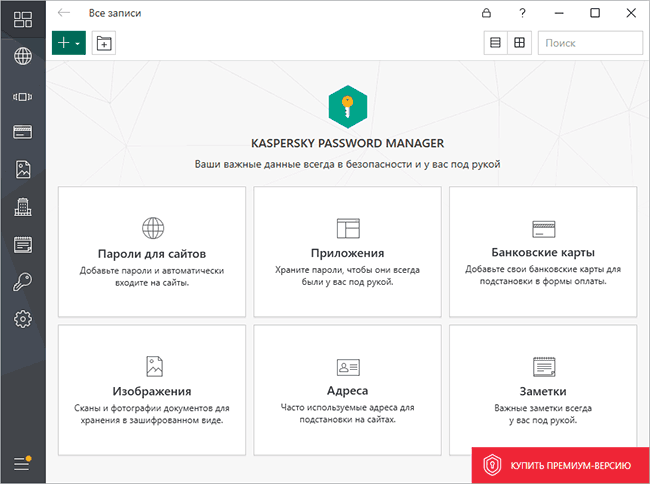
Главный плюс на мой субъективный взгляд — оффлайн хранение всех данных и очень удобный и понятный интерфейс программы, с которым разберется даже начинающий пользователь.
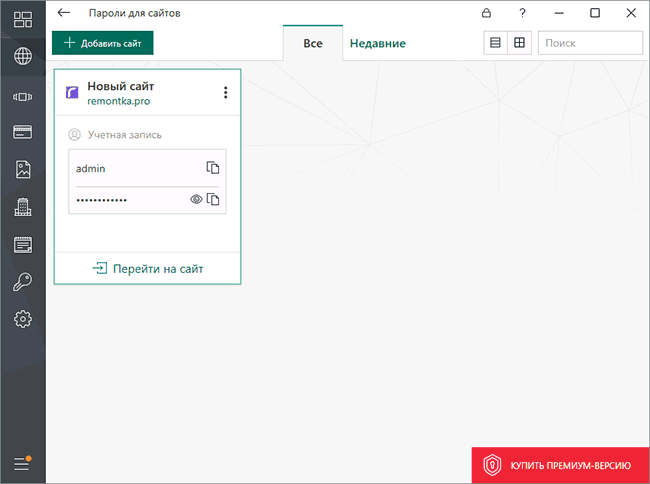
Функции программы включают в себя:
- Создание надежных паролей
- Возможность использования различных типов аутентификации для доступа к базе данных: как с помощью мастер-пароля, так и USB ключа или другими способами
- Возможность использования переносимой версии программы (на флешке или другом накопителе), не оставляющей следов на других ПК
- Хранение информации об электронных платежах, защищенных изображений, заметок и контактов.
- Автоматическое резервное копирование
В целом, достойный представитель данного класса программ, но: лишь одна поддерживаемая платформа — Windows. Скачать kaspersky Password Manager можно с официального сайта https://www.kaspersky.ru/password-manager
Другие популярные менеджеры паролей
Ниже — еще несколько качественных программ для хранения паролей, но имеющих некоторые недостатки: либо отсутствие русского языка интерфейса, либо невозможность бесплатного использования за рамками пробного периода.
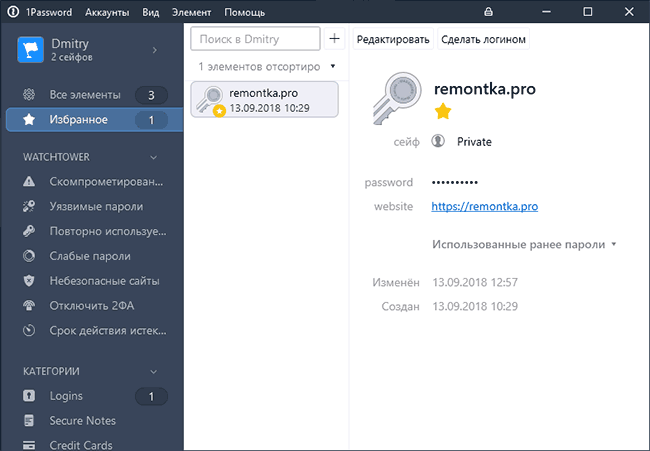
- 1Password — очень удобный мультиплатформенный менеджер паролей, с русским языком, но невозможностью бесплатного использования после завершения пробного периода. Официальный сайт — https://1password.com
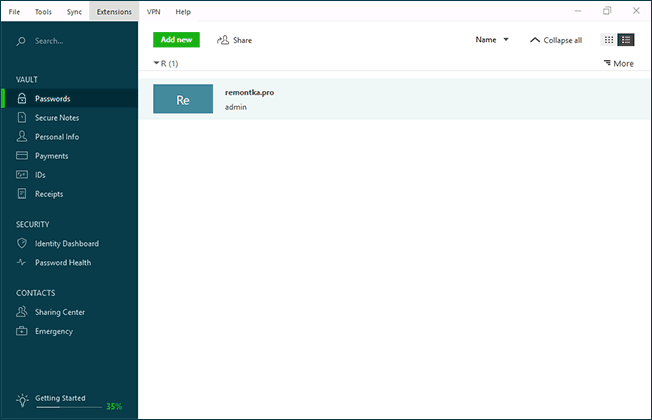
- DashLane — еще одно решение для хранения данных для входа на сайты, покупок, защищенных заметок и контактов с синхронизацией на разных устройствах. Работает и как расширение в браузере и как отдельное приложение. Бесплатная версия позволяет хранить до 50 паролей и без синхронизации. Официальный сайт — https://www.dashlane.com/
В заключение
В качестве лучших, субъективно, я бы выбрал следующие решения:
- KeePass Password Safe, при условии, что вам требуется именно хранение важных учетных данных, а такие вещи как автоматическое заполнение форм или сохранение паролей из браузера — необязательно. Да, автоматической синхронизации нет (но можно перенести базу вручную), зато поддерживаются все основные операционные системы, базу с паролями практически нельзя взломать, само хранение, хоть и простое, но организовано очень удобно. И все это бесплатно и без регистрации.
- LastPass, 1Password или RoboForm (причем, несмотря на то, что LastPass популярнее, мне RoboForm и 1Password понравились больше), если синхронизация нужна и вы готовы за нее платить.
Используете ли вы менеджеры паролей? И, если да, то какие?
Мимокрокодил
Только хардкор, только локально, только Keepass.
+ электронный ключ (дабы не рекламировать ненароком: на «юби» начинается на «кей» заканчивается, причем он еще и с nfc, так что на андроид-устройствах даже otp не понадобится) == никаких паролей, амнезия не страшна!
1. Windows: KeepassXC.
защита базы данных — Challenge-Response на OTP-слоте. Т.к. ключи обычно резервируются, для создания конгруэнтных настроек на нескольких ключах — при генерации слота на «основном» ключе надо запомнить секрет и потом указать его явно при генерации аналогичного слота на резервном ключе. После этого есть возможность защитить базу этим ключом и больше не бояться того что пароль угонят (прим.: если ключ угонят — не беда, база локальная — локально достаем резервный ключ, открываем базу, выгружаем ее, удаляем файл базы данных, пере-генерируем на резервном ключе Challenge-Response на OTP-слоте (запоминаем секрет для нового резервного ключа), создаем новую защищенную новым ключом базу, импортируем в нее выгрузку, и удаляем файл выгрузки. Ну и, конечно же, погодя (но не откладывая надолго) — приобретение нового резервного ключа и настройка на нем такого же Challenge-Response (с запомненным ранее секретом).
2. Android: Keepass2Android + ykDroid (гуглите и обрящете) + файл базы данных из п.1. Это «ведомая» база данных. при необходимости как(если!) «припечет» — перенос на комп в отдельный файл, натравливание на нее, KeepassXC, перегон выгрузкой-загрузкой ч/з врем.файл(ы) отдельных нужных записей в «ведущую» базу (п.1), и потом после удаления врем.файлов — обновление «ведомой» базы (на андроид-устройстве). Но это все если припечет — такое бывает очень редко.
прим.: хотя кому-то выглядит гиморно — выполняется просто и логично
Ответить
Андрей
Странно почему в статье не упомянут Bitwarden. Один из лучших менеджеров паролей для обычного пользователя: простой интерфейс, есть синхронизация, минимум ограничений в бесплатной версии. Чтобы не платить подписку можно поднять свой сервер (vaultwarden называется).
Мне по функциональности «не зашёл», не такой продвинутый как KeePass, приложения довольно тяжёлые так как сделаны на вебе.
Ответить
Dmitry
Если не ошибаюсь, статья была написана ещё до релиза первой версии Bitwarden, то есть сегодня её уже всю стоит переписать целиком, но пока не добрался, хотя в заметках и есть.
Ответить