
Не работает веб-камера в Windows 11 — причины и решения
 При необходимости воспользоваться встроенной камерой ноутбука или подключенной по USB веб-камерой на ПК некоторые пользователи могут столкнуться с тем, что она не работает: нет изображения (или отображается лишь черный или зелёный экран), появляются сообщения о различных ошибках или возникают иные проблемы с её функционированием.
В этой инструкции подробно о том, чем могут быть вызваны проблемы с работоспособностью веб-камеры в Windows 11 и способы исправить ситуацию.
Простые методы решения
Сначала о нескольких простых способах решить проблему с работой веб-камеры, которые могут сработать, особенно в тех случаях, когда до недавнего времени проблем в её работе не наблюдалось, а Windows не переустанавливалась, либо камера работает в одних приложениях, но не работает в других:
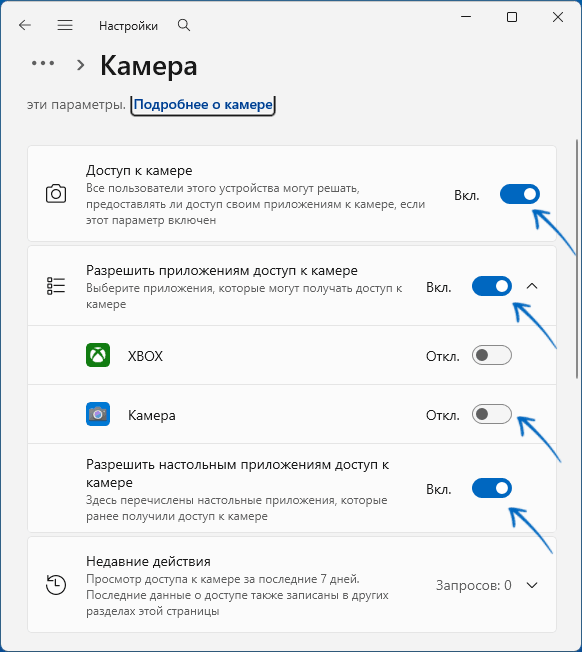
- Зайдите в Параметры (Настройки, клавиши Win+I) — Конфиденциальность и защита — Камера. Проверьте разрешения на доступ к камере как глобальные, так и по приложениям: отдельно для UWP приложений из Microsoft Store и для обычных программ (опция «Разрешить настольным приложениям доступ к камере»).
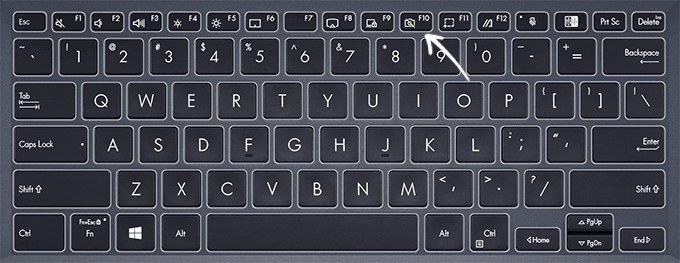
- В случае ноутбука проверьте, нет ли на клавиатуре клавиши, отвечающей за отключение веб-камеры. При наличии — попробуйте использовать её для включения камеры. Она обычно обозначена соответствующим значком и работает либо сама по себе, либо при нажатии в сочетании с клавишей Fn (обычно внизу слева на клавиатуре):
- Для некоторых моделей ноутбуков может присутствовать аппаратная шторка закрывающая/открывающая камеру (при закрытой — чёрный экран) или аппаратный переключатель на корпусе, физически отключающий веб-камеру (она исчезает и в диспетчере устройств).
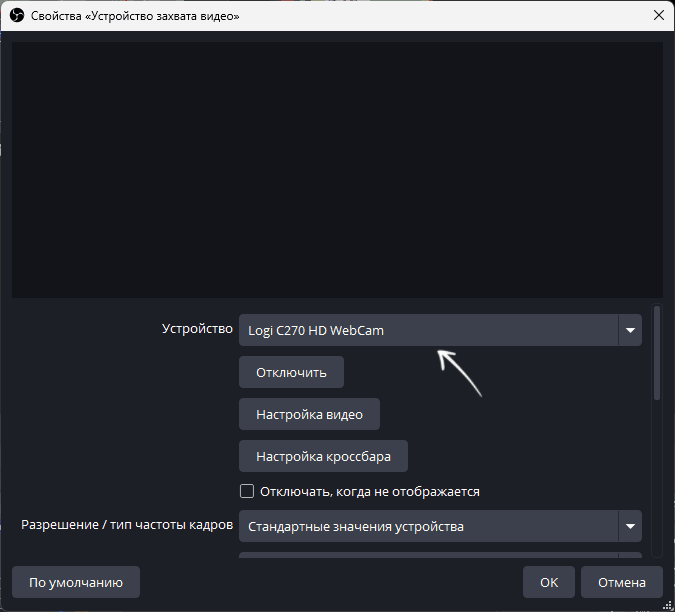
- Если проблема с работоспособностью камеры возникла в какой-то отдельно программе, даже если она ранее в нём исправно работала, проверьте настройки конкретной программы, касающиеся веб-камеры: иногда, при обновлениях или при подключении и отключении USB-устройств эти настройки могут сбрасываться, а программа — «забывать», какую камеру использовать.
- Если на вашем ноутбуке установлены фирменные приложения для управления и настройки, запустите их и проверьте наличие опции для включения/отключения камеры. Также такая опция может присутствовать в БИОС/UEFI (для входа на большинстве ноутбуков достаточно нажать клавишу F2 или Fn+F2 при включении, но бывают и иные варианты).
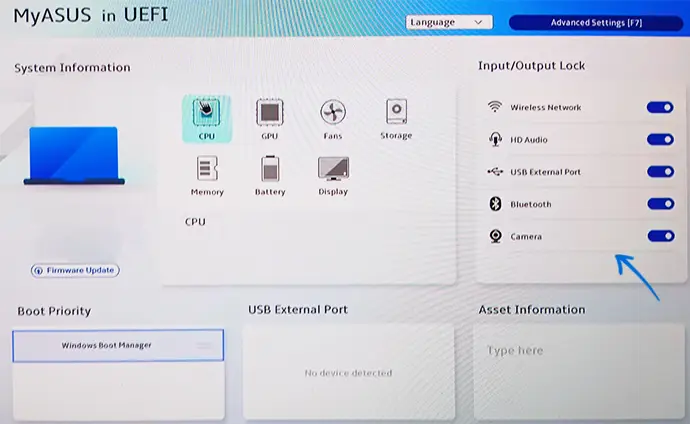
- При наличии сторонних антивирусов на компьютере или иных средств защиты, проверьте, нет ли в них опции отключения доступа к веб-камере, при наличии — отключите соответствующую функцию.
- Если вы подключили USB-камеры к передней панели ПК, попробуйте подключить к задней, проверьте, отличается ли результат в зависимости от версии разъёма, к которому выполняется подключение.
- Если камера начинает исправно работать после перезагрузки компьютера (при использовании именно пункта «Перезагрузка» в меню завершения работы), но перестаёт при завершении работы и последующем включении, попробуйте отключить быстрый запуск.
Во многих случаях решить проблему помогает одно из приведённых выше действий, и камера начинает исправно работать.
Драйверы
Большинство USB-камер и встроенных веб-камер ноутбуков не требуют ручной установки драйверов: работает либо стандартный драйвер Windows, либо его загрузка происходит автоматически. Однако, для некоторых устройств драйвер бывает необходим.
Попробуйте выполнить следующие шаги:
- Найдите раздел «драйверы» или «загрузки» на официальном сайте поддержки вашего ноутбука именно для вашей модели устройства или конкретной камеры (однако, в последнем случае чаще такой страницы нет).
- При наличии отдельного драйвера для камеры скачайте и установите его.
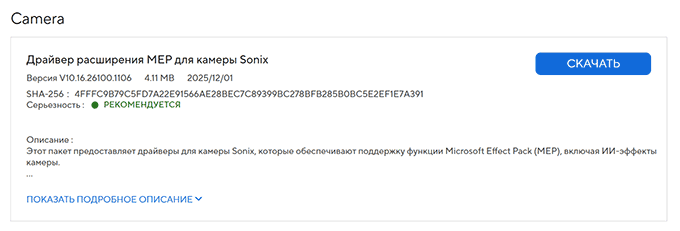
- Учитывайте, что в случае ноутбуков работа интегрированных устройств может зависеть и от других драйверов: желательно скачать и установить всё, что имеет отношение к чипсету (всё из раздела «Чипсет») и управлению электропитанием. На современных ноутбуках для работы камеры могут обязательно требоваться драйверы Intel IPU (Image Processing Unit), драйверы шины Intel/AMD Serial IO (I2C/GPIO).
В некоторых случаях срабатывает обратный подход — установка базового драйвера веб-камеры Windows вместо фирменного. Для этого достаточно выполнить следующие шаги:
- Откройте диспетчер устройств: для этого можно нажать правой кнопкой мыши по кнопке «Пуск» и выбрать соответствующий пункт контекстного меню.
- Раскройте раздел «Камеры», выберите вашу камеру, нажмите по ней правой кнопкой мыши и выберите пункт «Обновить драйвер».
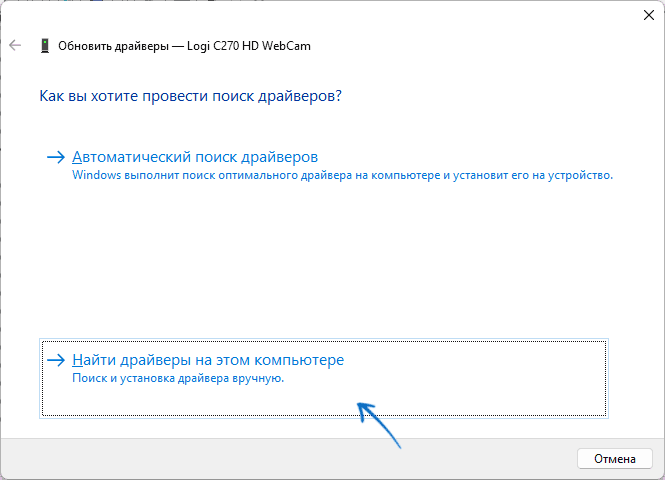
- Выберите пункт «Найти драйверы на этом компьютере».
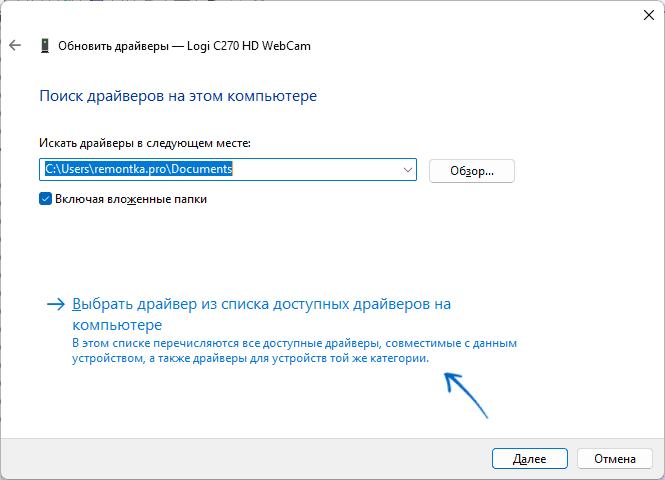
- Нажмите «Выбрать драйвер из списка доступных драйверов на компьютере».
- Выберите пункт «USB-видеоустройство» и подтвердите установку.
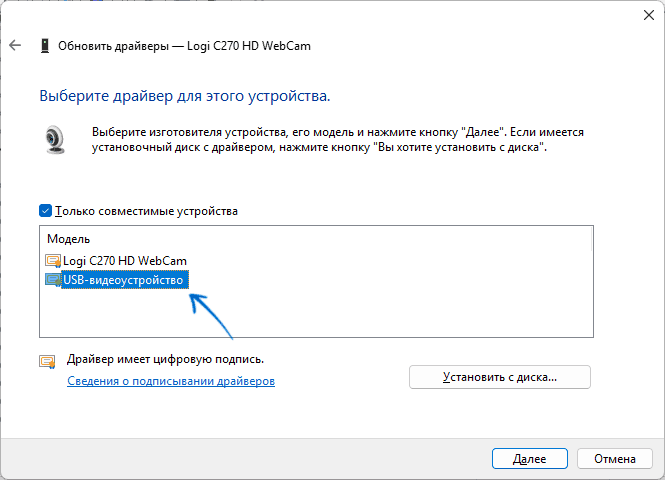
Если драйвер успешно установился, проверьте работу: возможно, веб-камера начнёт исправно работать, особенно если речь идёт о достаточно старом устройстве.
Примечания:
- Если в диспетчере устройств вы видите желтый треугольник рядом с вашей камерой, дважды нажмите по ней и прочитайте сообщение в поле «Состояние устройства» — вероятнее всего, там будет указан код ошибки и его описание. Выполните поиск (можно и на этом сайте) по указанному коду ошибки и описанию для того, чтобы найти конкретную инструкцию для исправления именно этой ошибки. Список распространённых ошибок доступен в разделе «Ошибки устройств и драйверов» на этой странице.
- При отсутствии раздела «Камеры» и устройств в нём, но наличии неизвестных устройств или устройств с ошибками, рекомендую по порядку, начиная с чипсета, установить оригинальные драйверы от производителя ноутбука или материнской платы, чтобы заставить их заработать.
Дополнительные варианты
Несколько дополнительных возможных причин рассматриваемой проблемы и способы их устранить:
- Если до недавнего времени проблемы не наблюдались, а система не переустанавливалась, попробуйте использовать точки восстановления системы на дату, когда всё исправно работало.
- Попробуйте удалить настроенные политики камеры: запустите командную строку от имени администратора и введите команду
reg delete "HKLM\SOFTWARE\Policies\Microsoft\Camera" /f
- Сторонние программы виртуальной камеры или ПО, добавляющее эффекты к изображению с камеры, особенно если их службы были отключены/приостановлены, могут вызывать такой эффект. Вариант решения — удалить/отключить или, наоборот, включить соответствующее ПО.
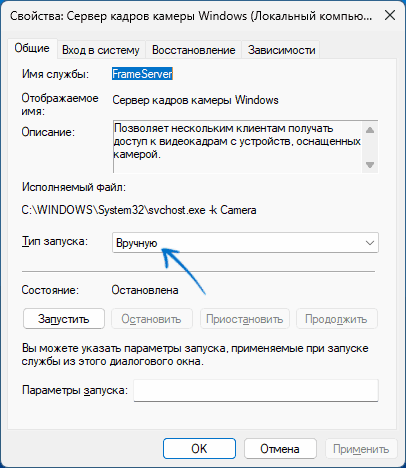
- Зайдите в «Службы Windows» (клавиши Win+R и команда services.msc) и проверьте состояние службы «Сервер кадров камеры Windows». Тип запуска для неё по умолчанию установлен на «Вручную». Если в вашем случае служба отключена, дважды нажмите по имени службы, измените тип запуска и примените настройки.
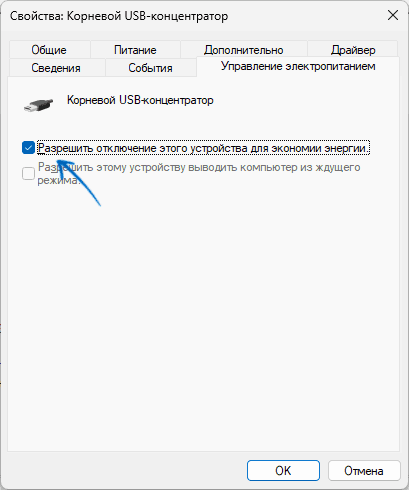
- В свойствах веб-камеры в диспетчере устройств и в свойствах USB-контроллеров проверьте наличие вкладки «Управление электропитанием». При её наличии попробуйте снять отметку «Разрешить отключение этого устройства для экономии энергии».
- При появлении зеленого или черного экрана при работе камеры (при этом, предположительно, рабочей), особенно если речь идёт о старой веб-камере, могут сработать следующие команды в командной строке от имени администратора:
reg add "HKLM\SOFTWARE\Microsoft\Windows Media Foundation\Platform" /v EnableFrameServerMode /t REG_DWORD /d 0 /f
reg add "HKLM\SOFTWARE\WOW6432Node\Microsoft\Windows Media Foundation\Platform" /v EnableFrameServerMode /t REG_DWORD /d 0 /f
С последующей перезагрузкой компьютера. Если это не сработало, удалите созданные параметры с помощью следующих команд:reg delete "HKLM\SOFTWARE\Microsoft\Windows Media Foundation\Platform" /v EnableFrameServerMode /f reg delete "HKLM\SOFTWARE\WOW6432Node\Microsoft\Windows Media Foundation\Platform" /v EnableFrameServerMode /f
- Использование различных облегченных «сборок» Windows 11 может приводить к тому, что драйвер веб-камеры запрашивает какой-то необходимый компонент, но не находит его, так как стек мультимедиа и FrameServer были вырезаны.
На сайте также присутствуют отдельные инструкции по некоторым распространённым проблемам с веб-камерой (часть из них были написаны для Windows 10, но актуальны и для Windows 11):
Надеюсь, один из предложенных вариантов поможет разобраться и исправить работоспособность веб-камеры. Если остаются вопросы в контексте рассмотренной темы, вы можете задать их в комментариях, я постараюсь подсказать подходящее решение.
Сергей
У меня ACER, ставил win11, были проблемы с камерой. При установки системы ставил родные драйвера, потом она выкачивала свои и переставала работать камера. Пока не разобрался какой драйвер нужно переустанавливать.
Но всё равно перешёл на 10-ку, т.к. после обновлений 11-й время от времени глючила зарядка ноутбука. Не заряжался до конца. Хотел уже новую покупать, но заметил зависимость этого явления с обновлениями. На 10-ки такого и близко нет.
Ответить