
Не удается подключиться к этой сети Wi-Fi в Windows 11 — решения
 При подключении к Wi-Fi в Windows 11 некоторые пользователи могут столкнуться с проблемой: подключение не выполняется, а в панели подключения отображается «Не удается подключиться к этой сети», причем ошибка возможна как для сетей, к которым вы подключаетесь впервые, так и для тех, с которыми раньше ваш ноутбук или ПК исправно работал.
В этой инструкции подробно о различных факторах, которые могут приводить к рассматриваемому поведению, способах исправить ситуацию и успешно подключиться к Wi-Fi сети.
Простые причины и варианты действий
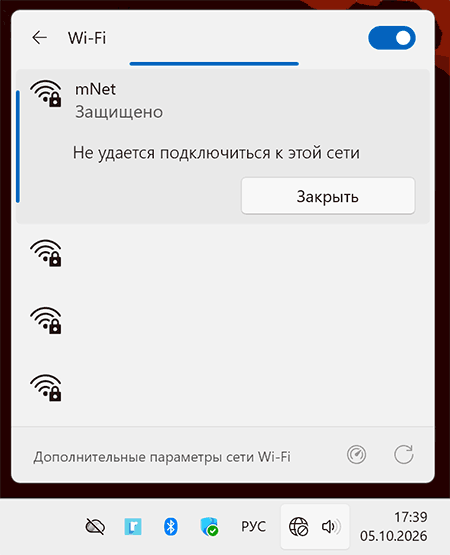
Сначала о некоторых простых, но, одновременно, самых распространённых причинах происходящего и способах исправить ошибку подключения к Wi-Fi сети, не рекомендую их пропускать:
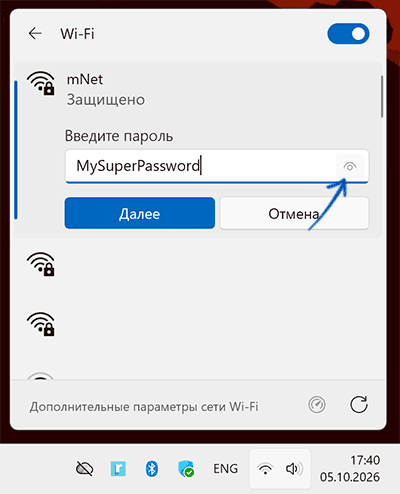
- Неправильно введённый пароль Wi-Fi сети — не та раскладка, Caps Lock, случайно введённый неверно символ или лишняя нажатая клавиша. Попробуйте внимательно ввести снова, нажмите по значку просмотра пароля в правой части поля ввода, чтобы убедиться в правильности:
- Попробуйте полностью удалить сохранённый профиль сети (правый клик по соединению в списке — «Забыть») и выполнить повторное подключения «с нуля».
- Если ошибка «Не удается подключиться к этой сети» появляется только после завершения работы и включения, но исчезает после перезагрузки ПК или ноутбука (при использовании именно опции «Перезагрузка») причиной может быть неправильная работа быстрого запуска Windows 11 — попробуйте его отключить.
- Ваш роутер — это тоже компьютер, который обычно работает стабильно, но иногда может и зависать (при этом продолжать транслировать беспроводную сеть и даже «держать» соединения с устройствами, которые подключились ранее, если зависли не все его службы). Для проверки этого фактора достаточно перезагрузить Wi-Fi роутер: выключите его из розетки, подождите 10-30 секунд, снова включите, дождитесь загрузки, проверьте, удаётся ли выполнить подключение.
- Плохая видимость сети (стены, значительное удаление, использование дешёвого «свистка» на ПК, особенно если он находится на задней панели у стены), помехи от соседских роутеров на том же канале или просто частоте (актуально для 2.4 ГГц) могут приводить к тому, что попытка соединения выполняется, но установить его не удаётся. Результат — тот же самый. Чтобы проверить влияние этого фактора, попробуйте (по возможности) проверить, меняется ли картина, если выполнять подключение в непосредственной близости от роутера.
- Если ваш роутер «раздаёт» сети с одним именем в разных диапазонах (2.4, 5, 6 ГГц), при этом для них установлены разные пароли, с ошибкой подключения можно столкнуться из-за того, что ваш ноутбук или ПК пытается подключиться к сети не в том диапазоне, для которого сохранён пароль на устройстве
- Проверьте, решает ли проблему отключение случайных аппаратных адресов: зайдите в Параметры (клавиши Win+I) — Wi-Fi и отключите опцию «Случайные аппаратные адреса», после чего попробуйте подключиться снова (желательно также перезагрузить роутер перед этим).
Ещё одна простая возможная причина проблемы, особенно для тех, кто «сидит» не на собственных сетях — изменение параметров Wi-Fi сети и/или блокировка именно вашего устройства её владельцем в настройках маршрутизатора.
Драйверы
После установки или переустановки Windows 11 большинство пользователей не занимаются драйверами Wi-Fi при условии, что они, кажется, исправно работают. Однако, драйвер, скачанный автоматически из Центра обновления Windows — не всегда наиболее подходящий, особенно для ноутбуков (несмотря на то, что диспетчер устройств будет сообщать обратное). Более того, проблема может упираться даже не в драйвер Wi-Fi как таковой.
Если проблема с подключением до настоящего момента не была решена, рекомендую выполнить следующие шаги:
- Найдите официальную страницу поддержки конкретно вашей модели ноутбука и перейдите на страницу загрузок.
- Скачайте все драйверы из раздела «Чипсет», при наличии — драйверы контроллеров и управления питанием (Power Management, ATK и другие), Intel Management Engine Interface (Intel ME, в случае Intel) и драйвер Wi-Fi (WLAN, Wireless), даже если они представлены не в самых новых версиях (например, только для Windows 10)/
- Установите их в том же порядке, который был указан в предыдущем пункте.
После выполнения установки перезагрузите ваше устройство и попробуйте повторить подключение.
Другие способы
Если приведённые выше решения не помогли, несколько дополнительных, реже встречающихся факторов и подходов, которые могут сработать в некоторых ситуациях:
- Попробуйте «поиграть» с настройками беспроводной сети для выявления закономерностей: изменить имя сети и пароль (только латиница и цифры), временно отключить режим AX.
- Попробуйте включить или, наоборот, отключить FIPS для вашей беспроводной сети. Запустите командную строку от имени администратора и введите команду:
reg query "HKLM\System\CurrentControlSet\Control\Lsa\FipsAlgorithmPolicy" /v Enabled
Если в результате вы увидите 0x0, FIPS выключен, 0x1 — включен. Переключение (в примере — выключить, чтобы включить — измените 0 на 1):reg add "HKLM\System\CurrentControlSet\Control\Lsa\FipsAlgorithmPolicy" /v Enabled /t REG_DWORD /d 0 /f
- Если вы используете старый или дешевый адаптер — «свисток», а на роутере для беспроводной сети настроен смешанный режим WPA2/WPA3-Personal, проверьте, решит ли проблему переключение типа аутентификации на WPA2-PSK в настройках беспроводной сети в веб-интерфейсе маршрутизатора.
- Попробуйте выполнить сброс параметров сети средствами Windows 11 или иными способами, например путем ввода (от имени администратора) команд:
netsh winsock reset
netsh int ip reset
ipconfig /release
ipconfig /renew
ipconfig /flushdns
с последующей перезагрузкой. - Если вы отключали службы Windows для «оптимизации», попробуйте вернуть их тип запуска в состояние по умолчанию. На какие службы обратить внимание: Служба автонастройки WLAN (Автоматически), DHCP-клиент (Автоматически), Расширяемый протокол проверки подлинности EAP (Вручную), Сведения о расположении в сети (Вручную), Служба базовой фильтрации (Автоматически).
- Если проблема появилась недавно (например, после установки каких-то обновлений), попробуйте использовать точки восстановления системы.
- В случае, если вы блокировали устройства по MAC-адресам в настройках роутера, проверьте, не была ли случайно включена блокировка для вашего устройства.
- Если на роутере включен автоматический выбор каналов, и он занял каналы DFS (с 52 по 144 на 5 ГГц) или же каналы 12 и 13 на 2.4 ГГц, некоторые устройства могут перестать подключаться.
- Попробуйте отключить опцию «Разрешить отключение этого устройства для экономии заряда» в свойствах Wi-Fi адаптера в диспетчере устройств.
- Некоторые роутеры могут быть ограничены количество подключаемых устройств (возможно подключение меньшего количества, чем весь пул адресов).
- Проверьте, нет ли обновлений BIOS для вашего ноутбука. Случается, что массовые проблемы с Wi-Fi подключениями решаются на уровне прошивки.
- Если вы недавно разбирали ноутбук для чистки/обслуживания, убедитесь, что коннекторы антенны хорошо подключены к соответствующим разъёмам.
Другие типичные проблемы с Wi-Fi подключением и их решение:
Надеюсь, один из предложенных вариантов поможет подключиться к сети. Буду благодарен, если в комментариях ниже вы поделитесь информацией о том, что сработало в вашем случае.