
Что за папка CapabilityAccessManager и как удалить её содержимое
 При изучении содержимого SSD или HDD в Windows 11/10, например, с помощью специальных программ для анализа занятого места на диске, некоторые пользователи могут обратить внимание на папку CapabilityAccessManager и, чаще всего — файл CapabilityAccessManager.db-wal в ней, который иногда может иметь значительный размер.
В этой инструкции подробно о назначении содержимого этой папки и очистке её содержимого, если это по какой-либо причине потребовалось.
Назначение CapabilityAccessManager
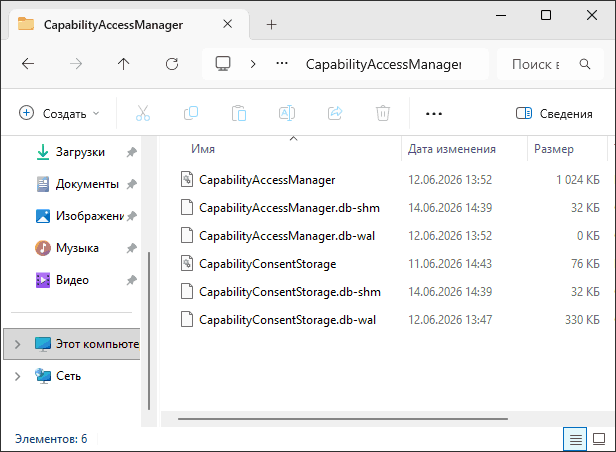
Рассматриваемая папка относится к «Служба диспетчера доступа к возможностям» — системной службе Windows, которая хранит базы данных и журналы обращений приложений к возможностям (Capabilities) компьютера. Её расположение и примеры возможностей, о которых идёт речь:
C:\ProgramData\Microsoft\Windows\CapabilityAccessManager
- Микрофон, Веб-камера
- Местоположение
- Контакты, календарь
- Доступ к файловой системы (для UWP-приложений)
Базы данных содержат как информацию о выданных при запросах или вручную в разделе параметров «Конфиденциальность и защита» разрешениях, так и о самих запросах приложений к соответствующим возможностям.
В большинстве случаев папка CapabilityAccessManager имеет размер в единицы или десятки мегабайт и не вызывает каких-либо проблем. Однако, некоторые пользователи сталкиваются с тем, что файл CapabilityAccessManager.db-wal в этой папке разрастается до гигабайт. Это может быть вызвано следующими факторами:
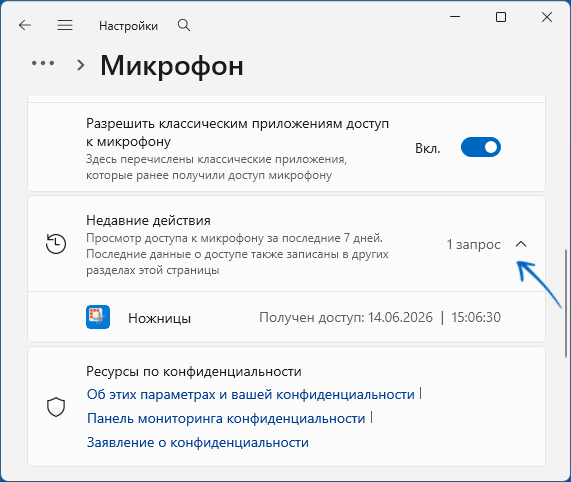
- Агрессивные не прекращающиеся запросы на доступ к функциям от какого-либо приложения. Посмотреть запросы и отправляющие их приложения вы можете в «Параметры» — «Конфиденциальность и защита» — «Разрешения приложений» — «Недавние действия».
- Сбои ротации логов и зависшие процессы телеметрии/диагностики.
Как удалить содержимое папки CapabilityAccessManager
Если вы столкнулись с тем, что папка CapabilityAccessManager занимает непозволительно много места на диске, вы можете её полностью удалить. Что при этом следует учитывать:
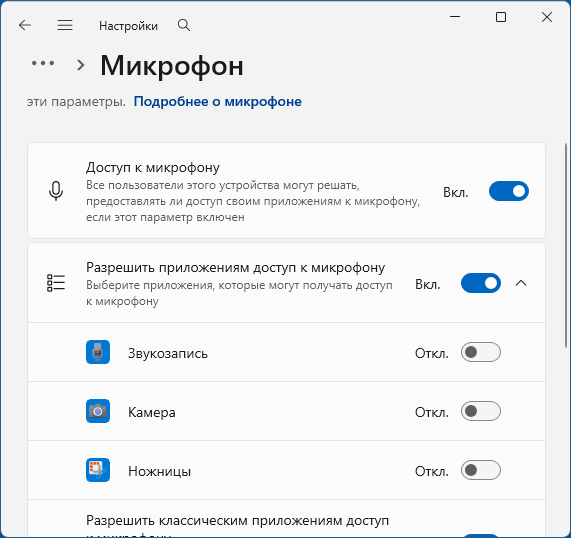
- Вариант с полным удалением папки сбросит также ранее выдававшиеся разрешения для приложений. Большинство из них запросят его заново в стандартном окне. Однако, если вы столкнетесь с тем, что в каком-то из приложений перестал работать Микрофон, Веб-камера или другие возможности, потребуется вручную настроить разрешения для этого приложения в «Параметры» — «Конфиденциальность и защита» — «Разрешения приложений».
- По тому же принципу возможно удаление лишь файла, который занимает много места на диске. Однако у этого способа есть изъян: после этого действия потребуется вручную возвращать нужные настройки владельца/разрешений для родительской папки (при полном её удалении они восстановятся автоматически после перезагрузки Windows).
Порядок удаления будет следующим (не обязательно, но лучше выполнить в безопасном режиме), предварительно рекомендую создать точку восстановления системы:
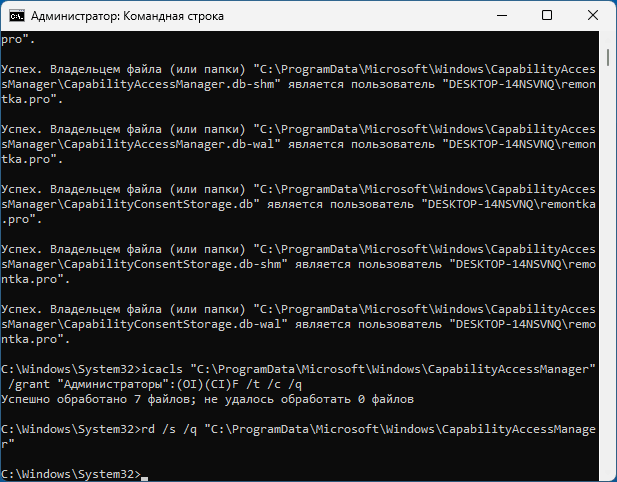
- Запустите командную строку от имени Администратора.
- По порядку введите следующие команды (третья команда приведена для русскоязычной версии ОС, для изначально англоязычной измените Администраторы на Administrators)
net stop camsvc
takeown /f "C:\ProgramData\Microsoft\Windows\CapabilityAccessManager" /r /d y
icacls "C:\ProgramData\Microsoft\Windows\CapabilityAccessManager" /grant "Администраторы":(OI)(CI)F /t /c /q
rd /s /q "C:\ProgramData\Microsoft\Windows\CapabilityAccessManager"
- Перезагрузите компьютер.
В результате папка будет пересоздана, а файлы в ней — иметь адекватный размер. Если «разрастание» повторится, изучите, какие именно приложения спамят запросами на доступ к возможностям системы и либо запретите это в настройках самих приложений, либо подыщите альтернативу.
N
Нет такой папки CapabilityAccessManager
Ответить