
Изменение действия при перетаскивании файла или папки в Windows
 При перетаскивании файлов или папок в Windows в рамках одного диска (раздела диска) файл перемещается: удаляется из исходного расположения и появляется в целевом. Для некоторых сценариев работы такое поведение может быть нежелательным и при необходимости его можно изменить.
В этой инструкции подробно о том, как изменить действие по умолчанию при перетаскивании элементов в Проводнике (и на Рабочем столе) Windows 11/10 и дополнительная информация, которая может быть полезной.
Поведение перетаскивания элементов по умолчанию
Сначала о том, как ведёт себя Windows при перетаскивании (Drag-and-drop) элементов файловой системы в Проводнике:
- Простое перетаскивание в новое расположение с удержанием левой кнопки мыши: в рамках одного раздела диска используется действие «Переместить», в рамках разных разделов (например, между C и D) — «Копировать».
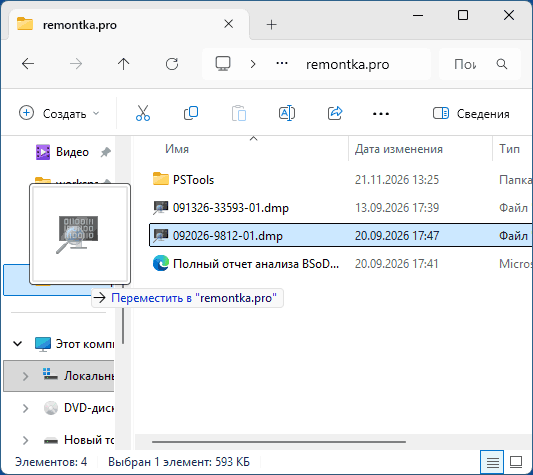
- При перетаскивании с удержанием клавиши Shift всегда выполняется перемещение, Ctrl — копирование, Ctrl+Shift — создание ярлыка.
- Перетаскивание с удержанием правой кнопки мыши — в момент, когда вы отпускаете кнопку мыши в папке назначения, показывает меню, из которого можно выбрать нужное вам действие:
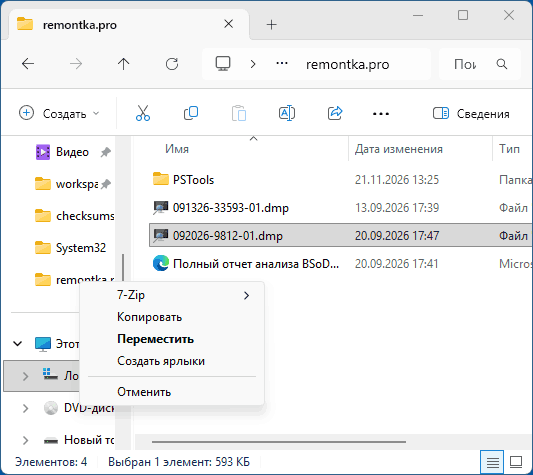
Возможно, знание последних двух нюансов уже устранит неудобства. Если же вы хотите изменить то, какая именно операция выполняется с файлами или папками при перетаскивании левой кнопкой мыши, сделать это можно путём изменения параметров реестра.
Настройка действия при Drag-and-drop
За действие по умолчанию для различных элементов файловой системы (файлы, папки, файлы с конкретным расширением) отвечает параметр DWORD с именем DefaultDropEffect, принимающий следующие значения:
- 0 — настройки по умолчанию, то же, что и отсутствие параметра
- 1 — копирование элементов при перетаскивании
- 2 — перемещение элементов при перетаскивании
- 4 — создание ярлыка на элемент в целевом расположении
Само расположение параметра в реестре будет зависеть от того, для каких именно элементов вам нужно изменить действие по умолчанию и применяется ли действие только для текущего пользователя или же для всех учетных записей:
- Все элементы файловой системы (файлы, папки, любые другие объекты, имеющие путь в ФС, например, символические ссылки), первый раздел — для текущего пользователя, второй — для всех пользователей, в следующих пунктах аналогичный порядок:
HKEY_CURRENT_USER\Software\Classes\AllFilesystemObjects
HKEY_LOCAL_MACHINE\SOFTWARE\Classes\AllFilesystemObjects
- Все типы файлов (независимо от расширения):
HKEY_CURRENT_USER\Software\Classes\AllFilesystemObjects
HKEY_LOCAL_MACHINE\SOFTWARE\Classes\AllFilesystemObjects
- Папки:
HKEY_CURRENT_USER\Software\Classes\Directory
HKEY_LOCAL_MACHINE\SOFTWARE\Classes\Directory
Например, для ручного изменения действия на «Копировать» для всех элементов файловой системы для всех пользователей вручную вы можете выполнить следующие шаги (требуются права администратора):
- Нажать клавиши Win+R на клавиатуре, ввести regedit и нажать Enter.
- Вставить
HKEY_LOCAL_MACHINE\SOFTWARE\Classes\AllFilesystemObjects
в адресную строку проводника или вручную перейти к этому разделу. - Нажать правой кнопкой мыши в пустом месте правой панели редактора реестра, выбрать пункт «Создать» — «Параметр DWORD 32 бита», указать имя DefaultDropEffect для него, дважды нажать по созданному параметру и задать значение 1 для него.
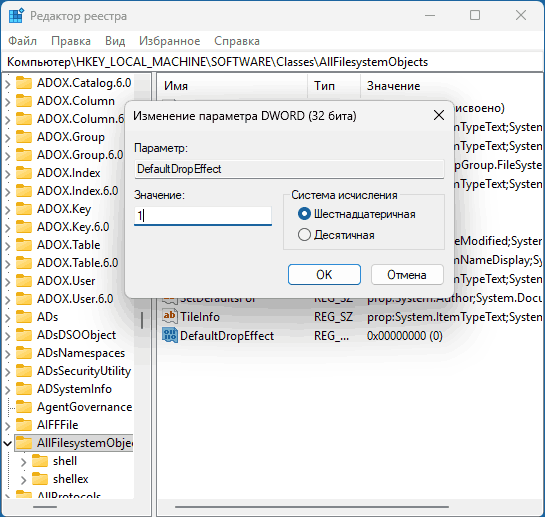
Перезагрузка компьютера или перезапуск Проводника обычно не требуются — изменения начинают действовать сразу.
Вместо ручного изменения параметров в реестре, можно использовать командную строку, запущенную от имени администратора и команды reg add. Пример для «Копировать любые файлы при перетаскивании для всех пользователей»:
reg add "HKLM\SOFTWARE\Classes\*" /v DefaultDropEffect /t REG_DWORD /d 1 /f
Копировать папки при перетаскивании для всех пользователей:
reg add "HKLM\SOFTWARE\Classes\Directory" /v DefaultDropEffect /t REG_DWORD /d 1 /f
При необходимости переопределить действие можно для отдельного типа файлов (привязанных к конкретному ProgID), но это сложнее:
- В редакторе реестра перейдите в раздел
HKEY_CURRENT_USER\Software\Microsoft\Windows\CurrentVersion\Explorer\FileExts\.расширение\UserChoice
или, если такой раздел отсутствует —HKEY_CLASSES_ROOT\.расширение
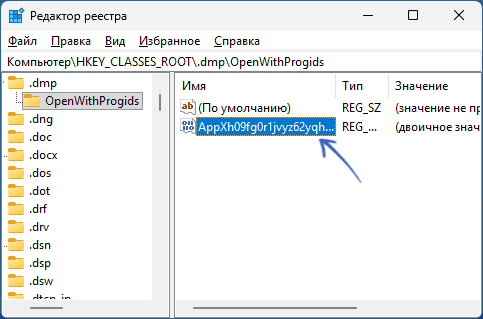
- В первом случае проверьте наличие параметра ProgID и скопируйте/запомните его значение, во втором — так же скопируйте или запомните либо значение «По умолчанию», а если оно пустое — откройте подраздел «OpenWithProgids» и используйте значение оттуда (пример на изображении ниже):
- Перейдите в раздел
HKEY_CLASSES_ROOT\скопированное_значение
и добавьте туда параметр DefaultDropEffect с нужным значением.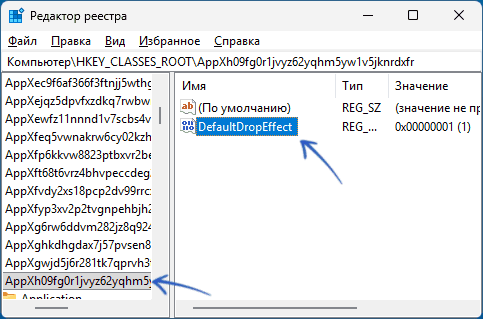
Настраиваемые таким образом действия распространяются на перетаскивание как в рамках одного раздела диска, так и разных: разделить это поведение не получится (как это предусмотрено в Проводнике по умолчанию).
При необходимости отменить сделанные изменения просто удалите созданные параметры DefaultDropEffect в затронутых разделах реестра.