
Как изменить диск скачивания обновлений Windows 11
 По умолчанию обновления Windows 11 скачиваются в специально предназначенную для этого папку, расположенную на диске C. Обычно это не вызывает каких-либо проблем, однако при недостатке места на диске или по другим соображениям пользователь может решить перенести место сохранения скачиваемых файлов обновлений на другой диск или в другую папку.
В этой инструкции подробно о том, как изменить место сохранения файлов обновлений при скачивании их в Центре обновления Windows 11.
Использование символической ссылки для изменения расположения файлов обновлений
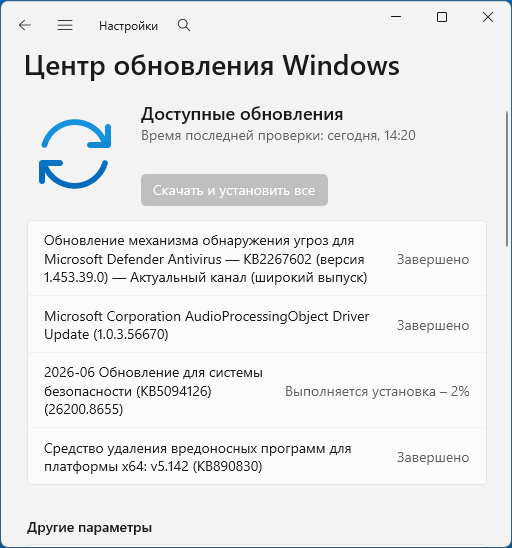
Простых путей задать папку сохранения файлов обновлений в Windows не предусмотрено: это не получится сделать в «Параметрах» или даже реестре (несмотря на то, что вы можете найти инструкции на эту тему, в актуальных версиях ОС они не сработают).
Однако способ для этого существует — создание символической ссылки: система будет «считать» что сохраняет файлы обновлений в стандартную папку на диске C: однако по факту они будут сохраняться в другое расположение, например, на диск D.
Для реализации достаточно выполнить следующие шаги:
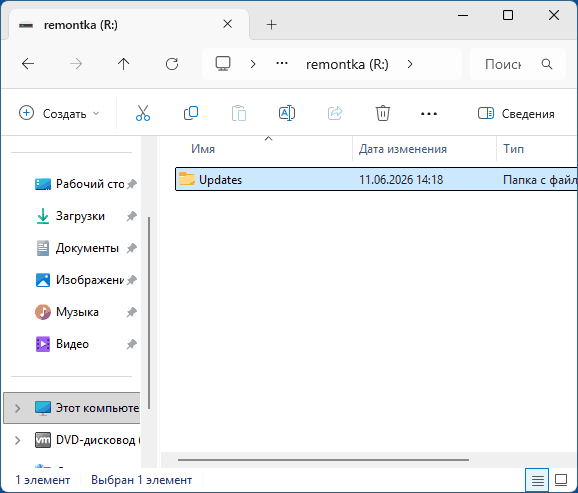
- Создайте новую папку на нужном диске (например, D:\Updates) для сохранения файлов обновлений (она должна быть создана заранее).
- Запустите командную строку от имени администратора и по порядку выполните две команды
net stop wuauserv
net stop bits
Не закрывайте командную строку, она потребуется в дальнейшем.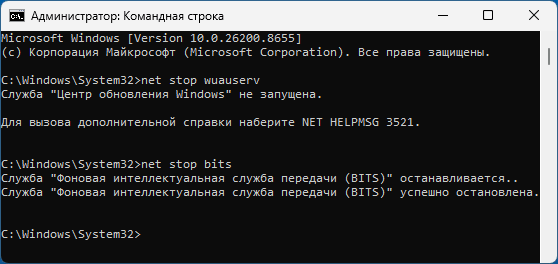
- Перейдите в папку
C:\Windows\SoftwareDistribution\
и либо удалите, либо переименуйте папку с именем Download, находящуюся внутри (нам требуется освободить этот путь для дальнейших действий). - Вернитесь в командную строку, введите команду
mklink /J "C:\Windows\SoftwareDistribution\Download" "D:\Updates"
заменив второй путь на путь к папке, где вы планируете сохранять обновления и нажмите Enter.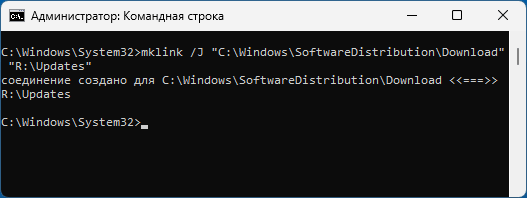
- Введите команды
net start bits
net start wuauserv
и закройте командную строку.
После выполнения этих действий обновления будут физически сохраняться на выбранном вами диске, а на работу Центра обновления это повлиять не должно:
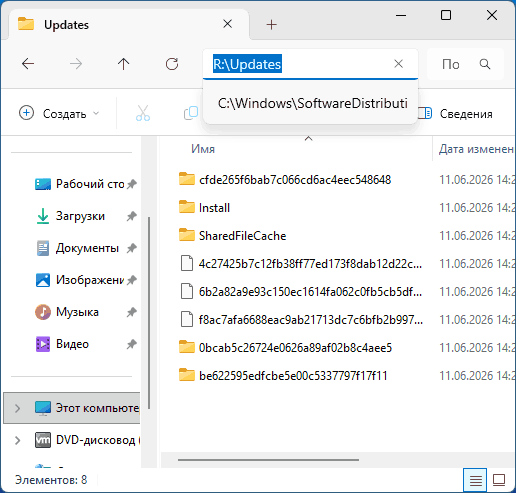
Однако следует учитывать, что Проводник и некоторые сторонние программы анализа занятого места на диске могут показывать, что и старая папка на диске C: также занимает место:
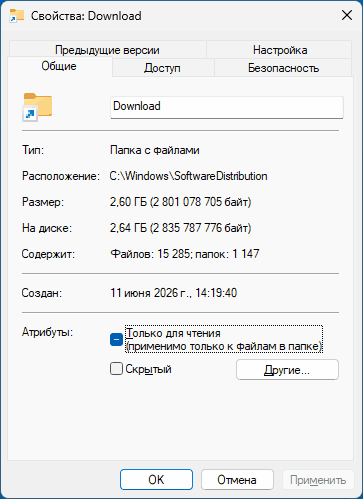
Фактически это не так и реальное свободное пространство с диска она отнимать не будет: это лишь символическая ссылка, указывающая на расположение, заданное вами.
Примечание: если вам потребуется вернуть всё в состояние по умолчанию, вы можете выполнить 2-й шаг выше, после чего — следующую команду (удалит ссылку, а не папку):
rmdir "C:\Windows\SoftwareDistribution\Download"
Затем вручную создайте папку Download в указанном расположении и запустите службы (шаг 5).
Дополнительная информация
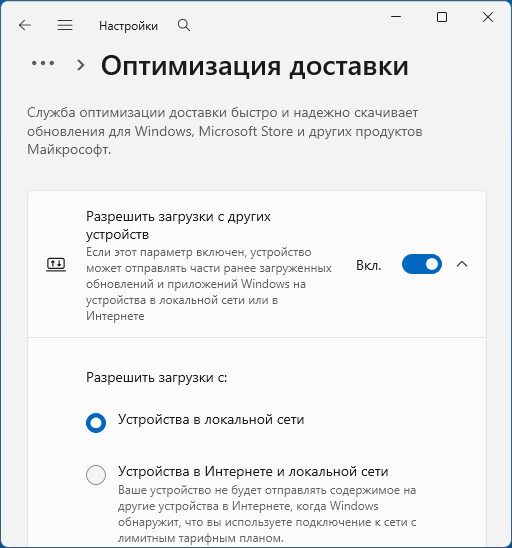
Если вы используете функцию «Оптимизация доставки» в Центре обновления Windows, фрагменты обновления скачиваются во временный кэш, также на диске C. При необходимости вы можете изменить место загрузки:
- Нажмите клавиши Win+R на клавиатуре, введите regedit и нажмите Enter.
- Перейдите к разделу (или, при его отсутствии, создайте раздел):
HKEY_LOCAL_MACHINE\SOFTWARE\Policies\Microsoft\Windows\DeliveryOptimization
- Внутри созданного раздела создайте строковый параметр с именем DOCacheDrive и буквой диска, например, D:\ в качестве значения.
- Перезагрузите компьютер.
Вместо всех указанных шагов можно выполнить следующую команду от имени администратора (пример для диска D), после чего перезагрузить компьютер:
reg add "HKLM\SOFTWARE\Policies\Microsoft\Windows\DeliveryOptimization" /v DOCacheDrive /t REG_SZ /d "D:\" /f
Надеюсь, информация была полезной и помогла разобраться или решить проблему с расходом места на диске обновлениями Windows 11. Кстати, в ОС есть встроенные средства очистки диска, позволяющие в том числе удалять и остатки файлов после успешной установки обновлений.