
CHKDSK недопустим для дисков RAW — решения
 В ситуации, когда пользователь обнаруживает, что Windows предлагает отформатировать ранее работавший диск (раздел на диске) для использования, сообщает о том, что файловая система тома не распознана и пробует использовать команду CHKDSK для проверки и исправления ошибок, в некоторых случаях он может получить сообщение об ошибке «CHKDSK недопустим для дисков RAW».
В этой инструкции подробно о том, чем может быть вызвана такая ошибка и способах её исправить, если вы с ней столкнулись.
Причины появления сообщения

Сначала о том, что такое диск с «файловой системой» RAW в Windows и причинах появления рассматриваемой ошибки. Это не файловая система как таковая, а сообщение Windows о том, что смонтировать этот раздел не удалось ни одним из имеющихся драйверов файловых систем, что может происходить по следующим причинам:
- Повреждение VBR (загрузочная запись тома).
- Нераспознанный тип тома, информация о котором также хранится в VBR (например, при подключении накопителей с неподдерживаемой Windows файловой системой).
- Повреждение данных самой файловой системы тома.
Результат один — в «управлении дисками» раздел отображается как RAW, Проводник предлагает выполнить форматирование, а при отказе — сообщает о невозможности распознать файловую систему тома и возможном отсутствии необходимых драйверов.
С «точки зрения» Проводника и Windows все приведённые выше варианты RAW равнозначны, однако для CHKDSK ситуация отличается и инструкции, рекомендующие вам начать с chkdsk БУКВА: /f для исправления диска RAW не ошибаются и это действительно может помочь, иначе говоря — CHKDSK иногда всё-таки работает с теми томами, которые отображаются как RAW в Windows.
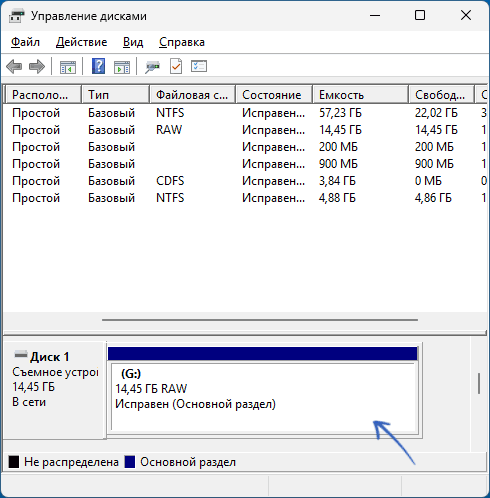
Однако, исправление с помощью CHKDSK возможно лишь в ситуации, приведённой в третьем пункте, при условии, что на диске использовалась поддерживаемая Windows файловая система: CHKDSK считывает VBR напрямую, «видит» наличие тома NTFS/FAT32 или иного и начинает исправлять файловую систему тома в обход драйвера ядра напрямую, что в итоге (при отсутствии аппаратных проблем) может привести к успеху.
В остальных случаях, когда CHKDSK не может распознать данные в VBR (повреждены, затерты) или не поддерживает файловую систему, используемую на диске, вы получите рассматриваемое сообщение об ошибке «CHKDSK недопустим для дисков RAW», причина — утилита «не знает», что именно ей следует восстанавливать и искать.
Способы исправить ошибку
В зависимости от конкретной ситуации, обстоятельств, при которых вы столкнулись с ошибкой и типа накопителя (флешка, локальный или съёмный внешний диск), возможны следующие варианты решения:
- Если это диск от macOS, Linux, NAS, ТВ-приставки или консоли — вполне возможно, файловая система на нём просто не поддерживается Windows. Если данные на нём требуются, подключите к «родной» системе или используйте средства просмотра накопителей с нужными файловыми системами в Windows (инструкция для файловых систем Linux). Для дисков, зашифрованных сторонними инструментами — используйте соответствующие инструмент (неповреждённые диски BitLocker обычно отображаются как таковые прямо в Проводнике).
- Исключите аппаратные проблемы: для внутренних SATA накопителей попробуйте использовать другие кабели, для USB-дисков и флешек — другие разъёмы (лучше на задней панели системного блока). Проверьте статус SMART диска с помощью CrystalDiskInfo или Victoria HDD.
- Если диск был извлечен из внешнего USB-бокса, в котором до извлечения исправно работал, причиной может быть эмуляция контроллером другого размера секторов. Решение — вернуть в ту же «коробку» (или аналог с тем же контролером), переписать данные в другое расположение, извлечь диск (если требуется использовать его иначе) и отформатировать. Также можно использовать инструменты, позволяющие работать с такими накопителями и «видеть» их содержимое, например, DMDE или UFS Explorer/
- Если диск «красный» в SMART «красный» или диск щелкает/трещит (в случае HDD), а данные критически важны — лучше не пытаться заниматься самостоятельным извлечением данных, а обратиться к специалистам именно по восстановлению данных.
- При условии исправности диска и наличии важных данных, можно использовать программы для восстановления данных, чтобы восстановить необходимые данные на другой накопитель (обязательное условие, ещё лучше — скопировать образ этого диска с помощью тех же программ и работу по восстановлению выполнять уже с образом, а не самим диском), после чего очистить/отформатировать текущий диск.
- Если данные важны, но восстанавливать их некуда, а риск потери приемлем, используйте инструменты, позволяющие целиком восстановить раздел (вместе с данными) прямо на том же диске, иначе говоря — вернуть его в исходное состояние. Эффективная и бесплатная утилита для таких задач — TestDisk. Также на сайте есть отдельная инструкция про восстановление с диска RAW.
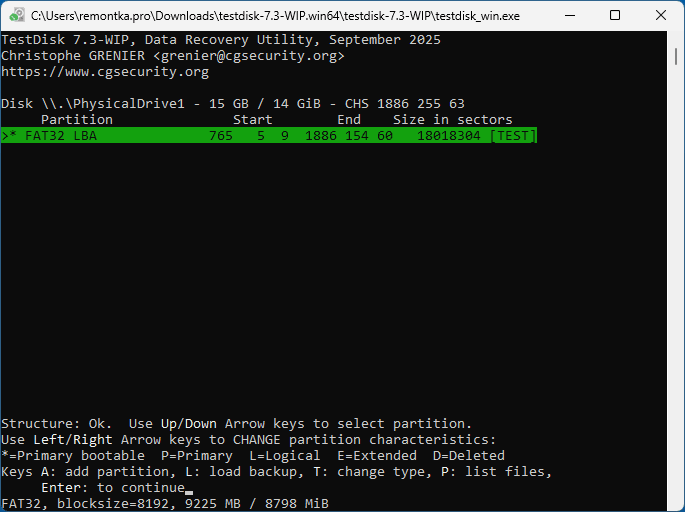
- Если данные не требуются, вы можете просто согласиться на форматирование раздела в Проводнике. Если при этом вы столкнулись с ошибками форматирования, они вероятнее всего, говорят о проблемах с самим накопителем, его подключением или питанием, но можно попробовать выполнить следующие действия в командной строке запущенной от имени администратора (на 2-м шаге вы увидите список дисков, на 3-м замените N строго на номер очищаемого диска, на предпоследнем можно указать другую файловую систему: FAT32 или ExFAT, все данные будут потеряны): Если и этом случае вы получаете сообщения об ошибках ввода-вывода или защиты от записи, по всей видимости, диск неисправен, а в случае SSD — контроллер перешел в режим «только чтение» из-за износа ячеек памяти или сбоев.
diskpart
list disk
select disk N
clean
create partition primary
format fs=ntfs quick
assign
Надеюсь, материал поможет разобраться в ситуации и решить проблему. Если же нет, опишите детально всю картину в комментариях ниже, попробуем разобраться.