
Облачная перестройка в Windows 11 — чистая установка ОС без флешки
 По мере выхода новых версий Windows 11 и обновлений имеющихся, в систему добавляют всё новые способы восстановления. Из недавнего — восстановление до точки во времени, а последнее — Облачная перестройка (CloudRebuild).
В этом материале подробно о том, что представляет собой новая функция «Облачная перестройка», о её отличиях от сброса к заводским настройкам с загрузкой из облака и дополнительная информация, которая может быть полезной.
Использование функции и её особенности
Функция «Облачная перестройка» позволяет выполнить чистую установку Windows 11 из среды восстановления с загрузкой всех необходимых файлов напрямую с серверов Майкрософт и без сохранения каких-либо «хвостов» старой системы. Основное требование — наличие подключения к Интернету.
При этом происходит не установка системы «поверх» в том же расположении: все файлы, параметры, учетные записи, сами разделы целевого диска удаляются и создаются заново. Папка Windows.old создана не будет. Фактически это установка с удалением разделов диска, но без флешки.
Для использования достаточно выполнить следующие действия:
- Зайдите в среду восстановления Windows, например, удерживая клавишу Shift и нажав по пункту «Перезагрузка» в меню завершения работы, или одним из других доступных способов.
- Перейдите в раздел «Поиск и устранение неисправностей» и нажмите по пункту «Облачная перестройка».
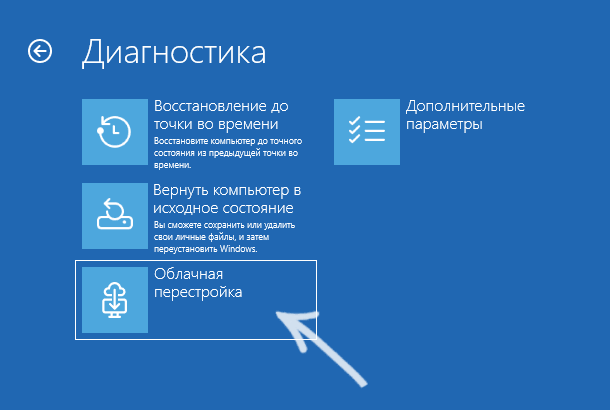
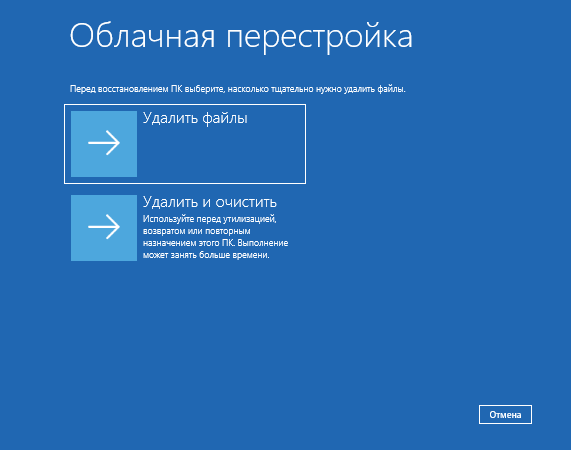
- Выберите одну из опций «Удалить файлы» или «Удалить и очистить». В первом случае разделы будут просто удалены (как пользователи обычно делают сами), во втором — будет произведено безопасное затирание данных для исключения возможности восстановления (может быть продолжительным по времени).
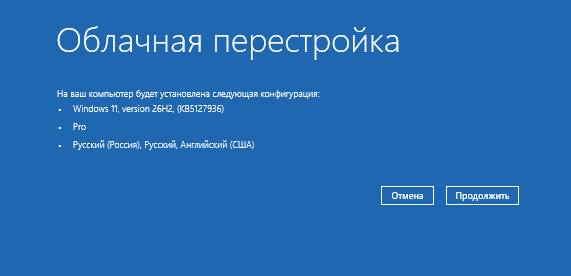
- Ознакомьтесь с информацией о том, какая версия ОС и с какими параметрами будет установлена.
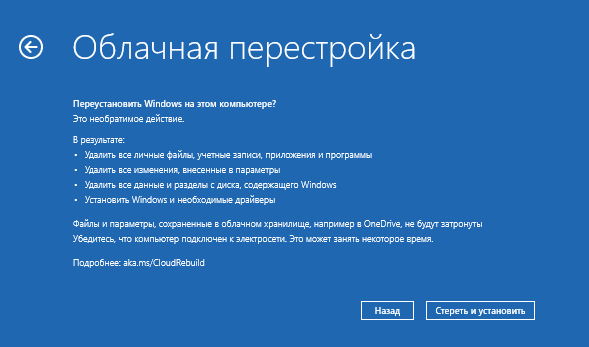
- На следующем экране внимательно прочтите, что именно будет выполнено в процессе. Особое внимание обратите на удаление всех разделов с целевого диска: если ваш диск разделён на C и D, удалены будут оба. Нажмите «Стереть и установить», если согласны с тем, что будет выполнено.
- Начнётся процесс восстановления, состоящий из нескольких этапов: скачивание Windows и установка (разбитая на два этапа с перезагрузкой между ними).
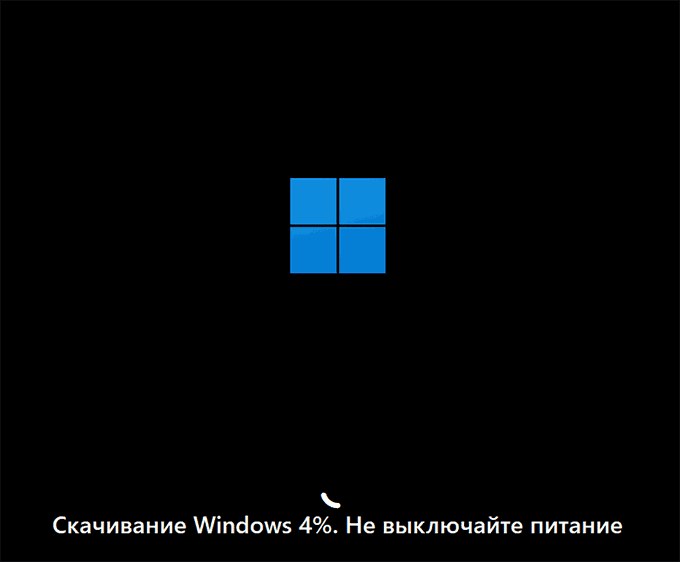
- По завершении вы перейдёте на стандартный экран первоначальной настройки системы (OOBE), если вам потребуется создать локальную учётную запись, используйте эту инструкцию.
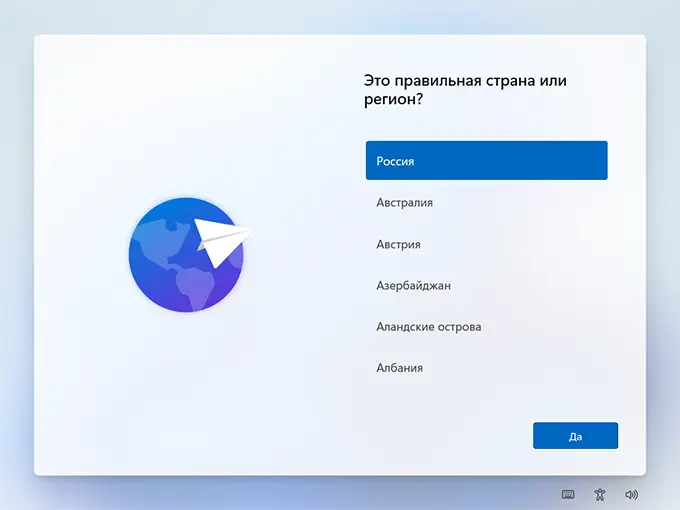
По завершении вы получите полностью чистую систему, в которой не будет сохранено ничего из того, что было до запуска «Облачной перестройки».
Дополнительная информация
В среде восстановления в пункте «Вернуть компьютер в исходное состояние» и ранее существовала опция загрузка из облака, однако эта функция, а также восстановление с использованием центра обновления в «Параметрах» работают иначе, чем Cloud Rebuild. Основные отличия:
- Облачная перестройка не сохраняет ранее установленные вами драйверы, а загружает актуальный из Центра обновления. Ранее имевшиеся способы восстановления использовали ваши драйверы из Driver Store.
- Сохранение личных файлов на системном диске и параметров невозможно. Папка Windows.old не создаётся.
- Присутствует возможность полного стирания данных для исключения возможности восстановления.
- Работает при сильных повреждениях системы, когда ОС не загружается, по сути — автономно на базе WinRE (среды восстановления), но с нюансами, о которых далее.
И в завершение — некоторые наблюдения и нюансы работы «Облачной перестройки»:
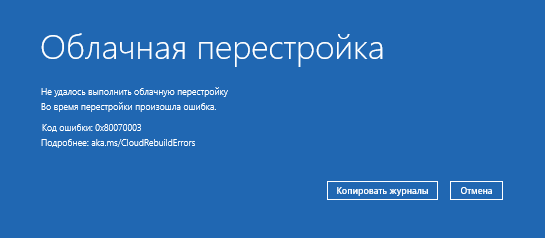
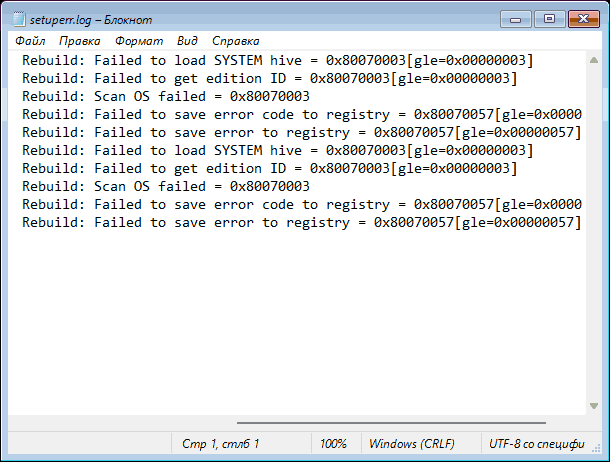
- Несмотря на то, что на официальном сайте Майкрософт заявляется лишь о двух требованиях: исправно работающая среда WinRE с функцией Cloud Rebuild и доступ к Интернету, это не совсем так: для восстановления также требуется доступ к кусту реестра SYSTEM на системном разделе диска (то есть он должен быть доступен) для получения информации об установленной системе, иначе пользователь получит сообщение об ошибке:
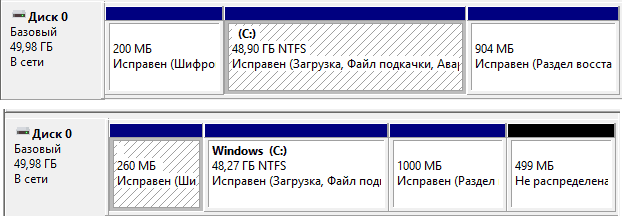
- Как было отмечено, в процессе восстановления происходит удаление всех разделов диска (включая системные) и их повторное создание. При этом структура несколько отличается от первоначальной, полученной в ходе чистой установки с флешки. На изображении вверху представлена структура разделов до Cloud Rebuild, ниже — после:
- Требует дополнительно проверки: у некоторых пользователей раздел с загрузчиком и раздел с ОС размещены на разных физических дисках. В ближайшие недели проверю, как именно поведёт себя «Облачная перестройка» в такой конфигурации: сообщит об ошибке, удалит разделы с одного или нескольких дисков, и дополню этот пункт.
- Файлы журналов Cloud Rebuild при сбоях можно найти в
X:\Windows\Logs\Rebuild
а также в стандартных расположенияхX:\$Windows.~BT\Sources\Panther X:\Windows\Logs\MoSetup
Подводя итог, новая функция может пригодиться в ситуациях, когда требуется выполнить действительно «чистую» установку Windows 11, не прибегая при этом к внешним накопителям и ручному скачиванию образов системы.