
Windows не удается запустить это устройство код 19 — варианты решения
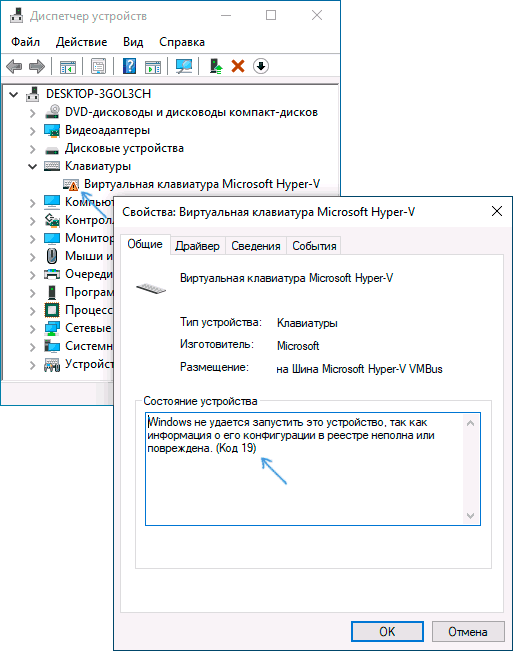
 Пользователи Windows 11, Windopws 10 и предыдущих версий ОС могут столкнуться с ошибкой устройства в диспетчере устройств: «Windows не удается запустить это устройство, так как информация о его конфигурации в реестре неполна или повреждена. (Код 19)». Часто такая ситуация возникает с клавиатурой, мышью или веб-камерой, но вполне может появиться и для другого типа устройств.
В этой инструкции подробно о том, как исправить указанную ошибку несколькими способами и вернуть работоспособность устройства.
Простые способы исправить ошибку
Сначала несколько простых способов решения проблемы Код 19, «Windows не удается запустить это устройство, так как информация о его конфигурации в реестре неполна или повреждена», возможно, один из них сработает и вам не потребуется выполнять каких-то дополнительных манипуляций:
- Попробуйте выполнить простую перезагрузку вашего компьютера или ноутбука. Важно: в случае Windows 11 или Windows 10 нужно использовать именно пункт «Перезагрузка», а не «Завершение работы» с повторным включением, эти два действия отличаются по результату. Если после перезагрузки устройство работает, а после очередного завершения работы — снова нет, попробуйте отключить быстрый запуск Windows.
- Зайдите в Панель управления. Для этого можно нажать клавиши Win+R на клавиатуре и ввести control, а затем нажать Ok или Enter. А если клавиатура не работает, запустить диалоговое меню «Выполнить» через правый клик по кнопке «Пуск» (в Windows 11/10) или из меню Пуск, а затем ввести control с помощью экранной клавиатуры, которую вы найдете в папке «Специальные возможности» в стандартных программах.
- Перейдите в пункт «Восстановление» и выберите пункт «Запуск восстановления системы».
- Проверьте, есть ли точки восстановления системы на дату, когда проблема в диспетчере устройств не наблюдалась. При ее наличии, выберите такую точку восстановления и примените её.

- Если проблема возникла не с каким-то стандартным устройством, попробуйте скачать драйверы для него с официального сайта производителя и установить их. При этом если у вас Windows 11/10, а драйверы для предыдущих версий системы, все равно попробуйте их установить.
- Можно попробовать следующий метод: в диспетчере устройств нажмите правой кнопкой мыши по устройству с ошибкой и выберите пункт «Удалить». Подтвердите удаление устройства, а затем в главном меню диспетчера устройств выберите «Действие» — «Обновить конфигурацию оборудования» и проверьте, решило ли это проблему
- При наличии драйверов устройства на сайте производителя, скачайте их, выполните 6-й шаг (если при этом будет отображаться отметка удаления драйверов, используйте её), запустите установщик производителя.
Еще один метод, впрочем не очень часто срабатывающий — использование встроенных средств устранения неполадок, которые в Windows 10 можно найти в Параметры — Обновление и безопасность — Устранение неполадок — Дополнительные средства устранения неполадок, а в предыдущих системах в соответствующем пункте панели управления (подробнее: Устранение неполадок Windows 10). В списке доступных инструментов устранения неполадок выберите тот, которые соответствует устройству с ошибкой (при наличии) и запустите средство восстановления неполадок.
Редактор реестра
В случае, если предыдущие попытки не привели к результату, можно попробовать исправить ошибку «Код 19» с помощью редактора реестра. Перед этим рекомендую создать точку восстановления системы для быстрого отката сделанных изменений при необходимости. Шаги будут следующими:
- Откройте свойства устройства с ошибкой, перейдите на вкладку «Сведения» и откройте свойство «GUID класса». Не закрывайте окно, значение из этого поля нам потребуется далее.

- Запустите редактор реестра, для этого можно нажать клавиши Win+R и ввести regedit, а если клавиатура не работает, то использовать экранную клавиатуру, как это было описано в шаге 2 в предыдущем разделе инструкции.
- Перейдите к разделу реестра (папки слева)
HKEY_LOCAL_MACHINE\SYSTEM\CurrentControlSet\Control\Class\
- Внутри указанного раздела перейдите к подразделу, имя которого совпадает с GUID класса из первого шага. Некоторые типичные примеры (но лучше использовать данные, полученные вручную в свойствах устройства):
- {4d36e972-e325-11ce-bfc1-08002be10318} — сетевые адаптеры
- {4d36e968-e325-11ce-bfc1-08002be10318} — видеокарты
- {4d36e96c-e325-11ce-bfc1-08002be10318} — аудио и видео устройства
- {4d36e96f-e325-11ce-bfc1-08002be10318} — мыши
- {4d36e96b-e325-11ce-bfc1-08002be10318} — клавиатуры
- {6bdd1fc6-810f-11d0-bec7-08002be2092f} — камеры и сканеры
- {4d36e967-e325-11ce-bfc1-08002be10318} — жесткие диски
- {4d36e96a-e325-11ce-bfc1-08002be10318} — контроллеры жестких дисков
- {4d36e96d-e325-11ce-bfc1-08002be10318} — модемы
- {4d36e978-e325-11ce-bfc1-08002be10318} — последовательные и параллельные порты
- {4d36e97b-e325-11ce-bfc1-08002be10318} — контроллеры SCSI и RAID
- {4d36e97d-e325-11ce-bfc1-08002be10318} — системные шины и мосты
- {36fc9e60-c465-11cf-8056-444553540000} — USB устройства, такие как флешки и внешние диски
- {745a17a0-74d3-11d0-b6fe-00a0c90f57da} — некоторые USB-устройства ввода
- {EEC5AD98-8080-425F-922A-DABF3DE3F69A} — MTP-устройства (смартфоны, плееры, некоторые камеры)
- Проверьте, есть ли в этом разделе параметры UpperFilters и LowerFilters (в правой панели редактора реестра). Для клавиатуры в UpperFilters должно быть указано kbdclass, для мыши — mouclass. Если это не так, дважды нажмите по значению и измените его (ввод можно выполнять с помощью экранной клавиатуры, если клавиатура не работает). LowerFilters удалите (при наличии). Для других устройств попробуйте удалить параметры UpperFilters и LowerFilters.

- Закройте редактор реестра и перезагрузите компьютер.
После перезагрузки проверьте, была ли исправлена ошибка «Код 19» в диспетчере устройств и работает ли устройство теперь.
Дополнительная информация
Некоторые дополнительные нюансы, которые могут пригодиться в контексте рассмотренной темы:
- Если у вас получается решить проблему, но затем вы сталкиваетесь с ней вновь, при этом причина не в «Быстром запуске», рекомендую выполнить проверку компьютера с помощью KVRT и аналогичных инструментов. Дополнительный возможный фактор: программы «очистки и оптимизации реестра», которые могут вызывать подобные сбои.
- В крайнем случае вы можете попробовать сбросить Windows к заводским настройкам.
Надеюсь, инструкция поможет разобраться, а проблема будет решена. Если же вопросы остаются, вы можете задать их в комментариях ниже, я постараюсь помочь.
Serg
Большое спасибо. Помогло действие через Диспетчер устройств, сначала удалил устройство, далее обновил список устройств. Ошибка исправлена. Была проблема с внешним диском (код 19)
Ответить
Бек
Спасибо! Помогло с проблемой со звуком. Ошибка исправлена. удалил фильтр через редактор реестра
Ответить
Vladimir
Благодарю за статью! Через диспетчер устройств — не сработало, помогла правка реестра.
Ответить
perplexed
Помогло. Чистил реестр после Комодо и видимо удалил лишнее. Клавиатура не определялась. В строковом параметре помимо kbdclass присутствовал css что-то там. Убрал и и заработало.
Ответить
Денис
Помогла тема с правкой реестра. Не ставился принтер, т.к. не запускался драйвер HP Smart install. После удаления мусора драйвер виртуального СД установился, а вслед и принтер
Ответить
Владимир
Отлично! Помогло путём восстановления с точки восстановления, отказали все порты USB, спасла старая клавиатура PS/2.
Ответить
Дмитрий
Правил реестр, заработало. Спасибо!
Ответить
Alibek
не помогло! Пишет Произошла ошибка при установке драйверов для этого устройства! Xiaomi redmi note 8 pro. Windows 10 version 2004
Ответить
Валерий
Спасибо!
Добавте отличный раздел для фотоаппаратов, смартфонов и др.:
{EEC5AD98-8080-425F-922A-DABF3DE3F69A} — портативные устройства.
Удачи Вам и не болейте.
Ответить
Sergey
Спасибо большое ! Очень помогла статья, в реестре перед заветной фразой ещё какие то каракули стояли
Ответить
Глория
клавиатура. не помогло ничего из этих вариантов. помог откат дров в диспетчере устройств.
Ответить
Валентин
СD-ROM перестал работать после того как меня ударили током, был звук отключения флешки и всё, в отказ. Благодарю за статью, очень помогли.
{4d36e965-e325-11ce-bfc1-08002be10318} класс: «CD ROM», удалил LowerFilters, перезагрузился и теперь всё работает)
Ответить
Гарик
После переустановки мфу Canon MP250 PIXMA перестал работать скан. Выдавал ошибку Code 5,155,55 о невозможности подключения к устройству и тд и тп. Короче парился жестко почти месяц!!! Облазил все форумы, в том числе буржуйские, и по бороде! Пока не прочитал эту статью!!! А всего лишь надо было поправить реестр! В подразделе {6bdd1fc6-810f-11d0-bec7-08002be2092f} стояла с Lower и Upper по поводу какой-то камеры. Я тупо это удаляю! Перегружаю, нисколько не веря в успех этой авантюры! И, о чудо! Сканирует с полпинка! Парень, ты — ГЕНИЙ!!! ОГРОМНЫЙ РЕСПЕКТ!!!
Ответить
Vladimir
Спасибо большое! Последний вариант ({4d36e96b-e325-11ce-bfc1-08002be10318} — клавиатуры (здесь в UpperFilters должно быть kbdclass)) мне помог.
Ответить
Егор
AMD High Definition Audio Device Только заработал он, никакие динамики и микрофоны не стали работать :(
Ответить
Егор
Понял в чем проблема была, просто нужно было удалить и снова запустить устройства
Ответить
Namaskar
а у меня совсем исчезал стрела с трудом восстановил система на удачную точку (откат)
Ответить
Анатолий
Была проблема со звуковой картой на Windows 10 64bit. Помогло удаление параметра UpperFilters в редакторе реестра.
Ответить
Евгений
Здравствуйте. В какой ветке реестра править тачпад ноутбука?
Ответить
Игорь
Проблема решена
Не работал звук ноутбук Lenovo G570
Помог совет по удалению параметра в реестре
После перезагрузки все работает
Большое спасибо!
Ответить
KU
Здравствуйте! Заработал звук на ПК win10. В реестре для media, в папке UpperFilters оставил только значение ksthunk , другие удалил. Спасибо.
Ответить
Наталья
СПАСИБО. помогло в реестре внести изменения и клава работает!. хотела сделать быстро- позвала мастера с профи ру. ничего не смог сделать. деньги взял за диагностику. еще раз убедилась, хочешь сделать хорошо- сделай сам!
Ответить
Сергей
Спасибо огромное! На ноутбуке не работала клавиатура, всё перепробовал, измучился… Сработал способ с правкой реестра, там должно быть именно kbdclass, ни одной лишней буквы.
Ответить
Мария
Тысячу раз вам спасибо! После удаления кошмарного касперского (free) клавиатура перестала работать (и много чего сломалось, еле восстановила!). Только тут , с вашей помощью нашла и исправила проблему. Касперского не рекомендую никому!!!
Ответить
Дмитрий
Помогло с правкой реестра, спасибо большое!!!
Ответить
Дмитрий Ш.
Спасибо огромное! Переустановил систему другу на ноутбуке Lenovo, после обновлений не работала клавиатура. Помог способ с правкой реестра, значение kbdclass в нужной ветке (было другое) сработало.
Ответить
Айзат
Доброго! У меня ошибка 19 на xHCI-совместимый хост-контроллер USB. Здесь какую ветку исправить?
Ответить
Dmitry
Здравствуйте.
Мне бы статью лучше переписать в плане поиска ветки нужной…
В общем так: откройте свойства устройства, перейдите на вкладку «Сведения», а там — выберите «GUID класса». И вот именно этот GUID вам и нужен.
Ответить
Vadimka
Спасибо помогло! Респект!
Ответить
Gray
С отвалом клавы — помогла правка реестра. Огромное спасибо!
Ответить
Luigi
После отвала клавы поправил реестр по этому гайду. Работает! Спасибо!
Ответить
Аскат
у меня на ноуте клава вышла из строя, поэтому пришлось купить клавиатуру вот и она не работала. пол дня не мог исправить в итоге сделал как на этом гайде и сработало, и что удивительно своя клавиатура тоже теперь работает
СПАСИБО
Ответить