
Настройка контекстного меню Windows 11 в Параметрах
 Возможности настройки контекстных меню в Windows всегда были ограничены и требовали либо сторонних программ для редактирования контекстного меню, либо ручной правки реестра. После недавнего обновления Windows 11 возможности персонализации появились и в параметрах системы.
В этой инструкции подробно о новых возможностях настройки контекстного меню Windows 11 встроенными средствами системы и дополнительная информация на тему, которая может быть полезной.
Параметры персонализации контекстного меню
Возможность настройки контекстного меню Windows 11 появляется после установки KB5132061 в версии 26H2. При этом я заметил, что на части устройств, где обновление было успешно установлено, функция не появилась: возможно, идёт поэтапное развёртывание (не на всех клиентских системах одновременно), как ранее бывало и для других новых функций.
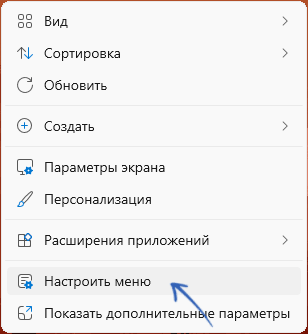
Для доступа к настройкам контекстного меню вы можете нажать правой кнопкой мыши в любом месте рабочего стола и выбрать пункт «Настроить меню» (при условии, что у вас не было включено классическое контекстное меню, пункт доступен только в новом), либо перейти в Параметры — Персонализация — Контекстное меню (если пункт отсутствует, по всей видимости в вашей системе не установлены обновления или функция пока не была включена).
Для персонализации контекстного меню Windows 11 доступны следующие настройки:
- Раздел «Действия с файлами» — настройка контекстных меню файлов Windows, позволяющие включить или отключить отдельные элементы. Учитывайте, что, как это было замечено ранее и с другими функциями, в русскоязычной версии Windows 11, похоже, используется машинный перевод и некоторые пункты переведены неправильно: например, «Создать сочетание клавиш» — это создание ярлыка. Возможно, будет исправлено в будущем.

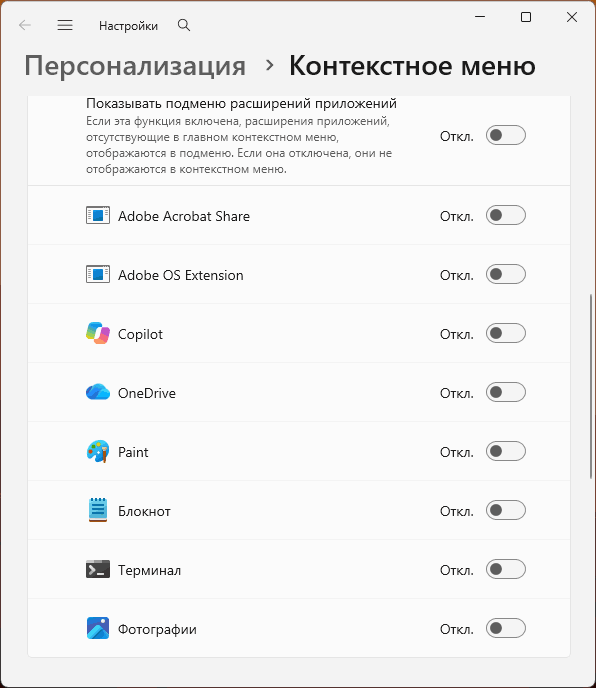
- Раздел «Расширения приложений» — включение или отключение предлагаемых в контекстных меню файлов действий над ними в определённых приложениях (ранее приходилось использовать ручные способы из этой инструкции). Позволяет либо отключить показ определённых приложений полностью (для этого нужно отключить опцию «Показывать подменю расширений приложений» и переключатель для самого приложения), включить показ в подменю (показываются при включенном верхнем переключателе, независимо от того, что выбрано для конкретных приложений) или в основном контекстном меню (отображается в нём, если включены переключатели для конкретных приложений).
- Раздел «Дополнительные параметры» — изменение расположения элементов «Копировать», «Вставить» и других, пункта настройки контекстного меню, возможности перехода к классическому контекстному меню по нажатию «Показать дополнительные параметры».
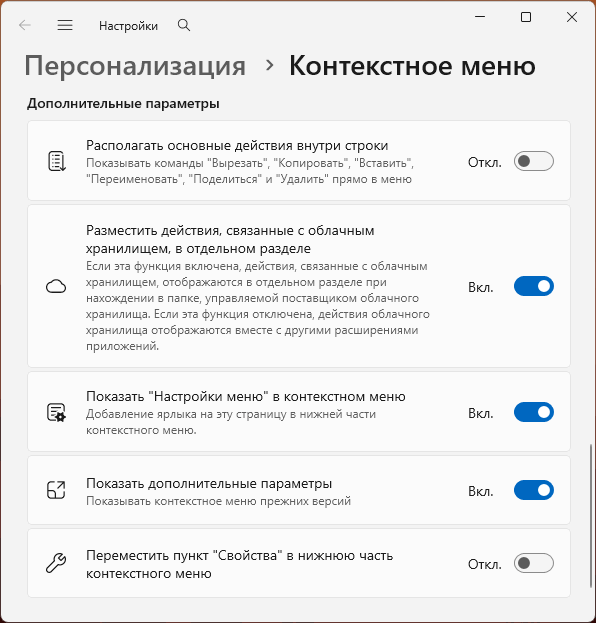
Все указанные параметры также могут быть заданы в реестре в подразделах ветки
HKEY_CURRENT_USER\Software\Microsoft\Windows\CurrentVersion\Explorer\ContextMenu\Preferences\

В целом, всё работает, параметры востребованы пользователями и могут быть полезными для избавления от захламления новых контекстных меню Windows 11. Есть нюансы, такие как ошибочный перевод и неочевидность работы различных сочетаний, описанных во втором пункте, но опробовав опции можно быстро разобраться что к чему.