
Настройка звукового устройства по умолчанию в Windows 11
 В материалах по решению проблем со звуком или микрофоном в Windows или отдельных программах и играх часто фигурирует рекомендация изменить устройства воспроизведения, записи или связи по умолчанию.
В этой инструкции подробно о различных способах изменения звуковых устройств, используемых по умолчанию в Windows 11: в «Параметрах», старой панели «Звук» и другими методами.
Параметры
Основной вариант, который система предлагает обычному пользователю — использование соответствующего раздела в «Параметрах», где указание устройств вывода и записи звука выполняется следующим образом:
- Откройте «Параметры» (клавиши Win+I), перейдите в раздел Система — Звук.
- Выбор любого из доступных устройств в разделе «Вывод» сделает его устройством воспроизведения по умолчанию.
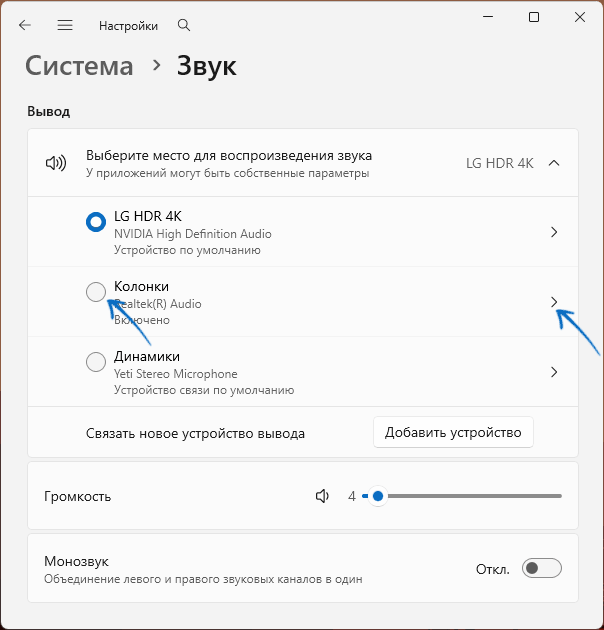
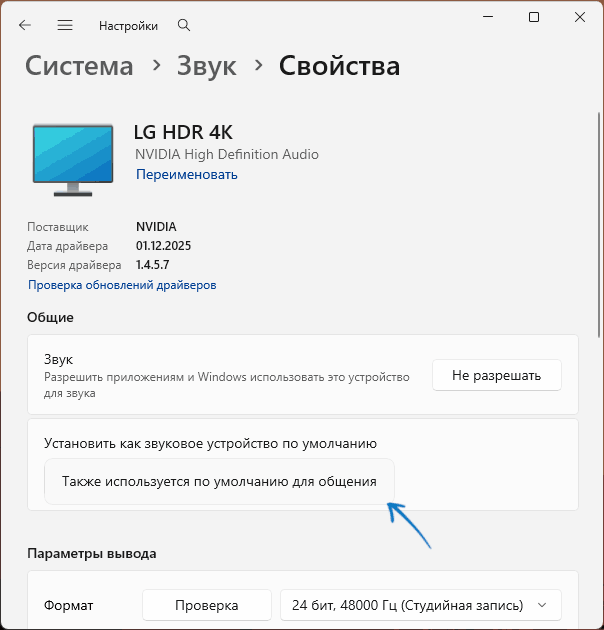
- Если нажать по стрелке справа от устройства и перейти к его дополнительным параметрам, в пункте «Установить как устройство по умолчанию» вы сможете сделать его также устройством связи по умолчанию (опция «Также используется по умолчанию для общения») — в этом случае оно будет использоваться для вывода звука, например, при голосовых вызовах в мессенджерах.
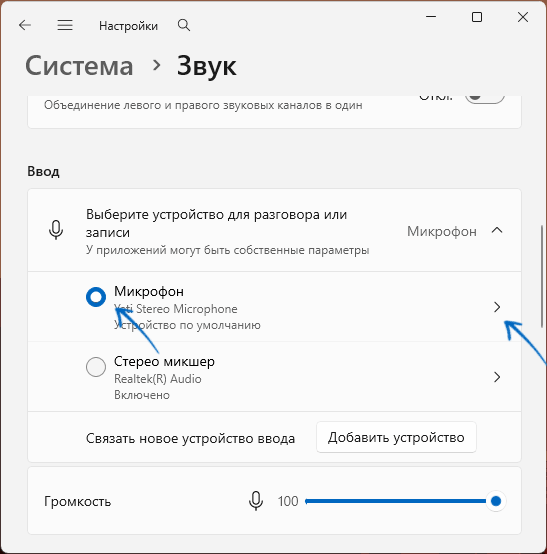
- Аналогично в «Система» — «Звук» в разделе «Ввод» вы можете выбрать устройство записи по умолчанию (например, Микрофон), а нажав по стрелке «вправо» задать его также используемым как устройство связи по умолчанию.
- Если вам требуется задать разные устройства по умолчанию для разных задач в «Параметрах», отметьте одно устройство на основной странице параметров «Система» — «Звук» (это сделает его устройством по умолчанию для воспроизведения или записи), затем нажмите по стрелке справа от имени другого устройства и выберите для него опцию «Использовать по умолчанию для общения».
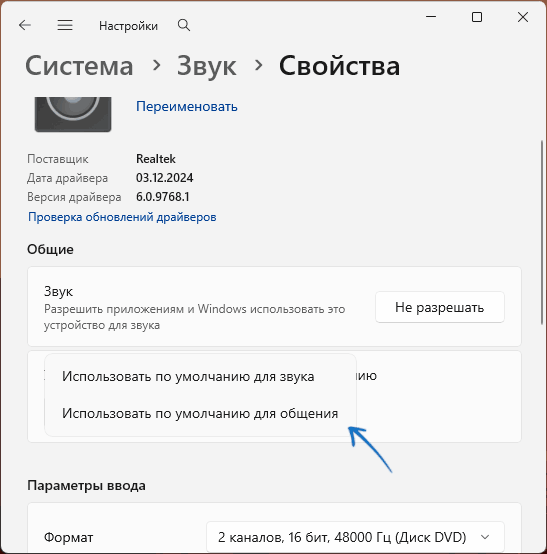
Обычно этих способов бывает достаточно, однако некоторым из пользователей новый вариант настройки в «Параметрах» может показаться не совсем удобным. В этом случае можно использовать способ из следующего раздела инструкции.
И несколько примечаний:
- Если у вас лишь одно устройство ввода или вывода, то оно автоматически используется как устройство по умолчанию для всех выбранных задач (при условии, что оно их поддерживает).
- Если вам требуется выбрать только устройство воспроизведения по умолчанию, достаточно нажать по значку динамика в области уведомлений, затем по значку настроек справа от регулятора громкости (или клавиши Win+Ctrl+V) и переключить устройство: это автоматически сделает его устройством для вывода звука (но не для связи) по умолчанию.
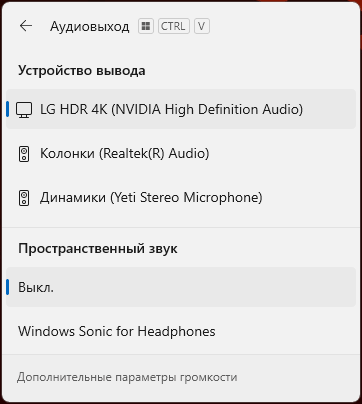
Более подробно про отличия «устройства по умолчанию» и «устройства связи по умолчанию» — в последнем разделе статьи.
Классическая панель «Звук»
В Windows 11 всё ещё присутствует панель «Звук» из классической панели управления предыдущих версий Windows, позволяющая задавать устройства воспроизведения, записи и связи по умолчанию.
Пример использования:
- Нажмите клавиши Win+R на клавиатуре, введите команду mmsys.cpl и нажмите Enter.
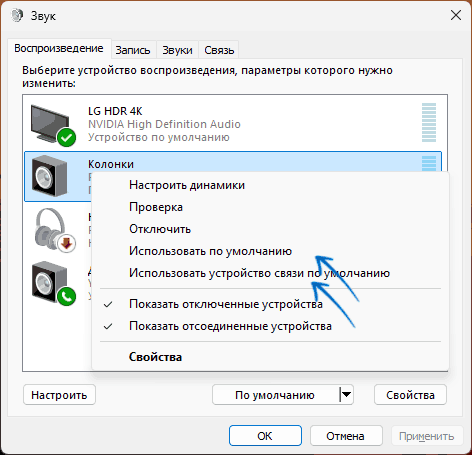
- Нажав правой кнопкой мыши по любому устройству на вкладке «Воспроизведение», вы сможете выбрать опции «Использовать по умолчанию» (для воспроизведения аудио) и «Использовать устройство связи по умолчанию» (для общения). Для устройств, которые уже выбраны в качестве устройства по умолчанию для какой-либо задачи соответствующие пункты отображаться не будут, а для отключенных устройств будут неактивны.
- Аналогично на вкладке «Запись» вы можете выбрать устройство по умолчанию и устройство связи по умолчанию по правому клику мышью по соответствующему устройству.
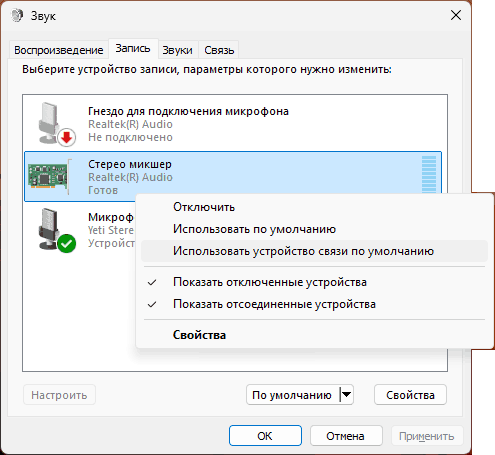
Эти настройки дублируют таковые в Параметрах и потенциально могут исчезнуть в будущих версиях Windows, но на момент написания всё ещё присутствуют и многими используются как предпочтительные.
Другие способы
Для пользовательских задач обычно достаточно методов, приведённых выше, но есть и альтернативные подходы:
- Модуль AudioDeviceCmdlets для Windows PowerShell. Пример использования:
Install-Module -Name AudioDeviceCmdlets
Get-AudioDevice -List
Set-AudioDevice -Index ИНДЕКС_УСТРОЙСТВА
Set-AudioDevice -Index ИНДЕКС_УСТРОЙСТВА -CommunicationOnly
Полное описание доступных команд и их действий доступно на GitHub.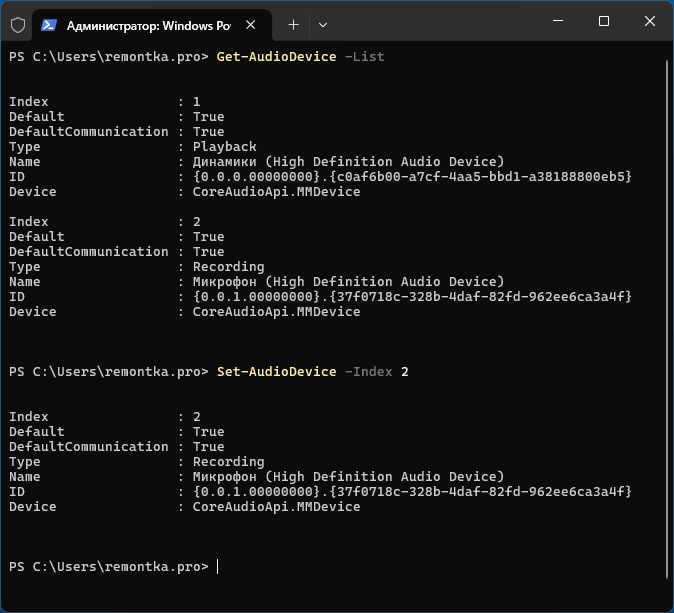
- Использование утилиты SoundVolumeView от NirSoft в графическом интерфейсе или в интерфейсе командной строки. Описание доступных параметров присутствует на официальной странице. Пример:
SoundVolumeView.exe /SetDefault "Наушники" all
В инструменте присутствуют и другие полезные параметры, например, позволяющие быстро переключать два устройства оп умолчанию. От того же автора доступна ещё одна утилита — NirCmd, которая также позволяет задавать звуковые устройства по умолчанию, например:nircmd.exe setdefaultsounddevice "Динамики" 1
Дополнительная информация
В части настройки звуковых устройств в Windows у некоторых пользователей возникают вопросы, касающиеся «устройств по умолчанию» и «устройств связи по умолчанию», особенно в контексте Bluetooth наушников. Объясню, как это работает:
- Различные программы при выводе или записи/захвате звука программы назначают ему категорию, в зависимости от которой он будет обрабатываться определённым устройством.
- Устройство по умолчанию — отвечает за воспроизведение и запись/захват звука «общего назначения»: из плееров, браузера, игр, самой системы.
- Устройство связи по умолчанию — сюда, изолированно от основного потока, направляются потоки от коммуникационных приложений, чаще всего — голосовые чаты, программы конференцсвязи и аналогичные.
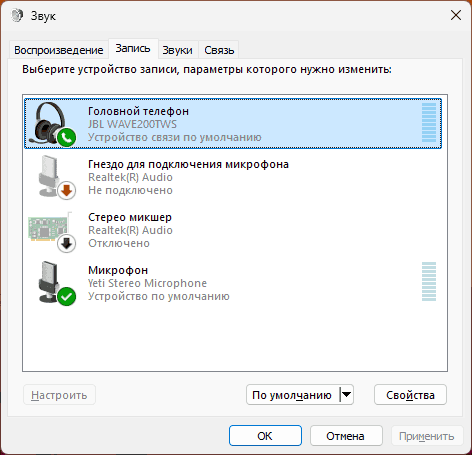
В части Bluetooth наушников и гарнитур присутствует важная особенность: многие из них поддерживают сразу несколько профилей работы, но не одновременно (и в этом случае отображаются как два отдельных устройства воспроизведения):
- Один профиль, A2DP предназначен только для воспроизведения аудио с высоким качеством, в панелях Windows обычно определяется как «Наушники», именно его следует устанавливать как «Устройство по умолчанию». Если назначить это устройство в качестве устройства связи по умолчанию, при общении вы сможете слышать собеседника, но с вашей стороны, возможно, будет лишь тишина (зависит от конкретной реализации наушников и драйверов).
- Второй — профиль HFP/HSP обеспечивает связь с одновременным приёмом и передачей, с более низким качеством звука и предназначен для общения, в Windows может отображаться как «Головной телефон», «Hands Free» или аналогичным образом, служит для установки в качестве «Устройство связи по умолчанию». Если назначить устройство с этим профилем в качестве используемого по умолчанию (не для связи), вы получите низкое качество воспроизведения аудио в системе.
Надеюсь, информация была полезной и помогла разобраться. Если у вас остались вопросы в контексте рассмотренной темы, вы можете задать их в комментариях ниже, я постараюсь помочь.
Станислав
SoundVolumeView — хорошая штука. У меня на рабочем столе в уголке висит ярлычок для моментального переключения между динамиками и наушниками.
Ответить