
Плохое качество обоев рабочего стола Windows — варианты решения
 Установив новые обои рабочего стола в Windows 11/10, некоторые пользователи могут заметить, что они отображаются не так, как ожидалось: размыты, пикселизированы, имеют нечеткие границы изображенных элементов.
В этой инструкции подробно о том, почему такое может происходить и способы исправить ситуацию, если вы с ней столкнулись.
Способы исправить нечёткие обои на рабочем столе и возможные причины
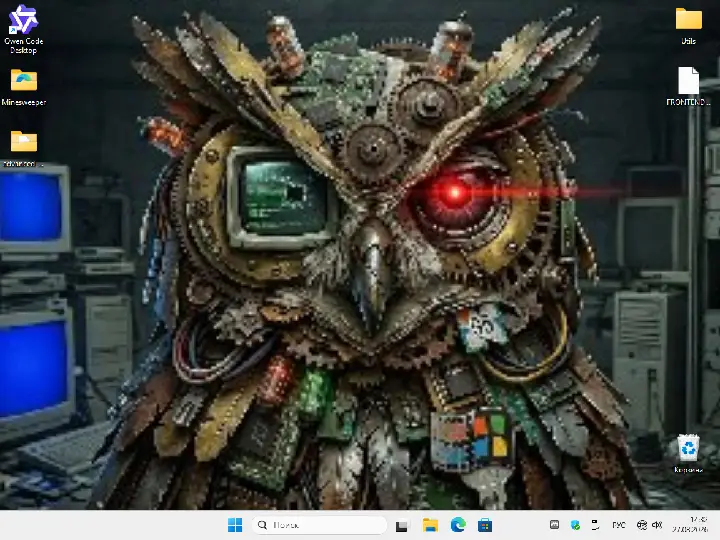
Основные причины того, что обои на рабочем столе Windows отображаются с плохим качеством:
- Изначально плохое качество изображения, используемого в качестве обоев, например, излишнее сжатие JPEG.
- Несоответствие физического разрешения экрана и разрешения изображения: если разрешение изображения заметно меньше, при растягивании его на весь экран качество снизится.
- Функции сжатия изображений на рабочем столе самой Windows — при импорте изображения в качестве обоев, система сама выполняет сжатие JPEG.
Всё перечисленное сравнительно легко исправляется. Прежде чем приступить, отмечу, что всё, описанное далее касается ситуации, когда остальные элементы на экране отображаются качественно и чётко, а проблем возникает лишь с обоями. Если же проблема «глобальна», обратите внимание на отдельную инструкцию по этой теме.
Для решения проблемы можно использовать следующие подходы:
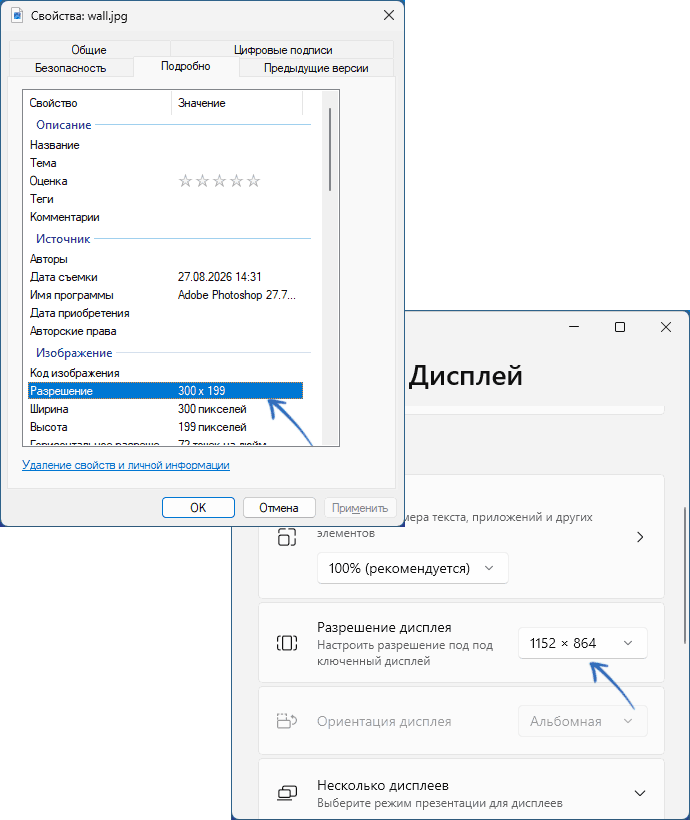
- Проверьте, что разрешение изображения равно (можно больше, но лучше — равно) разрешению вашего экрана. Посмотреть разрешение изображения можно, открыв его свойства (правый клик мышью — Свойства) на вкладке «Подробности», а разрешение экрана — в параметрах дисплея (можно открыть по правому клику по рабочему столу). Если разрешение изображения заметно ниже, найдите другой его источник так, чтобы разрешение совпадало с или было больше разрешения рабочего стола. Учитывайте и соотношение сторон: если для заполнения экрана изображение приходится растягивать, это также приведет к падению видимого качества.
- При поиске изображений обоев лучше загружать файлы PNG, а не JPEG, поскольку в последнем случае используется сжатие с потерями. Ищите те варианты изображения, разрешение которых полностью совпадает с текущим разрешением вашего экрана.
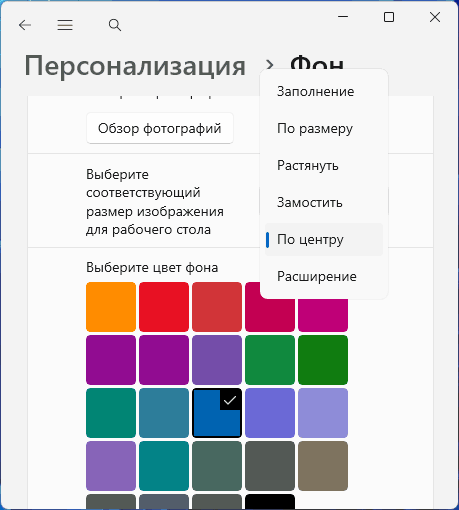
- В параметрах Персонализации в разделе «Фон» лучше выбирать варианты размещения «По центру» (если при этом появились пустые границы, значит изображение точно не соответствует разрешению экрана) или «По размеру», это снизит вероятность дополнительных преобразований изображения, приводящих к снижению качества.
- Для отключения сжатия обоев самой Windows запустите командную строку от имени администратора, выполните команду
reg add "HKCU\Control Panel\Desktop" /v JPEGImportQuality /t REG_DWORD /d 100 /f
перезагрузите компьютер и повторно установите изображение в качестве обоев.
В большинстве случаев один из предложенных вариантов помогает решить проблему. Однако, возможны дополнительные факторы, влияющие на качество отображения рабочего стола:
- Использование нескольких мониторов с разным разрешением: в этом случае за основу берутся параметры одного из мониторов, а на другом происходит «подгонка» размеров, что может приводить к снижению качества.
- Отсутствие установленных драйверов видеокарты (при наличии двух видеоадаптеров — и интегрированной и дискретной). Некоторые пользователи умудряются пользоваться компьютером, несмотря на «Базовый видеоадаптер (Майкрософт)» в диспетчере устройств (что, по сути — отсутствие установленного драйвера видео), а это влияет и на качество изображения.
- Завышенная контрастность монитора, режим HDR — могут приводить к пересвеченным обоям, появлению ореолов вокруг тонких линий. Заниженная контрастность — к появлению эффекта «мыльного» изображения.
- Несовпадение цветовых профилей изображения и стандартно используемого в Windows (sRGB): например, если фото/картинка были сохранены в CMYK или DCI-P3
- Когда вы устанавливаете фоновое изображение рабочего стола, Windows помещает его копию (которую и использует далее) в папку
%AppData%\Microsoft\Windows\Themes\
с именем TranscodedWallpaper без расширения уже после прохождения системных преобразований. Этот файл можно подменить исходным «чистым» PNG, переименовав его в TranscodedWallpaper и перезагрузив компьютер.
Если ваша ситуация с неправильным отображением обоев на рабочем столе Windows отличается от разобранной, опишите её подробно в комментариях ниже, я постараюсь помочь разобраться.
Андрей
У меня с обоями проблем нет, а вот заставка экрана блокировки при включении ПК иногда бывает просто черным экраном.
Ответить
Dmitry
А у вас там случайно не динамические обои от Майкрософта из Интернета которые? С ними такое, помню, бывало (я так понимаю, решили обновиться, а не могут).
Ответить