
Как найти и установить драйвер по ИД оборудования
 Частый совет при отсутствующих драйверах устройств или проблемой с их установкой в Windows 11/10 — использовать ИД оборудования (ИД устройства) для их поиска и установки.
В этой инструкции подробно о том, как посмотреть ИД устройства, что он из себя представляет, способах найти и установить необходимый драйвер.
Установка драйвера по ИД оборудования
Прежде чем приступить, вам потребуется сам ИД (идентификатор) вашего устройства. Чтобы его просмотреть достаточно выполнить следующие шаги:
- Откройте диспетчер устройств: сделать это можно через меню по правому клику на кнопке «Пуск» или с помощью Win+R и ввода команды devmgmt.msc
- Найдите устройство, для которого необходимо определить ИД, нажмите по нему правой кнопкой мыши и выберите пункт «Свойства».
- Перейдите на вкладку «Сведения» и в поле «Свойство» выберите пункт «ИД оборудования»: вы увидите одну или несколько строк, которые можно копировать в буфер обмена, нажав по ним правой кнопкой мыши и выбрав соответствующий пункт контекстного меню.
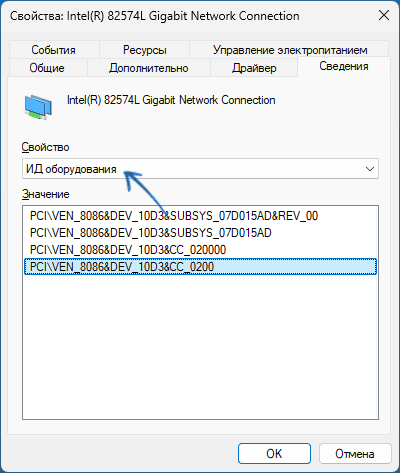
- Обычно достаточно скопировать самую короткую строку: ключевые данные в ней — это параметр VEN (Vendor, производитель) и DEV (Device, устройство), которые позволяют определить, о каком устройстве идёт речь.
Получив (скопировав в буфер обмена) информацию об ИД устройства, можно приступать к поиску подходящего драйвера.
Прежде чем приступить, несколько примечаний:
- В большинстве случаев достаточно самой короткой строки в ИД устройства, однако для устройств со множественными ревизиями или отличиями в зависимости от реализации конкретного производителя (например, видеокарты или Wi-Fi адаптеры в ноутбуках разных марок) может иметь смысл использовать самую полную строку для поиска.
- В некоторых случаях в ИД оборудования вы можете увидеть строки вида:
USB\DEVICE_DESCRIPTOR_FAILURE
USB\VID_0000&PID_0000
PCI\VEN_FFFF&DEV_FFFF
или строки с набором вопросительных знаком, подчеркиваниями, пробелами. Обычно такая картина говорит или об аппаратной неисправности устройства или о проблемах с его подключением — установкой драйвера такое не решается (поскольку не удается правильно прочесть даже идентификаторы устройства).
Определить, какому конкретно устройству принадлежит ИД оборудования можно следующими способами:
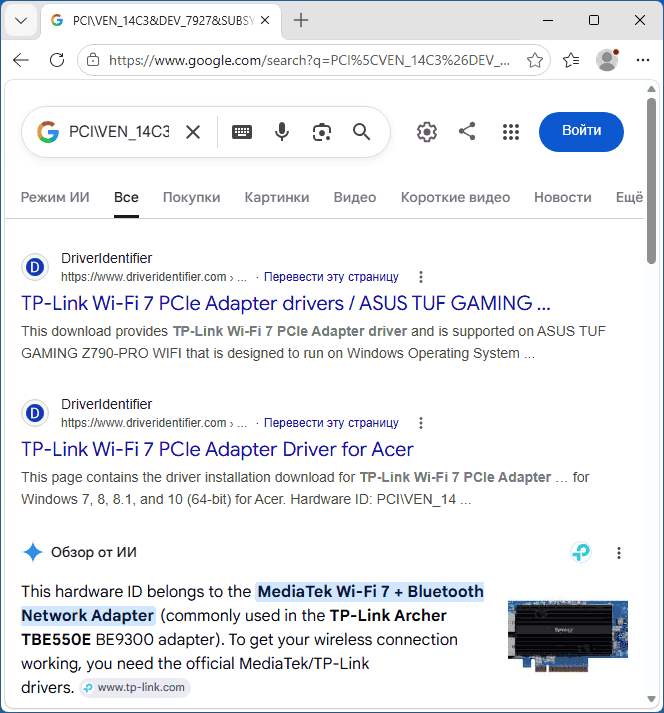
- Просто ввести скопированную строку в поиск в Интернете, в большинстве случаев первые же результаты поиска позволят чётко определить, о каком устройстве идёт речь:
- Использовать специализированные сайты для определения устройств. На некоторых вставляется строка ИД полностью, на некоторых, как на скриншоте — тип (первые буквы в ИД), Vendor ID (цифры в VID) и Device ID (Цифры в PID). Наиболее популярные и регулярно обновляемые сайты для этих целей:
devicehunt.com
pcilookup.com
Используя эти или аналогичные сайты не нажимайте большие зелёные кнопки «Скачать», то ПО для установки драйверов, которое на них распространяется — не лучший выбор (а иногда там и вовсе находится что-то постороннее). Ещё один способ описан в 3-м способе следующего раздела инструкции.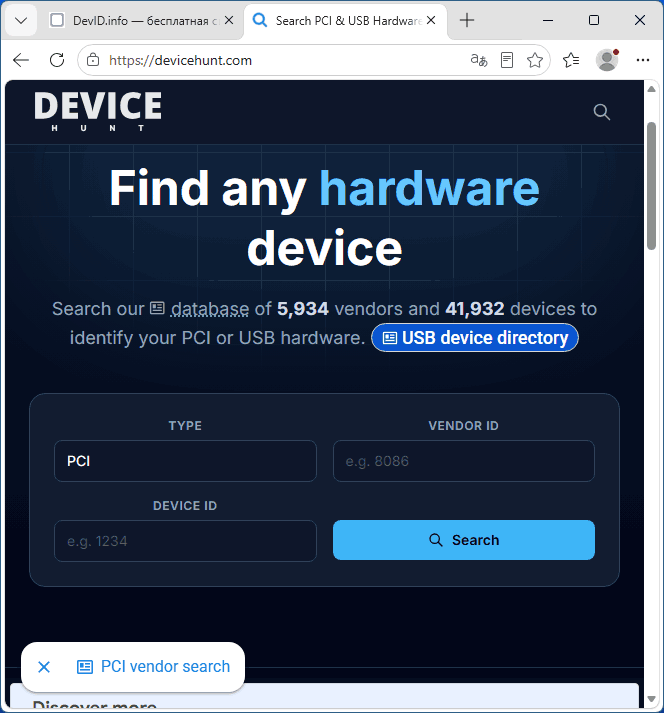
И последнее — поиск и установка драйверов соответствующих устройств. Для этого есть несколько способов. Первые три полностью безопасны, остальные — под вашу ответственность:
- Оптимальный и рекомендуемый вариант: использовать официальную страницу загрузок на сайте производителя материнской платы или ноутбука для вашей модели устройства. Например, если для вашего ноутбука на официальном сайте одновременно представлены драйверы Wi-Fi от Atheros, Intel, Realtek, определив конкретный по ИД устройства, вам останется скачать правильный и официальный и запустить его установку.
- Использовать не сайт производителя материнской платы или ноутбука, а сайт производителя самого чипа, например, Intel, при условии, что на нём представлены соответствующие драйверы.
- Использовать официальный каталог Центра обновления Майкрософт Если в строке поиска ввести часть строки, содержащую VEN и DEV, вы найдёте те драйверы этого устройства, которые распространяются через Центр обновления. Драйвер представляет собой архив .CAB который можно извлечь в удобную папку, а затем установить, подробный процесс установки описан в этой инструкции.
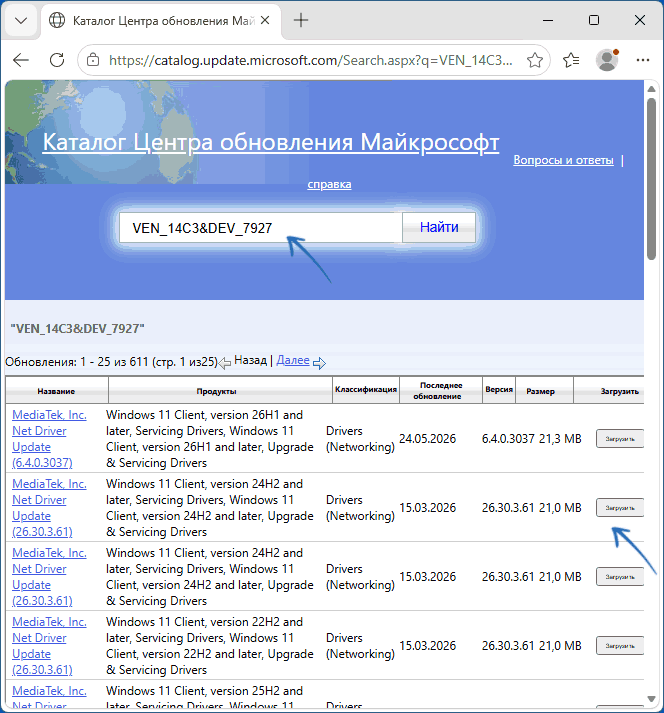
- При поиске устройства по ИД оборудования с помощью поиска в Интернете или путём его определения на специализированных сайтах вы можете столкнуться со ссылками на загрузку драйверов. В некоторых случаях их можно использовать, однако рекомендую не скачивать установщики (при условии, что это не официальные сайты производителей оборудования), а только архивы с набором .inf, .sys и других файлов драйвера для их последующей ручной установки в диспетчере устройств (и даже в этом случае есть некоторый риск: лучше использовать официальные источники).
- Существуют способы автоматической установки драйверов, такие как Snappy Driver Installer, однако прибегать к ним следует лишь в крайнем случае (не касается фирменных утилит производителей) и очень внимательно, поскольку многие такие инструменты норовят установить что-то дополнительное, не нужное пользователю.
Примечание: драйверы (или ПО для работы) некоторых специфичных устройств, связанных с управлением питанием (ACPI, Power Management), управлением низкоуровневыми функциями проприетарного оборудования или имеющие ИД, начинающиеся с «UEFI» получится найти только на сайте производителя (по первому способу) или с помощью фирменной утилиты обновления драйверов от производителя.
Надеюсь, материал помог разобраться. Если у вас остаются вопросы в контексте рассмотренной темы, вы можете задать их в комментариях к статье ниже, я постараюсь подсказать решение.
кирилл
я дико извиняюсь может я не в тему , но вы будете смеяться но тех поддержка рекомендовала обратиться на ваш сайт, что решить проблему с их доской !!Здравствуйте. Мы очень сожалеем о сложившейся ситуации.
Если вдруг почему-то с нашего сайта драйвер не подходит, что довольно странно, то драйвер можно поставить по ид оборудования.
Вот хорошая инструкция: https://remontka.pro/device-id-find-install-driver/
Я просто обломал не мало веток наломал не мало дров, не один дров так не встал на эту чудную плату и нет звука поможите чем сможите. подскажите где взять ауди драйвер на плату ZX H61C /B75 V7.32 ? Не один реалтековский драйвер не встаёт реалтек alc662
HDAUDIO\FUNC_01&VEN_8086&DEV_2805&SUBSYS_80860101&REV_1000Ответить
Dmitry
Здравствуйте.
Вообще с такими материнками бывают проблемы. Что рекомендую попробовать: раз есть официальный сайт хоть какой-то, сначала установить вручную всё что там есть, касающееся чипсета и контроллеров, перезагрузиться и только после этого устанавливать скачанный оттуда же драйвер звука.
Ответить