
Имя локального устройства уже используется при подключении сетевого диска — решения
 При подключении сетевого диска в Windows 11/10 или при восстановлении ранее работавшего подключения, некоторые пользователи могут получить сообщение об ошибке «Произошла ошибка при восстановлении покдлючения. Имя локального ресурса уже используется».
В этой инструкции подробно о том, почему такое может происходить и способы исправить ошибку, если вы с ней столкнулись.
Причины ошибки и способы её исправить
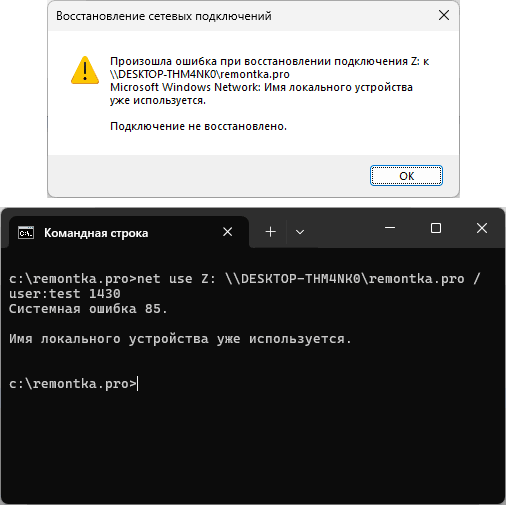
Сначала о простых причинах, которые могут приводить к ошибке и соответствующих подходах к решению:
- В некоторых случаях ошибка вызвана простой недоступностью сетевого ресурса: например, если сервер выключен или есть проблемы с сетью, у вас настроено восстановление подключения сетевого диска, и вы дважды кликните по нему в Проводнике, это может привести к появлению сообщения ошибки восстановления подключения именно с указанным текстом «Имя локального ресурса уже используется». Решение — убедиться, что эти факторы не стали причиной ошибки и устранить их.
- Использование уже занятой буквы диска при подключении сетевого диска: интерфейс «Проводника» не даёт этого сделать (за исключением случая, описанного далее), однако, если вы используете командную строку и команду net use, вы получите то самое сообщение о системной ошибке 85.
- Неправильное восстановление сетевого подключения при включенной функции «Быстрый запуск». Основной признак — ошибка исчезает после простой перезагрузки компьютера (использования пункта «Перезагрузка»), но появляется снова после использования «Завершение работы». Вариант решения — отключить быстрый запуск Windows.
- По некоторым сообщениям, добавленные в автозагрузку и просто запущенные популярные сегодня в РФ сетевые средства для доступа к «Большому Интернету» могут приводить к такой же проблеме. Способ проверки: отключить автозапуск, перезагрузить компьютер, посмотреть, решило ли это проблему.
Однако, ситуация не всегда «простая» и, если вышеперечисленные варианты не относятся к вашему случаю, обратите внимание на следующие пункты.
- Попробуйте выполнить повторное подключение сетевого ресурса, предварительно удалив текущие (внимание: удалит все сетевые диски), выполните следующее в командной строке, заменив Z на нужную букву диска (обычно требуется выполнять не от имени администратора, а от имени текущего пользователя):
net use * /d
net use  /persistent:no
net use Z: \\серевер\папка /user:имя_пользователя пароль
- Отключите сетевой диск, с которым возникла проблема (в командной строке или Проводнике), после чего удалите раздел, с именем, соответствующим букве подключенного сетевого диска и на адресу сервера в разделе реестра
HKEY_CURRENT_USER\Software\Microsoft\Windows\CurrentVersion\Explorer\MountPoints2
перезагрузите компьютер и выполните повторное подключение. - Ещё одно расположение в реестре, где находится информация об автоматически подключаемых сетевых дисках:
HKEY_CURRENT_USER\Network
обычно его не требуется изменять, однако если вы заметили, что даже после удаления подключения с помощью net use буква всё ещё присутствует в этом разделе, попробуйте её удалить. - Для Windows 10 на сайте Майкрософт предлагается следующий вариант решения: в разделе реестра
HKEY_LOCAL_MACHINE\SYSTEM\CurrentControlSet\Control\Session Manager
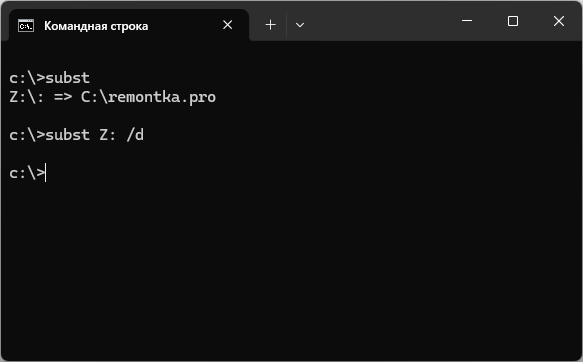
изменить значение параметра ProtectionMode на 0 и перезагрузить компьютер. - Проверьте, не были ли смонтированы какие-либо папки под определенными буквами, выполнив команду subst. Если такие обнаружились, и буква совпадает с точкой монтирования сетевого диска, удалить их можно с помощью команды
subst БУКВА: /d
- Команда
net config server /autodisconnect:-1
выполненная на сервере отключит функцию автоматического отключения смонтированных дисков по таймауту, что по некоторым отзывам помогает решить проблему.
Надеюсь, один из вариантов поможет разобраться и решить проблему. Будет отлично, если в комментариях вы сможете поделиться информацией о том, что сработало в вашем случае.