
Как отключить автоматическую установку приложений производителя оборудования в Windows
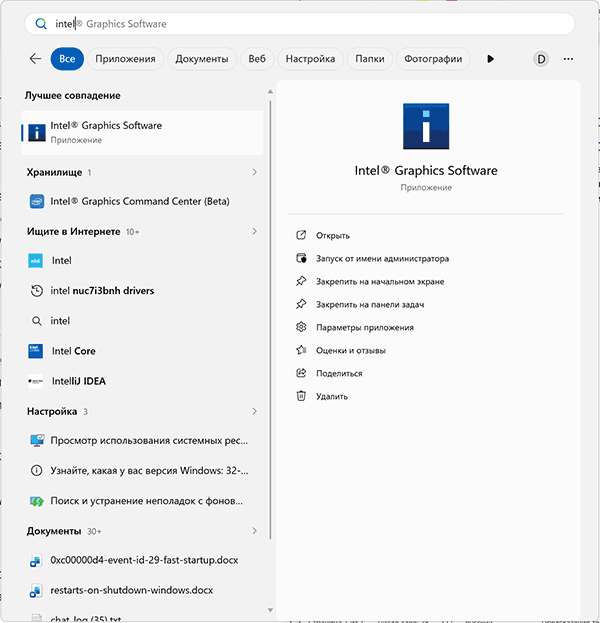
 Пользователи современных версий Windows 11/10 могут заметить, что после чистой установки ОС или после установки драйверов на компьютере могут «сами по себе» появляться приложения производителей оборудования: Realtek Audio Console, Intel Graphics Software, ПО от материнских плат MSI и Asus и другое. Теперь так «умеют» даже мониторы.
Однако, такое поведение не всегда желательно и, если требуется, вы можете отключить автоматическое скачивание и установку ПО от производителей устройств. В этой инструкции подробно о том, как это сделать.
Отключение загрузки и установки фирменного ПО устройств
Автоматическая установка рассматриваемых фирменных утилит в Windows может происходить следующими способами:
- В INF-файле DCH драйвера присутствует идентификатор, указывающий на фирменное приложение в Microsoft Store и запись для установки программного компонента. После установки драйвера в диспетчере устройств также появляется новое устройство в разделе «Компоненты программного обеспечения», служба развертывания AppX считывает эту информацию и инициирует автоматическое фоновое скачивание приложения. Типично для звуковых и видеокарт, некоторой периферии.
- В UEFI присутствует таблица данных WPBT (Windows Platform Binary Table), записываемая производителем. При наличии этой таблицы Windows считывает из неё данные (обычно небольшой исполняемый файл), запускает как системную службу, после чего запущенный загрузчик скачивает и устанавливает фирменное приложение с сайта производителя материнской платы или ноутбука.
- Используются метаданные устройства, получаемые с помощью DMR (Device Metadata Retrieval) для загрузки его значка и ПО. Распространено для принтеров, МФУ, игровых мышей и клавиатур.
- Приложение поставляется вместе с файлом драйвера. В этом сценарии речь идёт уже не о фоновой установке, а ручной — с помощью установщика, в котором может присутствовать опция отключения ненужных приложений/компонентов.
Далее будут рассмотрены первые три варианта, для которых у пользователя обычно есть возможность отказаться от фоновой установки рассматриваемых программ.
Для ПО устройств, устанавливаемого после установки драйвера, используйте следующие варианты:
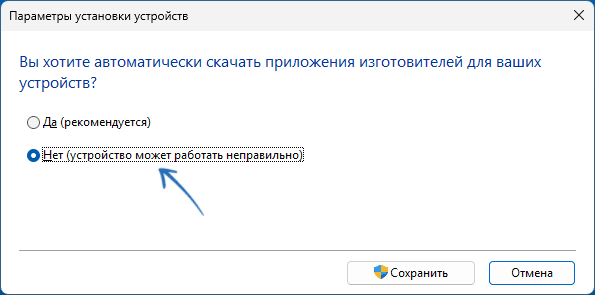
- Нажмите клавиши Win+R на клавиатуре, введите sysdm.cpl и нажмите Enter, перейдите на вкладку «Оборудование» и нажмите кнопку «Параметры установки устройств». Выберите «Нет» в окне «Вы хотите автоматически скачать приложения изготовителей для ваших устройств?» и сохраните настройки.
- Запустите командную строку от имени администратора и введите команду
reg add "HKLM\SOFTWARE\Policies\Microsoft\Windows\Device Metadata" /v PreventDeviceMetadataFromNetwork /t REG_DWORD /d 1 /f
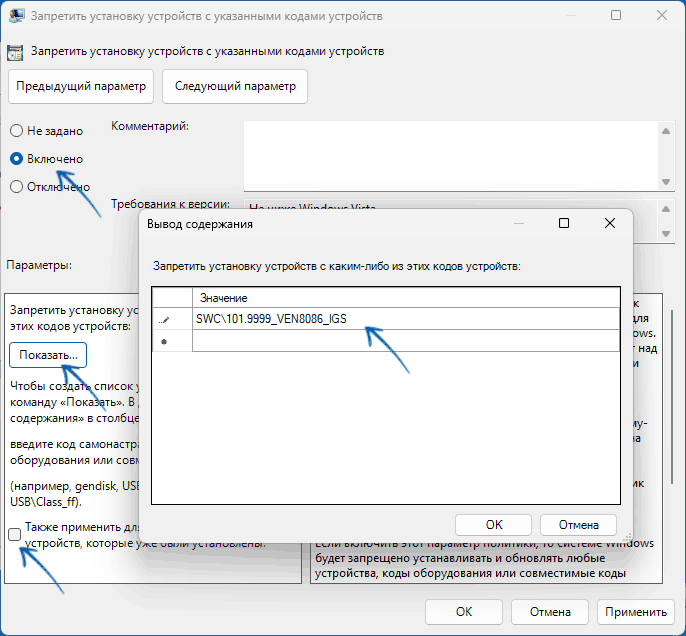
после чего перезагрузите компьютер. Этот и предыдущий способы подходят только для приложений, устанавливаемых с помощью метаданных устройств. - С помощью диспетчера устройств посмотрите ИД устройства (на вкладке «Сведения»), для которого автоматически устанавливается ПО в разделе «Компоненты программного обеспечения» (это не само устройство, а лишь его «программный компонент), он будет выглядеть как: SWC\ИДЕНТИФИКАТОР и скопируйте его. Нажмите клавиши Win+R на клавиатуре, введите gpedit.msc и перейдите в раздел Конфигурация компьютера — Административные шаблоны — Система — Установка устройства — Ограничения на установку устройств. Дважды нажмите по политике «Запретить установку устройств с указанными кодами устройств», установите её значение в «Включено», нажмите «Показать» и добавьте скопированный код устройства. Отметьте опцию «Также применять для соответствующих устройств, которые уже были установлены» и сохраните настройки. После изменения политик вы можете удалить соответствующее устройство и его приложение (если уже успело установиться), повторно оно не установится.
- То же, что описано в предыдущем пункте можно выполнить и в домашней версии Windows, где редактор локальной групповой политики отсутствует: запустите командную строку от имени администратора и выполните команды:
reg add "HKLM\SOFTWARE\Policies\Microsoft\Windows\DeviceInstall\Restrictions\DenyDeviceIDs" /v "1" /t REG_SZ /d "SWC\ИД_УСТРОЙСТВА" /f
reg add "HKLM\SOFTWARE\Policies\Microsoft\Windows\DeviceInstall\Restrictions" /v DenyDeviceIDsRetroactive /t REG_DWORD /d 0 /f
после этого обязательно перезагрузите компьютер. - Ещё одна возможность — запретить использование магазина приложений Microsoft Store, используя способ с AppLocker из этой инструкции (при условии, что вам не требуется использовать магазин приложений). Также можно отключить автоматическую загрузку обновлений в нём, для чего в разделе реестра
HKLM\SOFTWARE\Policies\Microsoft\WindowsStore
потребуется создать параметр DWORD32 с именем AutoDownload и значением 2
Для утилит производителей материнской платы ПК или ноутбука есть следующие варианты:
- Универсальный способ: отключить автоматическую обработку таблицы WPBT с помощью команды
reg add "HKLM\SYSTEM\CurrentControlSet\Control\Session Manager" /v DisableWpbtExecution /d 1 /t REG_DWORD /f
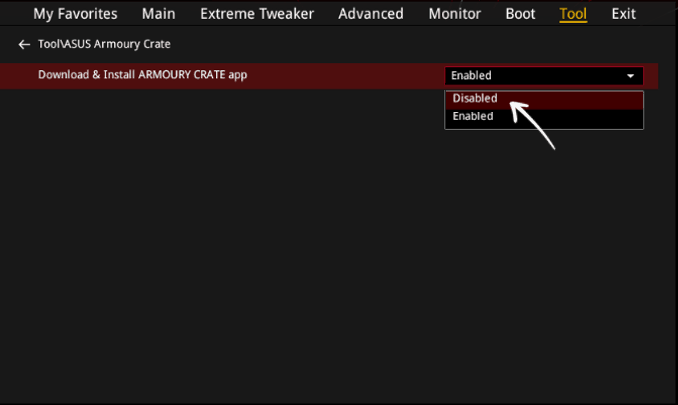
Сделать это следует сразу после установки системы, желательно — до первого подключения к Интернету. - Настройка в UEFI. Конкретное расположение может отличаться у разных производителей, а у некоторых — отсутствовать. Несколько примеров (обычно в Advanced Mode по клавише F7): вкладка Tool и раздел ASUS Armoury Crate, Advanced — MSI Driver Utility Installer, Settings — IO Ports — Gigabyte Utilities Downloader Configuration — Settings — IO Ports — Gigabyte Utilities Downloader Configuration — Install Configuration (или APP Center Download & Install Configuration), Tool — Auto Driver Installer (ASRock). Во всех случаях потребуется переключить соответствующие опции автоматической загрузки и установки в Disabled, после чего сохранить настройки.
Надеюсь, информация помогла добиться желаемого результата, а ненужное ПО больше не устанавливается автоматически.