
Способы отключить Microsoft Store в Windows 11
 В потребительских редакциях Windows 11 присутствует встроенный магазин приложений Microsoft Store, однако в некоторых случаях может потребоваться либо запретить его использование, например, чтобы пользователи ПК не могли устанавливать приложения из него, либо полностью удалить его.
В этой инструкции подробно о способах запрета использования или удаления Microsoft Store в Windows 11, которые подойдут и для предыдущей версии ОС. На близкую тему: Как отключить автоматические обновления приложения Microsoft Store.
Локальные групповые политики
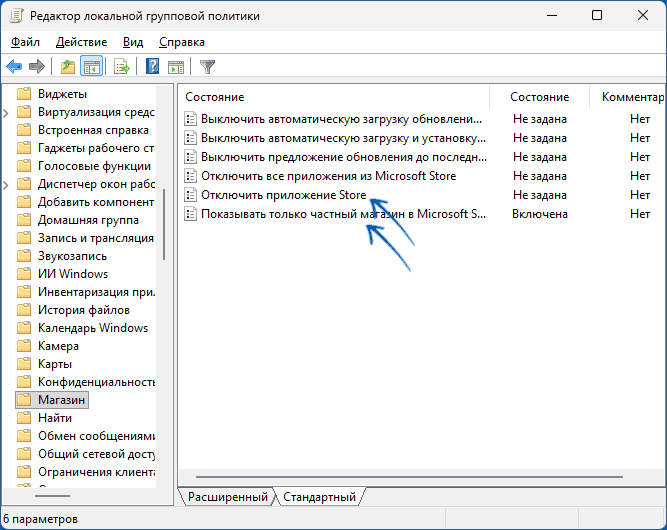
Первый способ ограничить возможность использования Microsoft Store — использовать локальные групповые политики, которые можно настроить двумя способами. Первый вариант — только для версий Pro, Enterprise и Education:
- Нажмите клавиши Win+R на клавиатуре, введите gpedit.msc и нажмите Enter.
- В случае, если ограничение требуется установить ля всех пользователей, откройте «Конфигурация компьютера», для текущего пользователя — «Конфигурация пользователя», после чего перейдите в раздел «Административные шаблоны» — «Компоненты Windows» — «Магазин».
- Дважды нажмите по политикам с именами «Отключить приложение Store» и «Показывать только частный магазин в Microsoft Store» и установите «Включено» для каждой из них, сохраните настройки.
- В результате при запуске Microsoft Store пользователь будет получать информацию о его блокировке:
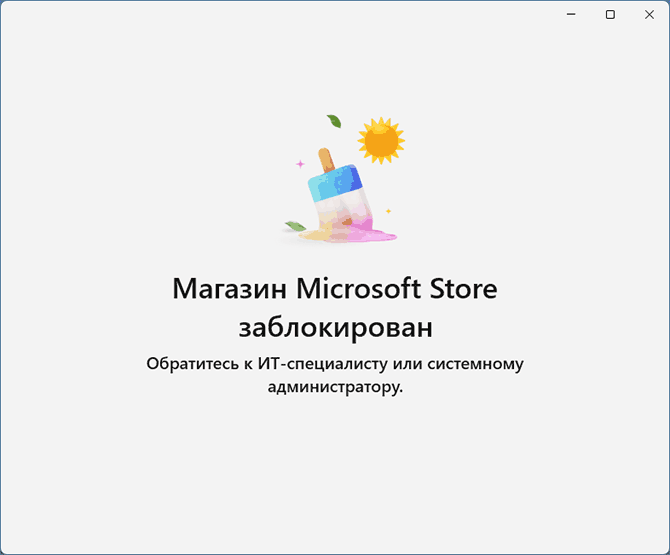
Фактически, на момент написания этого материала работает именно вторая из указанных политик — «Показывать только частный магазин в Microsoft Store», а ранее работавшая повсеместно политика «Отключить приложение Store» теперь функциональна лишь в Enterprise и Education редакциях систем.
Если у вас установлена домашняя редакция Windows 11, те же ограничения можно задать, прописав соответствующие политики в реестре. Самый простой метод для этого:
- Запустите командную строку от имени администратора.
- По порядку введите команды
reg add "HKLM\SOFTWARE\Policies\Microsoft\WindowsStore" /v RemoveWindowsStore /t REG_DWORD /d 1 /f
reg add "HKLM\SOFTWARE\Policies\Microsoft\WindowsStore" /v RequirePrivateStoreOnly /t REG_DWORD /d 1 /f
gpupdate /force
Если требуется выполнить запрет только для текущего пользователя, используйте HKCU вместо HKLM в команде. Перезагрузка обычно не требуется и изменения ограничения использования магазина приложений начинают действовать после выполнения последней команды.
AppLocker
Ещё один метод заблокировать Microsoft Store (не подойдет для Домашней редакции) — использование политик AppLocker. Шаги будут следующими:
- Нажмите клавиши Win+R на клавиатуре, введите secpol.msc и нажмите Enter.
- Перейдите в раздел «Политики управления приложениями» — «AppLocker» — «Правила упакованных приложений», после чего нажмите правой кнопкой мыши в правой панели и выберите пункт «Создать правила по умолчанию» (этот шаг необходим, чтобы не запретить запуск вообще всех приложений UWP).
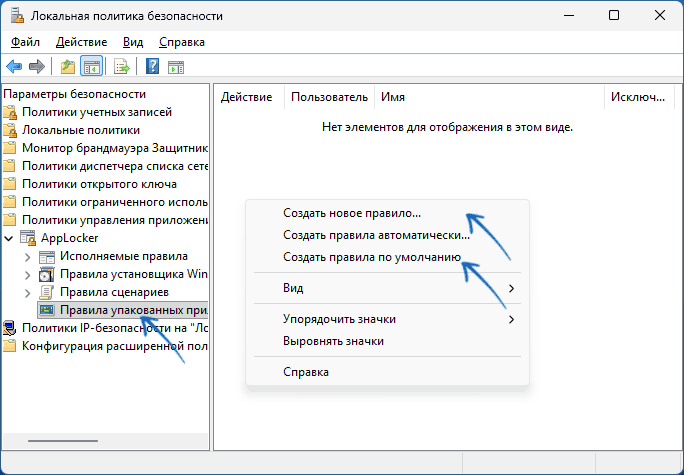
- После того, как правила по умолчанию созданы используйте то же меню, но выберите «Создать новое правило». Используйте мастер создания правил, на этапе «Разрешения» установите «Запретить» (там же можно указать конкретных пользователей), а на экране «Издатель» выберите Microsoft Store, а затем передвиньте ползунок на «Имя пакета», остальные параметры можно не изменять.
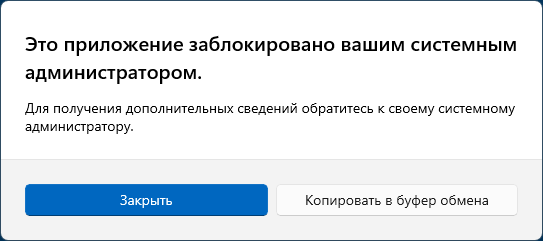
- Выполнив все шаги, при попытке запуска Microsoft Store пользователь будет получать сообщение «Это приложение заблокировано вашим системным администратором»:
Способ удобен, легко настраивается для конкретных пользователей компьютера и, в целом, работает безотказно, но требует версий Windows 11 Pro или Enterprise.
Удаление Microsoft Store
И ещё один вариант — удаление Microsoft Store, которое можно произвести как для текущего пользователя, так и для всех пользователей компьютера. Учитывайте: после удаления магазина перестанут обновляться и встроенные UWP-приложения, такие как «Ножницы», «Блокнот» и другие.
- Запустите Windows PowerShell или Терминал Windows от имени Администратора (можно использовать меню по правому клику на кнопке «Пуск»).
- Для удаления только для текущего пользователя используйте команду
Get-AppxPackage *WindowsStore* | Remove-AppxPackage
- Удаление для всех пользователей:
Get-AppxPackage -AllUsers *WindowsStore* | Remove-AppxPackage -AllUsers
Если в дальнейшем вам вновь потребуется встроенный магазин приложений, используйте инструкцию Способы установить Microsoft Store в Windows.