
Способы отключить сетевой диск в Windows 11 и 10
 Отключение ранее подключенных сетевых дисков в Windows — задача простая, но в некоторых случаях стандартные методы могут не сработать, например, остаётся «фантомный» диск, который отключён, но всё ещё виден в Проводнике.
В этой инструкции по порядку о различных способах удалить сетевой диск в Windows 11/10 и нюансах, с которыми при этом можно столкнуться.
Проводник
Базовый и достаточный во многих случаях способ отключения сетевого диска — это Проводник Windows, сделать это можно двумя способами:
- Нажать правой кнопкой мыши по диску и выбрать пункт «Отключить».
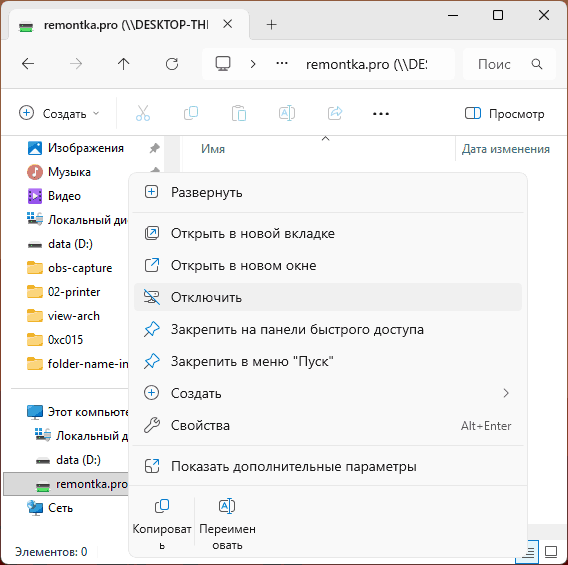
- Нажать правой кнопкой мыши по «Этот компьютер» в панели слева, выбрать пункт «Отключить сетевой диск», выбрать нужный диск из списка и нажать «Ок».
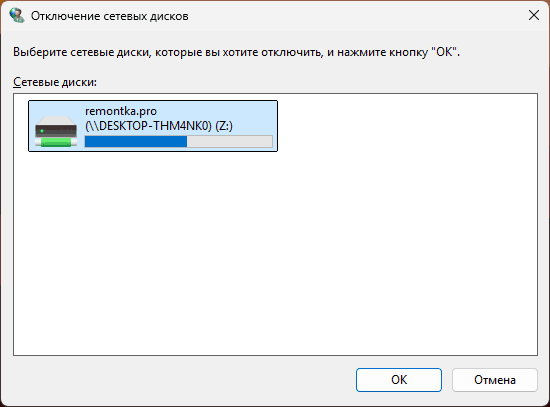
В обоих случаях, при условии, что всё прошло успешно, диски пропадут из Проводника и будут отключены, а занятые ими буквы освободятся.
Если на момент отключения диск занят, например, с него открыты какие-либо файлы, вы можете получить сообщения об ошибках. Вы можете либо закрыть такие файлы, либо использовать следующие варианты.
Командная строка
Работа с подключениями сетевых дисков возможна в командной строке. В части отключения шаги будут выглядеть следующим образом:
- Запустите командную строку, при этом в большинстве случаев её нужно запускать от имени обычного пользователя, а не Администратора
- Введите команду
net use
Она отобразит список подключенных сетевых дисков и их буквы. - Введите следующую команду для отключения диска с нужной буквой (в примере — Z):
net use Z: /delete
или, если нужно отключить сразу все сетевые диски:net use * /delete
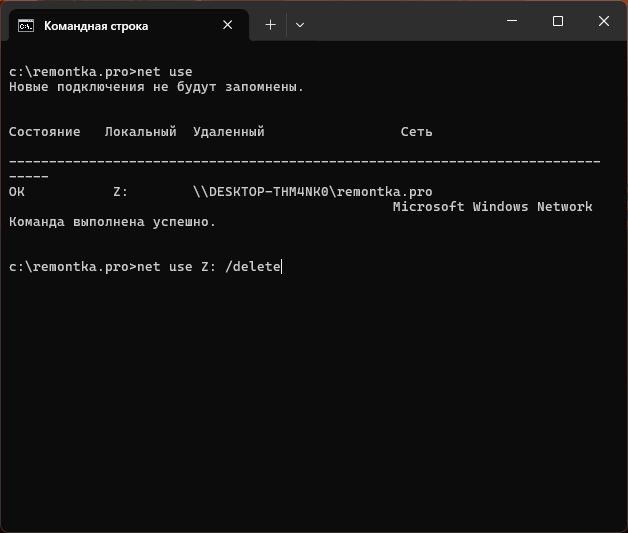
В случае, если диск используется, команда может завершиться ошибкой. Здесь может помочь принудительное отключение с помощью:
net use Z: /delete /y
Windows PowerShell
Windows PowerShell также позволяет управлять сетевыми дисками:
- Нажмите правой кнопкой мыши по кнопке «Пуск» и выберите «Терминал Windows» или «Windows PowerShell» (права администратора, как и в предыдущем случае обычно не требуются).
- Введите команду отключения нужного диска (в примере Z):
Remove-SmbMapping -LocalPath "Z:"
- Принудительное отключение без вопросов и ошибок, связанных с использованием:
Remove-SmbMapping -LocalPath "Z:" -Force
- Принудительное отключение всех сетевых дисков:
Get-SmbMapping | Remove-SmbMapping -Force
Редактор реестра
Иногда, например, в результате багов Windows, сетевые диски продолжают отображаться даже после их отключения описанными способами. Здесь может помочь редактор реестра:
- Нажмите клавиши Win+R на клавиатуре, введите regedit и нажмите Enter.
- Перейдите к разделу реестра
HKEY_CURRENT_USER\Network
Если в нём есть подразделы с буквой ненужного диска, удалите их: нажмите правой кнопкой мыши по такому разделу и выберите пункт «Удалить». - Выполните то же действие в разделе реестра
HKEY_CURRENT_USER\Software\Microsoft\Windows\CurrentVersion\Explorer\MountPoints2
Там же обратите внимание на подраздел с именем, указывающим на сетевое расположение: ##СЕРВЕР#папка — удалите и его.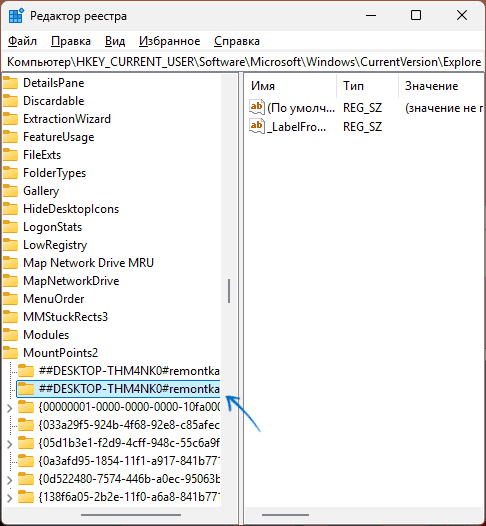
После этого закройте редактор реестра и перезагрузите компьютер, диск должен пропасть.
Дополнительная информация
В завершение некоторые нюансы, о которых полезно знать в контексте рассмотренной темы:
- Выше я несколько раз упомянул о том, что не следует выполнять команды от имени Администратора. Причина: диски, смонтированные от имени Администратора и от имени пользователя «учитываются» отдельно и в большинстве случаев при запуске командной строки или PowerShell с правами администратора вы просто не увидите дисков.
- Если у вас были сохранены учетные данные для подключения сетевого диска, вы можете их удалить в «Диспетчер учетных данных» (можно найти через поиск в Панели задач) — «Учетные данные Windows», где они будут сохранены в записи, соответствующей IP или имени сервера.
- Отображение сетевых дисков в «Проводнике» может зависать. Отобразить актуальную информацию можно, нажав F5 при активном окне Проводника или перезапустив его.
- Если диск появляется после удаления/отключения при следующей загрузке компьютера, попробуйте принудительно отключить автоматическое монтирование, пример команд для Z:
net use /persistent:no
net use Z: /delete /y
Учитывайте, что первая команда в списке отключит повторное подключение для всех сетевых дисков.
Надеюсь, информация пригодилась. Если же остаются вопросы или ваша ситуация отличается в каких-то деталях, опишите её в комментариях ниже, будем разбираться.