
На выбранном диске находится таблица MBR-разделов при установке Windows 11 и 10 — решение
 При чистой установке Windows 11 или Windows 10 некоторые пользователи могут столкнуться с тем, что на этапе выбора раздела для установки появляется уведомление о невозможности установки на выбранный раздел и сообщение: «Установка на данный диск невозможна, так как на выбранном диске находится таблица MBR-разделов. В системах EFI Windows можно установить только на GPT-диск».
В этой инструкции подробно о том, чем вызвано появление сообщения об невозможности установки Windows на диск с таблицей MBR-разделов и возможных вариантах действий, если вы столкнулись с этой ошибкой.
Причины ошибки и возможные подходы к решению
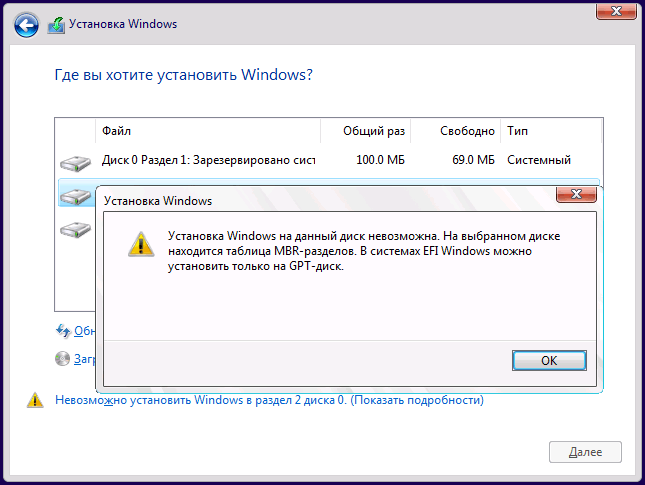
В программе установки Windows 10 и ранних версий Windows 11 рассматриваемая ситуация выглядит как на изображении выше: при нажатии на предупреждении «Невозможно установить Windows в раздел N диска M (Показать подробности)» появляется сообщение «Установка на данный диск невозможна, так как на выбранном диске находится таблица MBR-разделов. В системах EFI Windows можно установить только на GPT-диск».
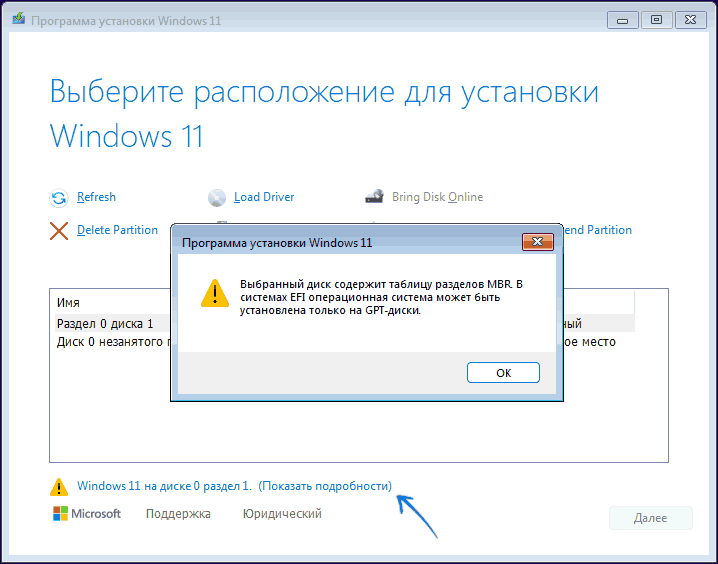
В Windows 11 последней версии текст сообщения остался прежним, однако уведомление в окне выбора раздела для установки изменилось, как и само окно.
Текст сообщения говорит о том, что выполняются одновременно выполняются следующие условия:
- Загрузка с установочной флешки Windows 11/10 была произведена в UEFI-режиме
- Диск, на который выполняется установка — это MBR диск, а не GPT, который требуется для установки ОС при загрузке в режиме UEFI. Например, на диске ранее находилась система, установленная в режиме Legacy BIOS.
Это не является серьёзной проблемой и обычно ситуацию сравнительно легко исправить, в некоторых случаях — без потери данных с диска.
Возможны следующие подходы к решению проблемы:
- Конвертация целевого диска из MBR для GPT и последующая успешная установка с того же накопителя, загрузка с которого была произведена в UEFI режиме. Это рекомендуемый вариант.
- Изменение типа загрузки с UEFI (EFI) на Legacy (CSM) в БИОС для установки на имеющийся диск с таблицей разделов MBR. Может потребоваться повторное создание загрузочного установочного накопителя с поддержкой этого режима загрузки.
Далее в инструкции будут рассмотрены оба варианта, причём первый — в нескольких реализациях и остановиться я бы рекомендовал именно на нем: сегодня таблица разделов GPT (GUID) по сути стала стандартом для жёстких дисков и SSD в современных ОС, и имеет свои преимущества по сравнению с устаревшей MBR.
Простое решение при отсутствии важных данных
Если какие-либо важные данные на всём целевом диске отсутствуют: не только на системном разделе, но и на других его разделах, достаточно использовать следующие шаги для того, чтобы решить проблему с таблицей MBR разделов:
- В окне выбора разделов удалите все разделы с целевого диска: например, все разделы, в описании которых указано «Диск 0», включая системные.

- Выберите единое незанятое пространство на диске, не создавая разделов вручную (в дальнейшем вы сможете это при необходимости сделать) и нажмите кнопку «Далее».
В результате диск автоматически будет сконвертирован в GPT, будут созданы необходимые системные разделы, а установка Windows 11/10 продолжится.
То же самое вы можете выполнить вручную в командной строке, данные также будут потеряны. Прямо в программе установке на этапе выбора разделов нажмите клавиши Shift + F10 на клавиатуре, в результате откроется командная строка. Для ноутбуков может потребоваться нажать комбинацию Shift + Fn + F10.
В командной строке по порядку введите команды, нажимая Enter после каждой (ниже также есть скриншот с демонстрацией выполнения всех команд, но часть команд в нём не обязательны):
- diskpart
- list disk (после выполнения этой команды в списке дисков отметьте для себя номер системного диска, на который нужно установить Windows, далее — N).
- select disk N
- clean
- convert gpt
- exit
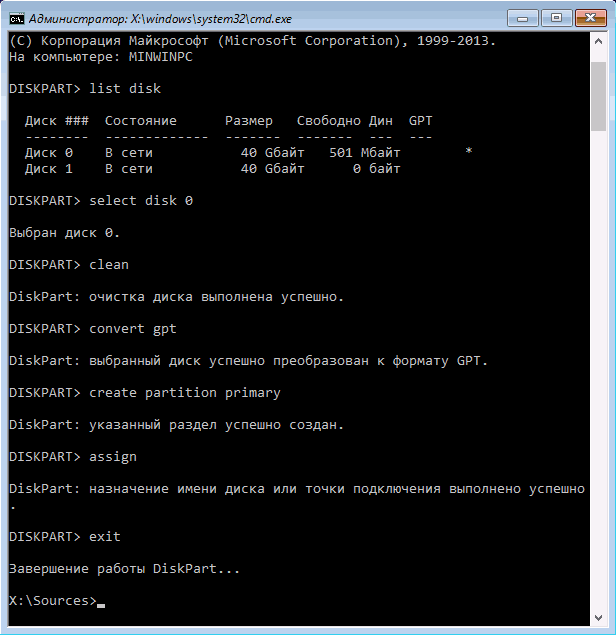
После выполнения этих команд, закройте командную строку, в окне выбора разделов нажмите «Обновить», а затем выберите незанятое пространство на целевом диске и продолжите установку (а можете предварительно использовать пункт «Создать», чтобы разбить диск на разделы), она должна пройти успешно (в некоторых случаях, если диск не отображается в списке, следует перезагрузить компьютер с загрузочной флешки или диска с Windows снова и повторить процесс установки).
Преобразование из MBR в GPT без потери данных
Если данные на каких-то из разделов диска важны, и вы не хотели бы их потерять, есть два варианта действий, позволяющих преобразовать диск из MBR в GPT, не очищая сам диск:
- Если на диске присутствует и работает Windows 11/10, вы можете использовать встроенную утилиту MBR2GPT для конвертации диска, после чего выполнить установку уже на GPT диск. Подробно про использование в статье: Конвертация диска из MBR в GPT с помощью встроенной утилиты Windows 11/10 MBR2GPT.EXE
- Использовать сторонние программы для преобразования диска из стиля разделов MBR в GPT.
В ранних редакциях этой инструкции я рекомендовал несколько бесплатных программ для выполнения конвертации, однако со временем почти во всех из них эта функция стала требовать приобретения лицензии. Но есть другой путь: на многих загрузочных дисках WinPE с утилитами для восстановления Windows присутствуют программы для работы с разделами дисков, где функция преобразования исправно работает, один из таких дисков — WinPE от Сергея Стрельца (про загрузку и создание флешки — в отдельной инструкции, она на другую тему но пригодится и здесь).
Загрузившись с такого накопителя (может потребоваться отключить Secure Boot в БИОС/UEFI) вы найдёте раздел с программами для работы с жёстким диском:
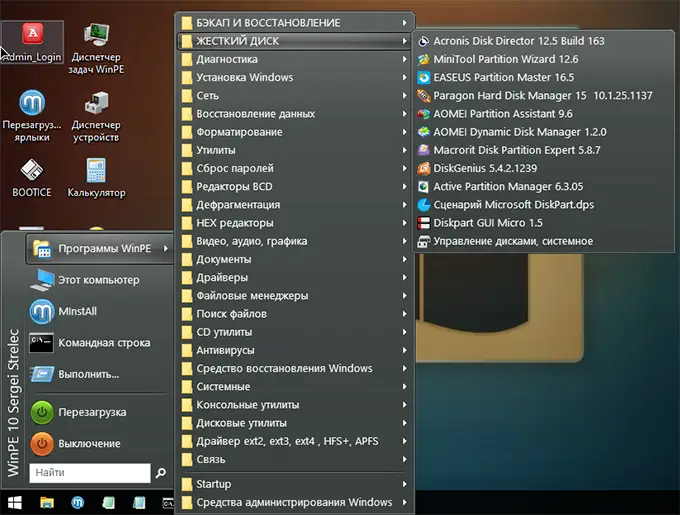
Нужная функция конвертации диска из одного типа разделов в другой без потери данных есть во многих из них, например, в Minitool Partition Wizard.
Достаточно выбрать диск (не отдельный раздел, а именно физический диск), затем —пункт «Convert MBR Disk to GPT Disk» (на скриншоте обратное направление конвертации, так как это GPT-диск), подтвердить конвертацию (учитывайте, что текущая система с диска при этом может перестать запускаться) и применить действие нажатием кнопки «Apply». Если программа отказывается выполнить конвертацию, поскольку диск является системным, может помочь предварительное удаление системного раздела с загрузчиком на диске.
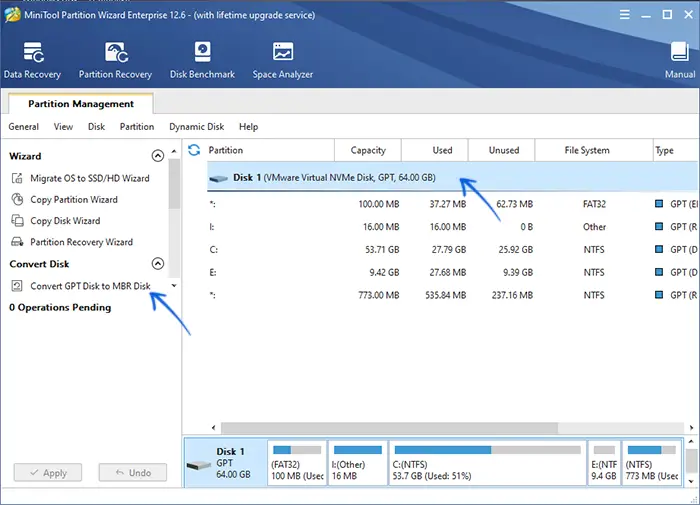
Диск будет сконвертирован, и вы сможете повторить установку. Учитывайте, что при этом ошибка «на выбранном диске находится таблица MBR-разделов» исчезнет, но может появиться другая — «Не удалось создать новый или найти существующий раздел», её сравнительно просто исправить.
Исправление ошибки при установке без конвертации диска
Второй способ избавиться от рассматриваемой ошибки, связанной с таблицей MBR-разделов — не превращать диск в GPT, а превратить систему не в EFI. Этот метод я бы не стал рекомендовать для современных ОС.
Основные необходимые условия и действия:
- Ваш установочный накопитель должен поддерживать загрузку в режиме Legacy (BIOS) и установку на MBR-диск, такие настройки можно сделать при создании загрузочной флешки в Rufus, выбрав соответствующую схему разделов и целевую систему.
- Если вы запускаете компьютер с загрузочной флешки, то используйте Boot Menu для этого и выберите при загрузке пункт с вашим USB накопителем без пометки UEFI, тогда загрузка произойдет в режиме Legacy, при условии что загрузка в режиме Legacy (CSM) включена в БИОС.
- Можно в настройках UEFI отключить режим EFI-загрузки и установить использование только режима загрузки Legacy или CSM (Compatibility Support Mode).
Если после выполнения указанных действий случае компьютер отказывается загружаться, убедитесь, что у вас в БИОС отключена функция Secure Boot. Также она может выглядеть в настройках как выбор ОС — Windows или «Не-Windows» (Other OS), вам нужен второй вариант. Подробнее: как отключить Secure Boot.
По-моему, учел все возможные варианты исправления описываемой ошибки, но если что-то продолжает не работать, спрашивайте — постараюсь помочь с установкой.
Роман
Вот это помогло, ну с небольшой вариацией, сам додумал!
Исправление ошибки при установке без конвертации диска
Второй способ избавиться от ошибки В системах EFI Windows можно установить только на GPT-диск в программе установки Windows 10 или 8 — не превращать диск в GPT, а превратить систему не в EFI.
Как это сделать:
Если вы запускаете компьютер с загрузочной флешки, то используйте Boot Menu для этого и выберите при загрузке пункт с вашим USB накопителем без пометки UEFI, тогда загрузка произойдет в режиме Legacy.
Можно точно так же в настройках БИОС (UEFI) поставить на первое место флешку без пометки EFI или UEFI на первое место.
Можно в настройках UEFI отключить режим EFI-загрузки, а установить Legacy или CSM (Compatibility Support Mode), в частности, если вы загружаетесь с компакт-диска.
Ответить
Коля
Отформатировал ссд первым способом с потерей данных, но теперь после установки виндоус синий экран и не удалось так как необходимый файл отсутствует или содержит ошибки.
0xc000000e \windows\system32\winload.efi
Ответить
Dmitry
Здравствуйте.
А диск только один на компьютере или несколько? Установка проходит успешно? После установки выбираете в качестве первого устройства загрузки Windows Boot Manager?
Ответить
Серега
Я так скажу знает четам менять, в boot все поменял, до хтова понятно выложили как что делать точно помню прочел внимательно одну строчку в биосе заменил и все винда устоновилась, щас мне втирают типо загружай с основным названием! LEGOSI, чета такое будет в настройках вот везде поставил и пошло а не эту, что пишет основной загрузчик!
Ответить
Hidden
Ребята, спасибо большое за статью) очень помог способ с конвертацией диска в gpt при установке виндовс с флешки! От души.
Ответить
Сегій
Ви мене врятували. Низький вам уклін і респект за статтю. Підписка. Удачі.
Ответить
Сергій
А шо так. Я ж чесно. Дуже допомогли. В сервісі ціну загнули б, мама не горюй. А так своїми кривими ручками конвертнув диск в gpt. Благо інструкція чотко написана.
Ответить
Дмитрий
Спасибо огромное вам за информацию, все прекрасно получилось с конвертацией в gpt
Ответить
serega_yaltinec
Супер, спасибо!
Час голову ломал в дебрях биоса, но ничего не нашёл. Создал gpt по вашей подсказке, всё сразу запустилось.
Ответить
Семён
Спасибо тебе добрый человек, выручил!
Ответить
Иван
Спасибо вам, очень помогло!
Ответить
Максим
Решение проблемы
Можно действовать в обратном направлении то есть изменить загрузчик флешки я не мог записать mini tool на флешку через daemon tools скачал руфус и там можна изменить флешку из мбр в гпт и наоборот что и помогло мне.
Ответить
Сергей
Огромное спасибо за подсказку с записью образа на флешку с помощью Rufus, там есть пункт с установкой сразу в GPT.
Ответить
Валера
Спасибо
Ответить
Сергей
Здравствуйте! Есть проблема на этапе загрузки с флешки Minitool Partition Wizard Bootable, сделана помощью Rufus. Вместо программы запускается GNU GRUB, написать exit – запускается SYSLINUX 4.07 EDD и повторно пишет boot: vesamenu.c32: not a COM32R image. Как запустить утилиту?
Ответить
Dmitry
Здравствуйте. Под Legacy записываете/запускаете её? Я просто помню, у меня в UEFI она тоже на некоторых системах отказывалась грузиться.
Ответить
Сергей
Извиняюсь за панику! Решилось все просто. Надо было поставить проверку прохода 4 в Rufus (подозреваю, что можно было этого и не делать, 2 часа заняло), он скачал из интернета vesamenu.c32 и после этого все загрузилось и запустилось. Пользовался позже ещё статьями с вашего сайта, он просто незаменим! Сейчас на ноутбуке Windows 10, до сих пор не могу нарадоваться. Спасибо.
Ответить
Даниель
Сделал всё по инструкции первого способа. Теперь выдаёт «нам не удалось создать новый или найти существующий раздел. Дополнительные сведения смотрите в файлах журнала программы установки»
Ответить
Dmitry
Здравствуйте.
Система ставится на Диск 0 (ноль)? На диске важных данных нет? Если нет, тогда удалите разделы все с него, чтобы было одно «незанятое пространство на диске 0», нажмите по нему и нажмите «далее», процесс пойдет.
Ответить
Руслан
Спасибо большое статья помогла
Ответить
Сергей
Благодарю, Дмитрий!
После форматирования через командную строку, перезагрузку и удаление раздела получилось запустить установку
Ответить
Санжар
С minitool уже не получится, услуга платная
Ответить
Dmitry
Можно скачать старую версию загрузочную и в ней бесплатно, подробнее — https://remontka.pro/download-old-software-versions/
Ответить
Александр
в настройках Rufus 3.12 поменял значение (схема раздела) на mbr.. установка пошла
Ответить
serg
ребята спасибо огромное, думал уже плохой ноут купил
Ответить
Daniil
Спасибо, помогло
Ответить
Роман
Спасибо. Информация полезная. Помог, правда, вариант из комментов.
Просто поменял местами в БИОСе список загрузки UEFI USB на EFi USB. И всё прекрасно заработало. А то я уж думал, что превратил свой комп в кирпич. Вдруг кому тоже поможет.
Ответить
Дмитриев Анатолий
Ты не представляешь друг, как мне помог. Спасибо Богу, нашему творцу) за то что я наткнулся на твой сайт. Пусть Всевышний тебя бережёт)
Ответить
Александр
Спасибо)
Ответить
ANDRII
Спасибо за работу. Помогло.
Ответить
alex
Большое спасибо!
Ответить
Саня
Первый вариант по видосу не прошел. Пробую второй.
Ответить
Евгения
Спасибо, статья очень помогла. Очень подробно, даже чайник разберётся)
Ответить
Антон
Спасибо большое, Вы очень помогли!
Ответить
Павел
Спасибо! Ваш сайт спасал не раз!
Ответить
Саня
Спасибо, ребята! Спасли!
Ответить
Даня
А что делать, если нет раздела Convert MBR Disk to GPT Disk?! Помогите, пожалуйста, уже 3 день ремонтирую ноут(
Ответить
Dmitry
Если в программе, то можно вот эту попробовать: https://remontka.pro/diskgenius-software/
Также на всякий случай посмотрите, не является ли диск динамическим.
Ответить
Алексей
В первом способе, с потерей данных, в дискпарт нет основного диска. Только бывшый диск д и флешка
Ответить
Dmitry
А в программе установки при этом диск отображается?
Если да, то вы можете просто удалить все разделы с этого диска прямо в программе установки (так чтобы это было целиком «незанятое пространство на Диске 0»), выделить незанятое пространство и нажать «далее» — в этом случае он сам его преобразует в GPT. Должен во всяком случае, если у вас не какая-то особая ситуация.
Ответить
Светлана
Спасибо, помогло!
Ответить