
Как скачать кодек HEVC H.265 бесплатно для Windows 11 и 10
 Сегодня всё большее количество устройств снимают видео с использованием кодека HEVC (High Efficiency Video Codec, H.265). Пользователи Windows могут столкнуться с тем, что такие видео не воспроизводятся на компьютере с Windows 11/10 по умолчанию, по причине отсутствия необходимого кодека в системе по умолчанию, а предлагаемый для загрузки вариант кодека в Microsoft Store платный.
В этой простой инструкции о том, как скачать кодек HEVC для Windows 11 или Windows 10 бесплатно, а также дополнительная информация, которая может пригодиться, например, для воспроизведения видео H.265 в предыдущих версиях ОС.
Скачивание пакета приложения кодека HEVC и установка вручную
В настоящий момент времени самый работоспособный способ бесплатно скачать кодек HEVC для Windows 11/10 — использовать обходной метод загрузки файлов пакета приложения с последующей ручной установкой. Шаги будут следующими:
- Перейдите на сайт https://store.rg-adguard.net/
- В поле поиска на сайте введите строку
https://www.microsoft.com/ru-ru/p/hevc-video-extensions-from-device-manufacturer/9n4wgh0z6vhq
илиhttps://apps.microsoft.com/store/detail/hevc-video-extensions/9NMZLZ57R3T7
и нажмите Enter.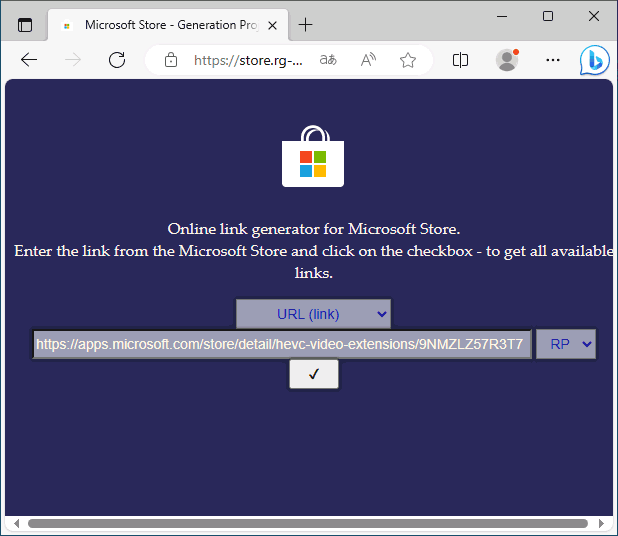
- Отобразится список доступных для загрузки файлов. Нажмите правой кнопкой мыши по файлу пакета приложения кодека HEVC с расширением .appxbundle и выберите пункт «Сохранить ссылку как…» с последующим выбором места сохранения файла (простое нажатие по имени файла может не сработать).

- Запустите скачанный файл двойным кликом мышью для его установки и нажмите «Установить» — кодек будет установлен в системе. Если этого не произошло, ниже будет предложено решение.
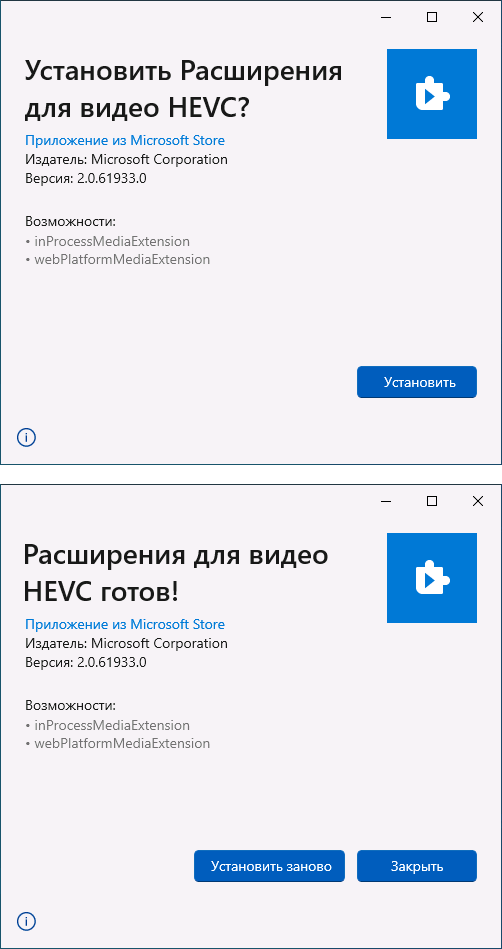
- Пакет приложения для установки кодека не находится. Решение — попробовать вторую из двух предложенных ссылок для поиска.
- Файл AppXBundle не устанавливается по двойному клику. Возможные решения, например, установка с помощью PowerShell описаны в инструкции: Как установить AppX и AppXBundle в Windows.
Загрузка кодека HEVC от производителя устройства из Microsoft Store
При запуске видео с кодеком HEVC во встроенном плеере Windows 11 или Windows 10 вам предложат установить платные расширения для этого формата. Если зайти в магазин приложений Microsoft Store и выполнить поиск по запросу HEVC, кодек найдется под именем «Расширения для видео HEVC», но Майкрософт предлагает купить его:
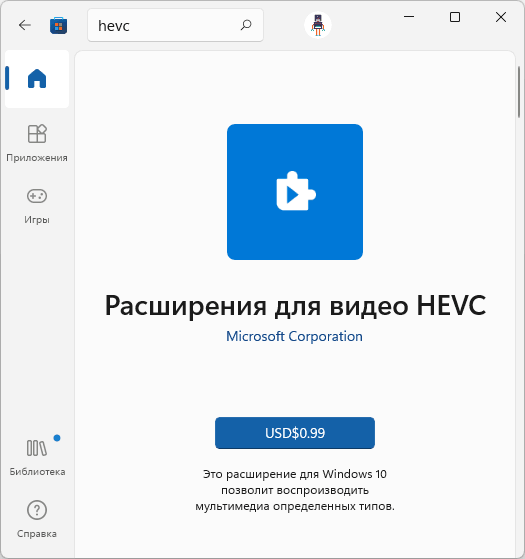
Это не то, что подходит всем без исключения пользователям. Однако, в Microsoft Store присутствует и бесплатная версия кодека HEVC, который не получится найти простым поиском по магазину приложений, но можно установить с помощью обходного пути. Чтобы скачать кодек HEVC напрямую из магазина Microsoft Store, достаточно выполнить следующие шаги (примечание: возможно, этот способ перестал работать):
- Нажмите клавиши Win+R, либо нажмите правой кнопкой мыши по кнопке «Пуск» и выберите пункт «Выполнить», введите:
ms-windows-store://pdp/?ProductId=9n4wgh0z6vhq
и нажмите Enter.
- Откроется Microsoft Store с возможностью загрузки кодека HEVC (Расширение для видео HEVC), но уже с простой кнопкой «Установить» без необходимости покупки.
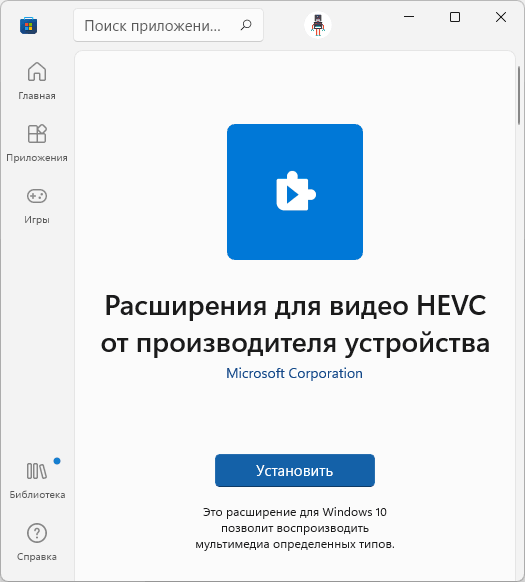
- Установите кодеки.
У некоторых пользователей описанный подход продолжает работать, однако большинство пользователей с недавних пор сталкиваются с сообщением: «Это приложение не будет работать на вашем устройстве» при открытии страницы с расширениями для видео HEVC от производителя.

Вероятно, Майкрософт прикрыла этот вариант, хотя в течение продолжительного времени это было оптимальным способом загрузки кодека.
Использование сторонних плееров
Для воспроизведения видео HEVC не обязательно использовать кодеки от Майкрософт: большинство современных плееров поддерживают этот формат видео, используя собственные встроенные кодеки. Моя рекомендация — VLC, это функциональный и бесплатный плеер с открытым исходным кодом, поддерживающий H.265 «из коробки» и доступный для загрузки как в Microsoft Store так и в качестве отдельного установщика. Подробнее о плеере — в этом обзоре.
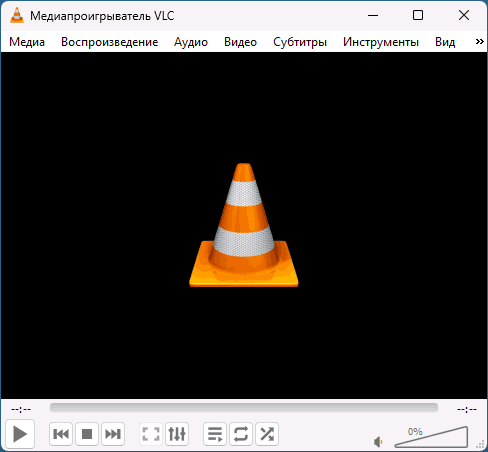
Это не единственный плеер с поддержкой рассматриваемого формата: почти все актуальные плееры с собственными кодеками без проблем позволят вам просматривать видео, снятые в HEVC.
Надеюсь, инструкция была полезной. Если же у вас остались вопросы на тему, их можно задать в комментариях, я постараюсь подсказать варианты решения.
Алексей
сегодня, 22,12,22 ни одна из предложенных схем не работает
Ответить
Jek
У меня так-же ничего не работает. И расширение теперь стоит не 0.99$ а 25$. ЖЕСТЬ
Ответить
Andrii
25 гривен, а не долларов)
Ответить
Владимир
Только что 3-й способ сработал на win 10 x64
Ответить
LEONID
Здравствуйте, у меня не сработал ни один из способов)) Если не сложно скиньте мне на почту файлик
Ответить
Константин
Этот метод работает, проверено
Ещё один способ — использовать сайт store.rg-adguard.net. Перейдите на указанный сайт, а затем, в поле поиска введите следующую строку:
Ответить
Олег
Какую строку ввести нужно?
Ответить
Горжусь Тобой
На данный момент только последний метод работает. Спасибо большое. Гемор с этим Да Винчи
Ответить
NikT
Подтверждаю первый комментарий,
способ не работает — проверьте!
Ответить
Sharif
Работает и бесплатно в отличии от m$ $tore за 0.99$, спасибо огромное!!
Ответить
Аркадий
Способ с использованием сайта store.rg-adguard.net/ — работает. Спасибо)
Ответить
максим
Спасибо, работает
Ответить
Артём
Первый способ сейчас не работает(
А вот с сайта как-то скачивать опасно. Все браузеры блокируют и сообщают об опасности. Можно ли, в таком случае, скачивать?
Ответить
Dmitry
О проблемах при скачивании с сайта, насколько мне известно, не сообщалось.
Ответить
Xurliman
Спасибо большое, сработало. Хотела посмотреть «Кот в сапогах 2»
И сейчас с большим удовольствием смотрю его, благодаря вам :D
Ответить
REquineXZ
Небольшой вопросик:
Файл 3-м способом-то я скачал, но он ничем у меня не читается..
Винрар не опознает, даемон тулс тоже, как открыть-то его?
Ответить
Dmitry
Ну он не требует разархивации, вообще примерно так должно быть (а обычно просто двойным кликом): https://remontka.pro/install-appx-appxbundle-windows-10/
Ответить
One
У меня была похожая проблема, файл просто скачивался без расширения. Нужно добавить расширение .appx к имени файла.
Ответить
Анастасия
спасибо огромное!!
Ответить
Артур
Все отлично работает, спасибо.
Ответить
Николай
Не работает ни один способ
Ответить
Alex
Способ с store.rg-adguard.net отлично работает
Ответить
p4t3r
Всё работает по последней ссылке с store.rg-adguard.net да и на других тоже надо продукт ID менять, преобразовывает ссылку на скачивание ресурсов, продукт ID надо поменять на 9NMZLZ57R3T7, та что в посте не открывается на Windows 11.
Спасибо за совет, буду знать как теперь из стора качать всё что можно. Менять продукт ID и качать.
Ответить
Dmitry
А вас спасибо за новый ID, поменял в статье.
Ответить
Алекс
Вы Боги, Спасибо за вашу работу!! А то заманался с этим Hevc extension — фотки формата heic без него тоже не посмотреть!
Ответить
Michail
Чем открывать файл? скачанный последним путем??? у меня не хочет запускаться…
Ответить
Dmitry
Вообще средствами Windows просто должен открываться (по двойному клику). Как именно не открывается у вас: просит приложение выбрать или как-то иначе?
Ответить
Владимир
У меня было подобное. Браузер Microsoft Edge не заканчивал загрузку файла до конца и оставлял файл с названием «Неподтверждено 626558.crdownload», а если пытался открыть установщик через вкладку загрузок браузера, то просто ничего не происходило. Под рукой был второй компьютер, так что скачал через него. Возможно также получится скачать полностью через другой браузер.
Ответить
Марс
Установил, при попытке открыть видео выдает ошибку
Please try again. If the problem continues, visit support.microsoft.com to check for guidance.
0xc00db3b3
Ответить
Марс
По ссылкам разные версии. Одна работает, другая нет. Поставил сначала Hevc Video Extensions 2.0.60092.0, выдавало ошибку. Поставил Hevc Video Extensions from Device Manufacturer 2.0.60091.0 — заработало.
Ответить
Борис
Все работает, справа от поля ввода выбирайте Retail и все появляется.
Ответить
Max
Dmitry
по двум линкам закачки кодека на сайте закачки уже нет данного кодека с обозначением которые вы навели. там даже не видно для какой битности системы. только 2. какой то «нейтральны2» полагаю это не то что надо. выдает по запросу следующее — Microsoft.HEVCVideoExtensions_2.0.60532.0_neutral_~_ 8wekyb3d8bbwe.appxbundle
наверное уже я не успел схватить кодек.
если у вас есть, прошу поделится с облака. у меня Win-10/64bts, 20Н2
(скачать с самой системы даже оплатив не смогу, поскольку еще после инсталляции ОС я командами поудалял все приложения и магазин даже с бекапа, а саму обнову системы также вырубил чтобы не обновлялась)
Ответить
Dmitry
Здравствуйте. Neutral — не зависящий от разрядности. Видимо, поменяли просто и, похоже, это то, что нужно
Ответить
в
Не работает, закрывайте тему
Ответить
Dmitry
Какой способ не работает?
Способ с rg-adguard и первой ссылкой рабочий, прямо только что проверил.
Ответить
Даниил
В общем, в обычном бразуере делаю 3 способ и там есть Microsoft.HEVCVideoExtension_2.0.60531.0_neutral_~ _8wekyb3d8bbwe.appxbundle , жму на него и ничего не происходит, открывается новая вкладка и тут же пропадает (скорее из-за айпишника), зашел через антидетект браузер (у меня там прокси стоят европейские), нажал — спокойно скачалось и установилось по двойному клику, все работает, прокси можете найти бесплатные на сервисах
Ответить
Dmitry
Вместо клика можно правый клик — сохранить ссылку как, тогда норм скачивается.
Ответить
Константин
Только что скачал. По ссылке открылся codecs.com и с него скачал, всё ОК! Респект
Ответить
Юлия
Подскажите, пожалуйста, а еще есть какие-нибудь варианты? Вообще не скачивает(((
Ответить
Dmitry
Здравствуйте.
Способ с rg-adguard и первой предложенной для этого метода ссылкой: он там выдает два файла сейчас, нам нужен appxbundle, если просто по клику не скачивается, то правой кнопкой — сохранить ссылку как и указать место сохранения.
Ответить
D.M
Если я установлю версию 2.0.60532.0, в дальнейшем он будет так же обновлять как и обычные приложения?
Ответить
Dmitry
Здравствуйте.
Должен, но лично не отслеживал.
Ответить
D.M
Жаль.
Может кто то отслеживал?
Ответить
Dmitry_D
Способ №3 (1-я ссылка) рабочий, только что кодек h.265 стал б/п.
Сайт store.rg-adguard.net Выполняем п.3. Установите кодеки. В поле поиска вводим соотв. строку.. (я вводил 1-ю)
Качаем там уст. файл с таким назв.: Microsoft.HEVCVideoExtension_2.0.60531.0_neutral___8wekyb3d8bbwe.AppxBundle
Как скачать: Навести на строку, пр. кн. мыши — Копировать адрес ссылки — вставляем в новом окне браузера — Enter. В загрузках должен появиться.
Windows 10 Pro х 64 для образовательных учреждений, версия 22H2
Ответить
Руслан
Спасибо, работает
Ответить
Pol
Также добавил к имени скаченного файла .appx и все работает.
Ответить
С
Спасибо большое!!
Ничего по ссылкам не получилось
Но по совету в статье скачала VLC и все отлично работает
Спасли прям)
Ответить
Алина
спасибо огромное! перекинула фото с айфона на комп, а там половина в формате hevc. 2-й способ помог!
Ответить
Станислав
07/05/23. Второй способ помог, через store.rg-adguard.net… ввел первую ссылку и получил, что хотел. Качал два плеера с поддержкой hevc… ни один не заработал… а ваш способ выручил.
Ответить
адель
Короче для тех у кого не дает скачать с сайта, правой кнопкой мыши кливаете на нижнюю ссылку потом просмотреть код, потом там откроется справа вкладка и будет гореть синим ссылка, туда жмякаете и все скачивается
Ответить