
Как скачать кодек HEVC H.265 бесплатно для Windows 11 и 10
 Сегодня всё большее количество устройств снимают видео с использованием кодека HEVC (High Efficiency Video Codec, H.265). Пользователи Windows могут столкнуться с тем, что такие видео не воспроизводятся на компьютере с Windows 11/10 по умолчанию, по причине отсутствия необходимого кодека в системе по умолчанию, а предлагаемый для загрузки вариант кодека в Microsoft Store платный.
В этой простой инструкции о том, как скачать кодек HEVC для Windows 11 или Windows 10 бесплатно, а также дополнительная информация, которая может пригодиться, например, для воспроизведения видео H.265 в предыдущих версиях ОС.
Скачивание пакета приложения кодека HEVC и установка вручную
В настоящий момент времени самый работоспособный способ бесплатно скачать кодек HEVC для Windows 11/10 — использовать обходной метод загрузки файлов пакета приложения с последующей ручной установкой. Шаги будут следующими:
- Перейдите на сайт https://store.rg-adguard.net/
- В поле поиска на сайте введите строку
https://www.microsoft.com/ru-ru/p/hevc-video-extensions-from-device-manufacturer/9n4wgh0z6vhq
илиhttps://apps.microsoft.com/store/detail/hevc-video-extensions/9NMZLZ57R3T7
и нажмите Enter.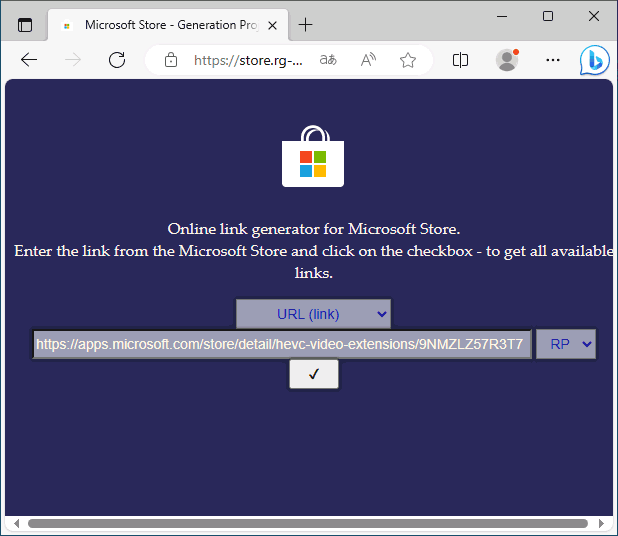
- Отобразится список доступных для загрузки файлов. Нажмите правой кнопкой мыши по файлу пакета приложения кодека HEVC с расширением .appxbundle и выберите пункт «Сохранить ссылку как…» с последующим выбором места сохранения файла (простое нажатие по имени файла может не сработать).

- Запустите скачанный файл двойным кликом мышью для его установки и нажмите «Установить» — кодек будет установлен в системе. Если этого не произошло, ниже будет предложено решение.
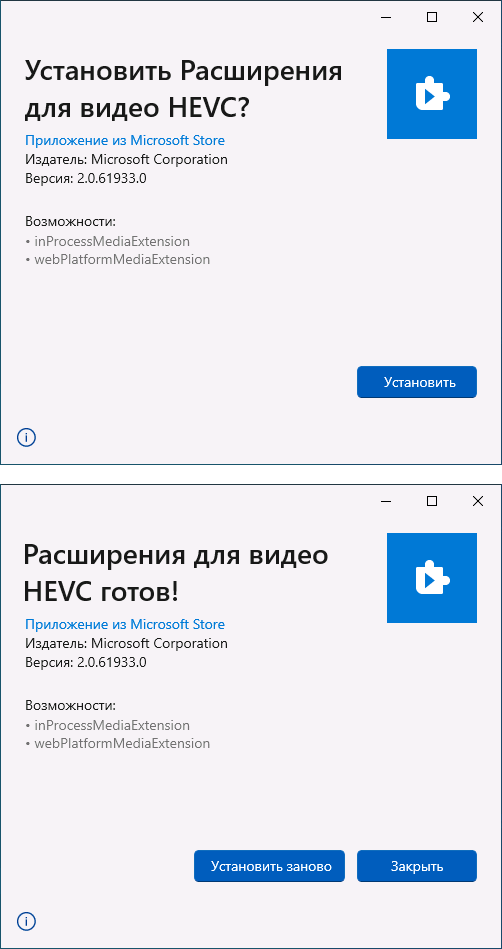
- Пакет приложения для установки кодека не находится. Решение — попробовать вторую из двух предложенных ссылок для поиска.
- Файл AppXBundle не устанавливается по двойному клику. Возможные решения, например, установка с помощью PowerShell описаны в инструкции: Как установить AppX и AppXBundle в Windows.
Загрузка кодека HEVC от производителя устройства из Microsoft Store
При запуске видео с кодеком HEVC во встроенном плеере Windows 11 или Windows 10 вам предложат установить платные расширения для этого формата. Если зайти в магазин приложений Microsoft Store и выполнить поиск по запросу HEVC, кодек найдется под именем «Расширения для видео HEVC», но Майкрософт предлагает купить его:
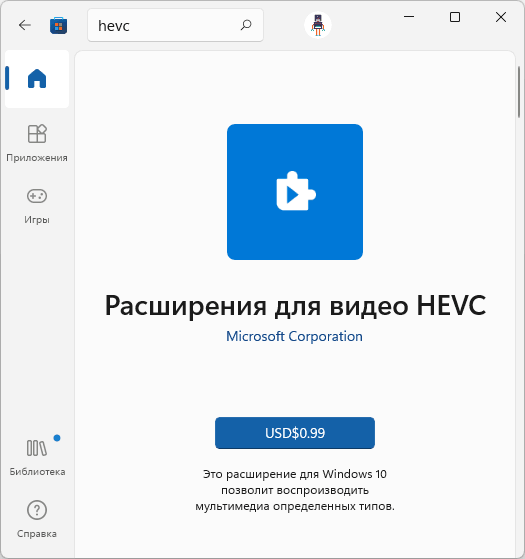
Это не то, что подходит всем без исключения пользователям. Однако, в Microsoft Store присутствует и бесплатная версия кодека HEVC, который не получится найти простым поиском по магазину приложений, но можно установить с помощью обходного пути. Чтобы скачать кодек HEVC напрямую из магазина Microsoft Store, достаточно выполнить следующие шаги (примечание: возможно, этот способ перестал работать):
- Нажмите клавиши Win+R, либо нажмите правой кнопкой мыши по кнопке «Пуск» и выберите пункт «Выполнить», введите:
ms-windows-store://pdp/?ProductId=9n4wgh0z6vhq
и нажмите Enter.
- Откроется Microsoft Store с возможностью загрузки кодека HEVC (Расширение для видео HEVC), но уже с простой кнопкой «Установить» без необходимости покупки.
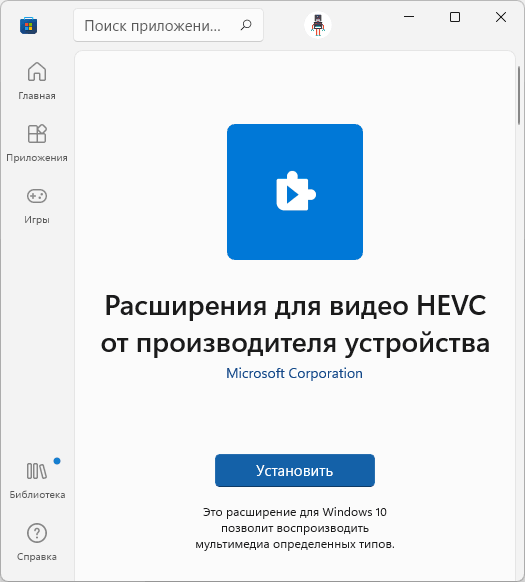
- Установите кодеки.
У некоторых пользователей описанный подход продолжает работать, однако большинство пользователей с недавних пор сталкиваются с сообщением: «Это приложение не будет работать на вашем устройстве» при открытии страницы с расширениями для видео HEVC от производителя.

Вероятно, Майкрософт прикрыла этот вариант, хотя в течение продолжительного времени это было оптимальным способом загрузки кодека.
Использование сторонних плееров
Для воспроизведения видео HEVC не обязательно использовать кодеки от Майкрософт: большинство современных плееров поддерживают этот формат видео, используя собственные встроенные кодеки. Моя рекомендация — VLC, это функциональный и бесплатный плеер с открытым исходным кодом, поддерживающий H.265 «из коробки» и доступный для загрузки как в Microsoft Store так и в качестве отдельного установщика. Подробнее о плеере — в этом обзоре.
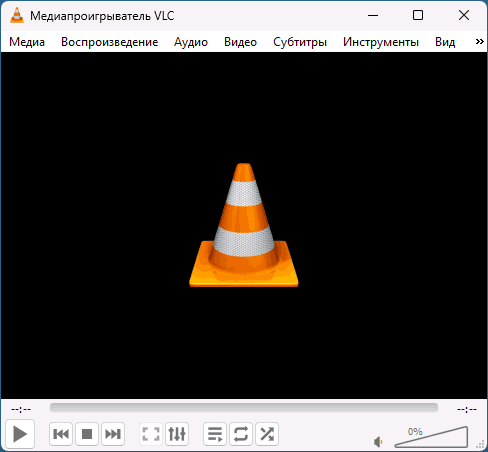
Это не единственный плеер с поддержкой рассматриваемого формата: почти все актуальные плееры с собственными кодеками без проблем позволят вам просматривать видео, снятые в HEVC.
Надеюсь, инструкция была полезной. Если же у вас остались вопросы на тему, их можно задать в комментариях, я постараюсь подсказать варианты решения.
Максим
Отлично, работает
Ответить
Евгений
уже не работает
Ответить
Dmitry
Через rg-adguard вполне себе качается вроде. Если просто по клику на ссылке загрузка не начинается, то правый клик — сохранить как.
Ответить
марина
у меня после скачиваения через сохранить как, скачивается неизвестным форматом, не открывается, как тут быть ?
Ответить
Dmitry
Расширение appx? Посмотрите вот это: https://remontka.pro/install-appx-appxbundle-windows-10/
Ответить
Александр
Не работает. В майкрософт стор пишет что это приложение не будет работать на вашем устройстве, и кнопка установить не активна. На сайте store.rg-adguard.net ссылки появляются но при нажатии на них ничего не происходит.
Ответить
Dmitry
Нажмите правой кнопкой мыши по ссылке на rg-adguard и выберите пункт «сохранить ссылку как», должно сработать.
Ответить
Николай
Сохранял и как и никак,все равно пишет что не будет работать на вашем устройстве и кнопка не активна
Ответить
Артур
Спасибо большое, работает
Ответить
Натали
Спасибо огромное за комментарий, что надо нажать правой кнопкой и сохранить!
делала по тексту — не получалось, а когда прочитала ваши ответы про «сохранить ссылку как» — все сразу получилось! наконец-то вижу свои фото))))
Спасибо!!!
Ответить
Умеда
благодарю )))
очень доступно и просто объясняете
Ответить
анна
Спасибо, все получилось
Ответить
Martin
Способ через сайт store.rg-adguard.net работает!
в отличие от официального Microsoft Store в Windows 11
Ответить
Алекс
Все работает через store.rg-adguard.net
спасибо!
Ответить
Илья
Не работает, как минимум с моим процессором. Видеокарта полностью совместима. При клике на установить просто закрывается окно и всё. Ничего не происходит. В том же премьер про без этих кодеком нормально всё кодируется зато филмора требует это. Печально, решение ищу. Процессор 2666v3 Видеокарта 2060s
Ответить
Илья
Всё решил, нужно просто обновление винды включить :)
Ответить
Марина
Огромная благодарность! после установки кодеков фильм запустился!
Ответить
Сергей
У меня тоже в майкрософт стор пишет, что это приложение не будет работать на вашем устройстве, и кнопка установить не активна.
На сайте store.rg-adguard.net вот такие две ссылки появляются:
Microsoft.HEVCVideoExtension_2.0.61591.0_neutral_~_8wekyb3d8bbwe.BlockMap
Microsoft.HEVCVideoExtension_2.0.61591.0_neutral_~_8wekyb3d8bbwe.appxbundle
Если кликаю правой кнопкой = сохранить как = то выдаёт сообщение:
«не может быть безопасно загружен».
Ответить
Dmitry
Здравствуйте.
Вот второй файл нужно скачать. Насчет «не может быть безопасно загружен» — нет ли опции «все равно загрузить»? Ну или в крайнем случае, проверить, как другой браузер себя поведет.
Ответить
Ангелина
Здравствуйте , я скачала все как надо , но при воспроизведении и фото и видео, доолго ищет кодек и все ничего больше, версия вин 10 обновленная((
Ответить
Иван22
первый способ помог на вин10. ввёл код и скачал бесплатно в Сторе. спасибо!!
Ответить
Федя24
23.07.2023
На store.rg-adguard.net выдает только два файла. Нажал правой кнопкой мыши по тому, который заканчивается на «.appxbundle», далее сохранить ссылку как. Скачалось, изменил разрешение файла на .appx, установил. Все работает.
Ответить
Дмитрий
Низкий поклон, всем кто разбирается и отвечает на вопросы форума и в итоге помогает.
Заработало когда, На store.rg-adguard.net выдает только два файла. Нажал правой кнопкой мыши по тому, который заканчивается на «.appxbundle», далее сохранить ссылку как. Скачалось, изменил разрешение файла на .appx, установил. Все работает.
Ответить
Миша
Да спасибо большое помогло
Ответить
Александр
Огромное спасибо! Всё работает! Уважение Вам!
Ответить
Максим
Если кто не разобрался, то на сайте store.rg-adguard.net нажмите правой кнопкой мыши на файл который заканчивается на «.appxbundle» и нажмите «сохранить как». Не бойтесь качайте. Далее у скачанного файла просто добавьте в конце имени «.appx» и далее можете устанавливать. Всем спасибо! Мира Вам!
Ответить
E
Бесконечно файл скачивается(
Ответить
A
Для установки потребовалось в моем случае еще скачать «Установщик приложений» в Microsoft Store (до этого предлагал открыть в других программах типа блокнота). Спасибо автору
Ответить
Ben
«Установщик приложений» вот то чего мне не хватало, по умолчанию, то, его нет в винде. Спасибо!!!!
Ответить
Илья
Спасибо большое, спасли фото и видео с телефона, очень благодарен вам за подачу информации без лишней воды и вредоносных файлов!
Процветания вам!
Ответить
Alex
У меня тоже не захотел сам по себе устанавливаться, но выход найден:
Я воспользовался установкой с командной строки PowerShell. Запускаем ее ОБЯЗАТЕЛЬНО от имени администратора и вводим команду:
Add-AppxPackage -Path «путь к Microsoft.HEVCVideoExtension_1.0.32762.0_x64.appx»
где Microsoft.HEVCVideoExtension_1.0.32762.0_x64.appx имя скачанного пакета, а в команде указан путь до него.
Данный способ работает только для 64битных систем.
Спасибо всем !
Ответить
Петр
Получилось! Спасибо!
Ответить
Андрей
почистил кэш и реестр. Не помогло.
при открытии фоток прямо на айфоне, приложение «Фотографии» пишет что нельзя открыть, т.к. устройство используется. Если копируешь на комп, то пишет что файл не поддерживается или повреждён.
Ответить
Tima
Красавчик, очень помог. Лайк вам, ребятушки!
Ответить
Азербайджанин
Второй способ работает. Фенкз.
Ответить
Михаил
У меня служба брандмауэра остановлена, установлен сторонний антивирус. И что, чтобы поставить эти кодеки теперь специально надо удалять антивирус, включать брандмауэр?? Да щас!
«Сбой установки приложения. Сообщение об ошибке: Ошибка 0x80073D0A: не удалось установить пакет Microsoft.HEVCVideoExtension_2.0.61931.0_x64__8wekyb3d8bbwe, так как служба брандмауэра не выполняется. Убедитесь, что служба брандмауэра включена и запущена. (0x80073d0a)»
Ответить
Dmitry
Здравствуйте. А если попробовать с помощью PowerShell установить?
Ответить
Severo4ek
спасибо большое автору! первый способ отлично работает!
Ответить
Х
Автор, огромное спасибо! Все встало за пару секунд и видео запустилось. Хотя до этого мучился с помоечным магазином мелкософта и пытался бакс оплатить за этот формат.
Ответить
Роман
Спасибо авторам статьи за труды! Все получилось! ))
После очередного обновления iPhone все фото перешли в формат HEIC.
Данная статья помогла найти путь для открытия этих фотографий в стандартном приложении Фотографии. Сторонние программы для просмотра я не ставил.
Для начала установил «Расширения для изображений HEIF».
У кого не идет установка из Магазина поможет ручная установка.
Ссылка из магазина apps.microsoft.com/detail/9PMMSR1CGPWG
Устанавливаем пакет Microsoft.HEIFImageExtension_1.0.63001.0_neutral_~_8wekyb3d8bbwe.appxbundle
Возможно он у вас уже установлен. У меня было так и я просто нажал «Установить заново».
Далее нужно установить второй пакет. При попытке установить «Расширения для видео HEVC от производителя устройства» из Магазина получил «Это приложение не будет работать на вашем устройстве». Помогла ручная установка. Устанавливал пакет Microsoft.HEVCVideoExtension_2.0.61931.0_neutral_~_8wekyb3d8bbwe.appxbundle
Ранее вручную устанавливал платный пакет «Расширение для видео HEVC» (0,99$). Естественно ничего не платил. Пакет вроде как устанавливается, но не работает. Видимо MS так и ждет от меня оплаты. Снес его из Приложений и забыл. ))
Ответить
Виктория
Спасибо огромное! все работает!!!!
Ответить
М
Сердечное спасибо! Все пошло по первому же методу!
Ответить
Валентина Михайловна
Супер, всё работает, очень помогли!
Ответить