Как найти и установить драйвер неизвестного устройства
 Вопрос о том, как найти драйвер неизвестного устройства может возникнуть, если в диспетчере устройств Windows 11, 10, 8.1, Windows 7 или XP у вас отображается такое устройство, и вы не знаете, какой драйвер установить (так как непонятно, для чего именно нужно его искать).
В этой инструкции вы найдете подробное объяснение, как найти этот драйвер, скачать и установить его на компьютер. Я рассмотрю два способа — как установить драйвер неизвестного устройства вручную (рекомендую этот вариант) и автоматическую его установку. Чаще всего ситуация с неизвестным устройством возникает на ноутбуках и моноблоках, ввиду того, что на них используются специфические комплектующие. См. также: Для устройства не установлены драйверы (Код 28) в Windows 10 и Windows 7 (решение).
Как узнать, какой драйвер нужен и скачать его вручную
Главная задача — узнать, какой именно драйвер требуется для неизвестного устройства. Для этого потребуется выполнить следующее:
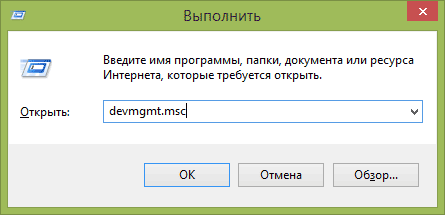
- Зайдите в диспетчер устройств Windows. Я думаю, вы знаете, как это сделать, но если вдруг нет, то самый быстрый способ — нажать клавиши Windows + R на клавиатуре и ввести devmgmt.msc

- В диспетчере устройств кликните правой кнопкой мыши по неизвестному устройству и нажмите «Свойства».

- В окне свойств перейдите на вкладку «Сведения» и выберите пункт «ИД оборудования» в поле «Свойство».


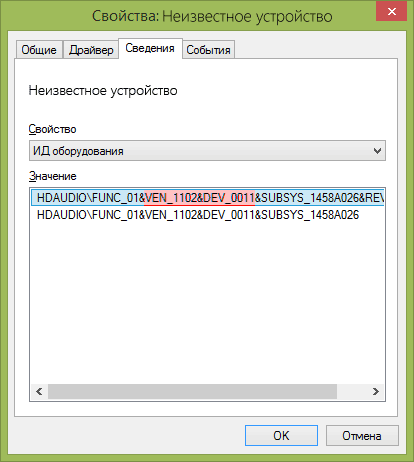
В ИД оборудования неизвестного устройства самое главное, что нас интересует — это параметры VEN (производитель, Vendor) и DEV (устройство, Device). То есть, из скриншота, получаем VEN_1102&DEV_0011, остальная информация при поиске драйвера нам не потребуется.
После этого, вооружившись этой информацией отправляемся на сайт https://devid.info/ и вводим эту строчку в поле для поиска. Аналогичная возможность поиска есть на сайте drp.su (причем он находит некоторые устройства, которых devid.info не видит).
В результате у нас будет информация:
- Название устройства
- Производитель оборудования
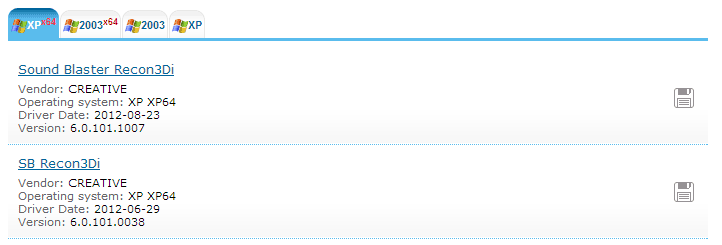
Кроме этого, вы увидите ссылки, позволяющие скачать драйвер, однако я рекомендую скачивать его с официального сайта производителя (к тому же в результатах поиска может не быть драйверов для Windows 8 и Windows 7). Для этого достаточно ввести в поиске Google или Яндекс производителя и название вашего оборудования или просто зайти на официальный сайт производителя ПК или ноутбука. Примечание: если у вас установлена Windows 11 или Windows 10, а на официальном сайте производителя представлены драйверы только для предыдущих версий ОС, обычно они исправно работают и в более новых системах.
Автоматическая установка драйвера неизвестного устройства
Если по какой-то причине вышеописанный вариант кажется вам сложным, вы можете скачать драйвер неизвестного устройства и установить его в автоматическом режиме, с помощью набора драйверов. Отмечу, что для некоторых моделей ноутбуков, моноблоков и просто комплектующих может не сработать, тем не менее, в большинстве случаев установка проходит успешно.
Сегодня для автоматической установки драйверов я рекомендую использовать утилиту Snappy Driver Installer.

Кстати, на сайте этой программы вы также можете найти производителя и наименование неизвестного устройства, введя в поиск параметры VEN и DEV.
Иван
Не могу найти драйвера для ID. С сайта MSI драйвера качал, программами MSI скачивал, не помогает.
(список устройств)
Ответить
Dmitry
Здравствуйте. Ваш список — это не устройства, как таковые, а драйверы взаимодействия с подключенным по Bluetooth устройством. Судя по списку — что-то связанное с воспроизведением звука в основном. Ставиться всё это должно автоматически (это встроенные драйверы). Если не работает, попробуйте удалить устройство из сопряженных и снова подключить.
Если же вы видите эти устройства не с ошибками «неизвестное устройство», а в отключенных устройствах — то не трогайте, всё с ними в порядке, просто прямо сейчас не подключены.
Ответить
Сергей
сломалась материнская плата, обновил весь компьютер и установил windows 11 так как современные платы под windows 10 не работают толком. мать на чипсете z 790. Винда не видит m2 диск Kingston M.2 2280 KC3000 1.0 Тб PCI-E 4.0 x4 NVMe в Биосе он есть а винде нет, только системный ssd на нем винда (не м2) и жесткий старый старый. В винде только неизвестное устройство появилось на которое драйвера не установить. Пробовал ставить в другие разъемы М2, так же биос видит, а винда нет. И на них драйверов в принципе нет…
Ответить
Dmitry
Здравствуйте.
А пробовали вручную поставить всё что есть с сайта производителя материнки, особенно то, что касается чипсета и контроллеров? То есть не смотреть на то, что Windows сама установила (она ставит часто совместимое, да не совсем), а именно вручную скачать/поставить.
Ответить
Валерий
А как установить драйвер на сетевую плату после переустановки системы?
Инета то нету
Ответить
Dmitry
Здравствуйте.
Файл драйвера можно и на телефон скачать, а потом по кабелю скинуть на компьютер и установить.
Ответить
Антон
А что делать когда того самого ИД оборудования просто нет.
Наблюдаю такое в win10. Что делать даже идей не возникает.
Ответить
Dmitry
Здравствуйте.
А там у вас не ошибка с кодом 43 случайно? Просто ошибка такая как раз и говорит о том, что ИД не удалось получить. Если именно эта ошибка, о ней здесь: https://remontka.pro/usb-descriptor-failure-code-43/
Ответить