
Ошибка DXGI_ERROR_DEVICE_REMOVED — варианты решения
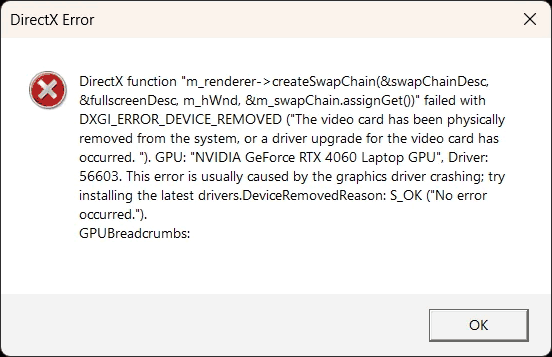
 Иногда во время игры или просто при работе в Windows вы можете получить сообщение об ошибке с кодом DXGI_ERROR_DEVICE_REMOVED, с названием игры/программы или «DirectX Error» в заголовке и дополнительной информацией, касающейся того, при выполнении какой именно операции возникла ошибка.
В этой инструкции подробно о возможных причинах такой ошибки и способах её исправить в Windows 11/10.
Причины ошибки
В большинстве случаев ошибка DXGI_ERROR_DEVICE_REMOVED не связана с конкретной игрой, а имеет отношение к работе драйвера видеокарты, самой видеокарте или, иногда — её питанию и перегреву.

При этом, сам текст ошибки может содержать дополнительную информацию, такую как: «The video card has been physically removed from the system, or a driver upgrade for the video card has occurred», что в переводе на русский язык: «Видеокарта была физически удалена из системы или произошло обновление драйвера».
Первый вариант (физическое удаление видеокарты) во время игры маловероятен, чаще всего конкретной причиной является что-то из следующего списка:
- Неправильная работа конкретной версии драйверов видеокарты
- Проблемы с питанием видеокарты, особенно при пиковых нагрузках
- Заводской или пользовательский разгон GPU
- Если ошибка возникает в одной единственной игре, особенно если она не является полностью лицензионной или содержит сторонние моды — ошибки в коде самой игры.
- Проблемы с подключением (окисленные контакты, неплотное подключение) видеокарты.
- Сравнительно редко — произошло фоновое обновление драйвера видеокарты (обычно Windows и службы NVIDIA/AMD не позволяют этого при активном использовании GPU). В этом случае ошибка носит эпизодический характер и не появляется повторно
Фактически происходит следующее: во время игры, если видеокарта не отвечает более 2 секунд, срабатывает механизм TDR (Timeout Detection and Recovery), Windows 11/10 принудительно перезапускает драйвер, однако игра «не умеет» обрабатывать такой перезапуск и регистрирует отключение видеокарты в этот момент, о чём и сообщается в тексте описания ошибки DXGI_ERROR_DEVICE_REMOVED.
Способы исправить ошибку
Для того, чтобы исправить ошибку для начала рекомендую по порядку выполнить следующие действия:
- Попробовать установить другую версию драйверов (в том числе более старую, если недавно произошло обновление до последней версии драйверов), предварительно полностью удалив имеющиеся драйверы с помощью Display Driver Uninstaller. Пример действий: Чистая установка драйвера NVIDIA (подойдёт и для видеокарт других производителей).
- Если вы недавно вынимали (или устанавливали) видеокарту, проверить, что она плотно подключена, контакты на ней не окислены (может иметь смысл протереть их ластиком), дополнительное питание надёжно подключено. Для современных громоздких видеокарт роль может играть и наличие подпорки, предотвращающей изгиб и потерю контакта в разъёме PCIe.
- В случае если вы самостоятельно выполняли разгон видеокарты, проверьте, решит ли проблему его отключение. Если речь идёт о видеокарте с заводским разгоном, проверьте работу на базовых частотах: один из самых простых способов сделать это для видеокарт NVIDIA — включить режим отладки в Панели управления NVIDIA (в меню Справка) или NVIDIA App.
- Для того, чтобы исключить влияние недавно установленных сторонних программ (иногда они также могут вызывать ошибку), выполните чистую загрузку Windows, а затем проверьте, будет ли проявлять себя ошибка в вашей игре.
- Проверьте, изменят ли ситуацию действия, описанные в отдельной инструкции Видеодрайвер перестал отвечать и был остановлен — они могут сработать. В частности, можно попробовать изменить время ожидания TDR с помощью команды
reg add "HKLM\System\CurrentControlSet\Control\GraphicsDrivers" /v TdrDelay /t REG_DWORD /d 10 /f
выполненной в командной строке, запущенной от имени Администратора. Минус способа: если видеокарта действительно зависает, ждать до перехода на рабочий стол придётся 10 секунд вместо 2. - Попробуйте в схеме электропитания (Панель управления — Электропитание) выбрать «Высокая производительность», а затем в «Изменить дополнительные параметры электропитания» в разделе «PCI Express» — «Управление питанием состояния связи» установите «Откл.»

- Попробуйте снизить настройки качества графики в игре: отключить RTX, установить ограничение частоты кадров, если игра это поддерживает — сменить версию DirectX с 12 на 11.
- С помощью сторонних программ, таких как AIDA64 или HWiNFO проверьте напряжения блока питания по линии 12В (отклонение более чем на 5-7% — повод обратить внимание на блок питания), температуры GPU.
- Если есть возможность, проверить эту же видеокарту на другом компьютере с той же игрой с теми же параметрами графики, чтобы исключить неисправность самой видеокарты.
- В случае ноутбуков причиной может оказаться неправильная работа управления электропитанием и совместное функционирование интегрированного и дискретного видео. Может помочь: ручная установка всех драйверов из раздела «Чипсет» с официальной страницы поддержки вашего ноутбука, при наличии — драйверов ACPI/Power Management с последующей установкой драйвера интегрированного видео оттуда же (даже если он не самый новый) с последующей установкой драйвера дискретной видеокарты (уже с сайтов NVIDIA или AMD).
Обычно, что-то из перечисленного помогает решить проблему за исключением случая, когда причиной является аппаратная деградация видеокарты.
Дополнительные методы исправления ошибки
Если ничто из вышеописанного не помогло, обратите внимание на несколько дополнительных нюансов, которые могут иметь связь с описываемой ошибкой:
- В параметрах графики игры попробуйте включить VSYNC.
- Если вы изменяли параметры файла подкачки, попробуйте включить автоматическое определение его размера или увеличить (8 Гб обычно достаточно).
- В некоторых случаях избавиться от ошибки помогает ограничение максимального энергопотребления видеокарты на уровне 70-80% в MSI Afterburner.
И, наконец, не исключен вариант, что виновата конкретная игра с багами, особенно если вы её приобрели не из официальных источников (при условии, что ошибка появляется только в какой-то конкретной игре).
Alexey
Дмитрий Спасибо за ваши труды. А нельзя ли поподробней узнать об этом вот —
«PCI Express» — «Управление питанием состояния связи». Что и когда там надо выставлять и на что это влияет? Такая настройка у меня есть и в Биосе, но уж очень мутные пояснения к ней. И ещё, вы пишите опять про файл подкачки. У меня ССД 128 ГБ. Так ли уж он всё таки нужен мне. Я не играю в игры, но много работаю с мультимедийной графикой, и с видео высокого разрешения. Нужен ли он мне, у меня установлен заданный размер в 1024 Мб. Спасибо. Надеюсь на ответ. С этими ССД нигде нет однозначного ответа. Кто что пишет.
Ответить
Dmitry
Здравствуйте.
1. Этот параметр отвечает за выключение интерфейса PCI-E, когда данные по нему не передаются. Экономит энергию. Но может вызывать ошибки в некоторых случаях.
2. Про файл подкачки — вообще, пока вам не сообщат эти самые программы для работы с графикой/видео о том, что им недостаточно памяти или не начнут вылетать странным необъяснимым образом, можете оставить всё как есть. А вот если сообщат — вспомнить о файле подкачки, т.к. причина может быть в нём.
Но тут есть один нюанс: иногда они могут и вовсе не сообщить ни о чем подобном, а вы, незаметно для себя будете терять в производительности (тут зависит от конкретного софта и прочего), хотя это может показаться и не логичным (ведь RAM быстрее и всё такое).
Вы, кстати, можете легко протестировать, учитывая софт, с которым работаете: к примеру, взяли проект видео потяжелее с эффектами и прочим, но покороче, который рендерится в районе 10-15 минут, запустили, посмотрели сколько заняло времени при текущих настройках.
Закрыли программу, изменили настройки файла подкачки (выставили авто или побольше, скажем, 8-16 Гб), перезагрузили компьютер, снова запустили просчет того же проекта. Сравнили время.
В плане срока жизни SSD при включенном файле подкачки — это не то, о чем стоит переживать. Достаточно надежны они сегодня и скорее вы его просто поменяете, чем он выйдет из строя.
Ответить
Alexey
Спасибо
Ответить
savva
здравствуй,подскажи как можно исправить эту ошибку Socket Error # 10054 Connection reset by peer.
Ответить
Dmitry
А где и в какой момент она появляется?
Ответить
Вячеслав
driver irql not less or equal — как исправить ошибку?? синий экран вылетает при запуске андроид эмуляторов. win10 . Я чайник. Помогите пожалуйста.
Ответить
Dmitry
А что-то еще на этом экране сообщается? (ниже название какого-либо файла)
Ответить
Hacker
Доброго времени суток, скачал игру Neodash, при попытке запуска вылетает ошибка с названием The UE4-Runway Game has crashed and will close и текстом LowLevelFatalerror File:Unknown Line: 671
hrfailed
at
D:/UnrealEngine-4.26/Engine/Source/Runtime/D3D12RHV/ Private/Windows/WindowsD3D12Viewport.cpp:224
with error DXGI_ERROR_DEVICE_REMOVED, но в проводнике есть только диск C
Ответить
Вася
у меня только в одной игре эта ошибка появляется в игре mad max
Ответить