
Ошибка -1073741819 в Windows 11 и 10 — причины и решения
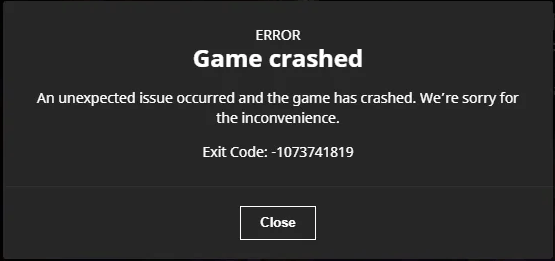
 При запуске программ или игр в Windows или во время их работы пользователи могут сталкиваться с сообщением об ошибке «Ошибка файловой системы -1073741819», «Exit Code: -1073741819» и аналогичными с указанием на тот же код.
В этой инструкции подробно о причинах ошибки и способах её исправить, если вы с ней столкнулись.
Возможные причины
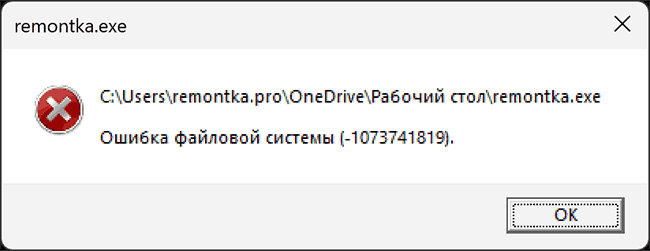
Код ошибки -1073741819, если перевести его в шестнадцатеричное представление, соответствует более распространённому коду 0xC0000005, означающего STATUS_ACCESS_VIOLATION (отказано в доступе к области в оперативной памяти). Конкретные причины могут включать в себя:
- Нелицензионное ПО, иногда в сочетании со сторонним антивирусом (или сами по себе агрессивные сторонние антивирусы).
- Повреждение файлов системы при обращении к ним из ПО.
- В контексте игр: неправильная работа оверлеев и другого ПО, работающего «поверх» запущенной игры и внедряющего собственный код в память, неправильная работа модов, иногда — античитов.
- Ошибки в самом ПО, несовместимость с текущей версией ОС или другим ПО, в связке с которым оно работает.
- Нарушение прав доступа к файлам, требующихся для исправной работы процесса.
Есть и более экзотические причины, например, неправильная работа звуковых схем Windows, что также будет рассмотрено далее.
Способы исправить ошибку
В зависимости от конкретного сценария появления ошибки -1073741819 в Windows 11/10, возможны следующие варианты решения:
- Если ошибка возникает для любых программ, запускаемых от имени администратора: попробовать временно отключить UAC с помощью команды
reg add HKLM\SOFTWARE\Microsoft\Windows\CurrentVersion\Policies\System /v EnableLUA /t REG_DWORD /d 0 /f
Если запуск командной строки от имени администратора также невозможен, можно попробовать безопасный режим или редактирование реестра с установочной флешки или WinPE: потребуется загрузить файл реестра SOFTWARE, и изменить значение параметра EnableLUA в разделеMicrosoft\Windows\CurrentVersion\Policies\System
на 0. - Также применимо к предыдущему случаю: попробуйте включить звуковую схему «Без звука»: нажмите клавиши Win+R на клавиатуре, введите mmsys.cpl и нажмите Enter, перейдите на вкладку «Звуки», выберите звуковую схему «Без звука» и примените настройки: есть множество сообщений о том, что ошибка -1073741819 возникает при попытке процесса окна UAC (consent.exe) воспроизвести соответствующий звук Windows.
- При наличии стороннего антивируса, проверьте, решает ли проблему его временное отключение.
- Если запускаемый исполняемый файл находится на рабочем столе, который, в свою очередь, синхронизируется с OneDrive (в пути к рабочему столу вы видите «OneDrive»), попробуйте переместить эти файлы в другое расположение (в папку без синхронизации с облаком) и повторить запуск.
- Если ошибка -1073741819 возникает в играх, например, Minecraft, отключите любые оверлеи и схожее ПО (включая Xbox Game Bar), также может сработать чистая установка драйверов видеокарты и отключение/удаление недавно установленных модов.
- При появлении ошибки в какой-то одной конкретной программе или игре, проверьте, есть ли другие версии этого ПО и попробуйте их в работе. Если речь идёт о чём-то не слишком актуальном, попробуйте выполнить запуск в режиме совместимости с предыдущей версией ОС.
- Выполните проверку и восстановление системных файлов, запустив командную строку от имени администратора и выполнив команды:
dism /online /cleanup-image /restorehealth
sfc /scannow
- Если ошибка появилась недавно (ранее та же программа или игра в этой же системе работала исправно) имеет смысл использовать точки восстановления системы.
- Проверьте, появляется ли та же ошибка, если создать новый профиль пользователя (при необходимости — с правами администратора) и выполнить запуск, зайдя под ним.
Для более точной диагностики можно использовать утилиту Process Monitor:
- Запустите Process Monitor от имени администратора.
- Используйте кнопку настройки фильтра, чтобы настроить фильтр на процесс запускаемой с ошибкой программы.
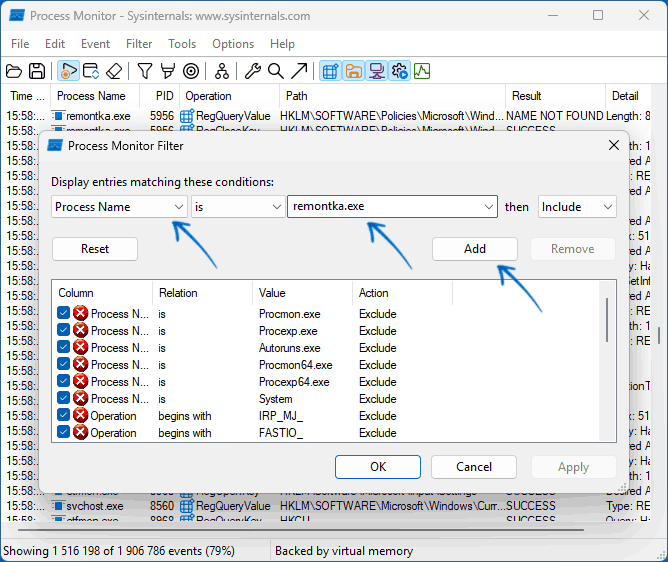
- Запустите программу, дождитесь ошибки и изучите журнал (можно экспортировать в CSV и передать для анализа специалисту): в нём будет видно, в какой именно момент произошел сбой, что может помочь разобраться с ситуацией.
Если ваш сценарий появления ошибки отличается от рассматриваемых или присутствуют какие-то дополнительные закономерности, опишите их в комментариях ниже, попробуем разобраться.