
Ошибка при выборе этого раздела для установки Windows — как исправить?
 При чистой установке Windows 11 или 10 на компьютере, выбрав целевой раздел для установки и нажав кнопку «Далее» некоторые пользователи могут получить сообщение об ошибке «Ошибка при выборе этого раздела для установки. Выберите другой раздел или обновите выбранные элементы».
В этой инструкции подробно о возможных причинах ошибки и вариантах решения проблемы.
Обновление конфигурации разделов
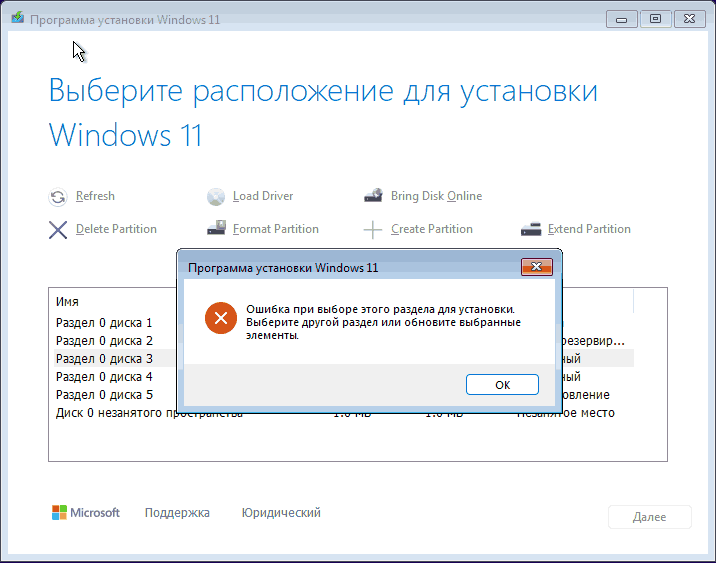
Первая возможная причина — выполненные изменения конфигурации разделов дисков в «обход» интерфейса программы установки. Например, с помощью DISKPART в командной строке, вызванной по Shift+F10.
В этом случае для исправления ошибки при выборе раздела достаточно выполнить то действие, о котором сообщается: обновить конфигурацию разделов:
- В новом интерфейсе программы установки Windows 11 нажмите по ссылке Refresh (Обновить) вверху списка разделов. Если она не активна после нажатия «Ок» в сообщении об ошибке, выберите другой раздел и она станет активной (при этом обновит информацию обо всех разделах).
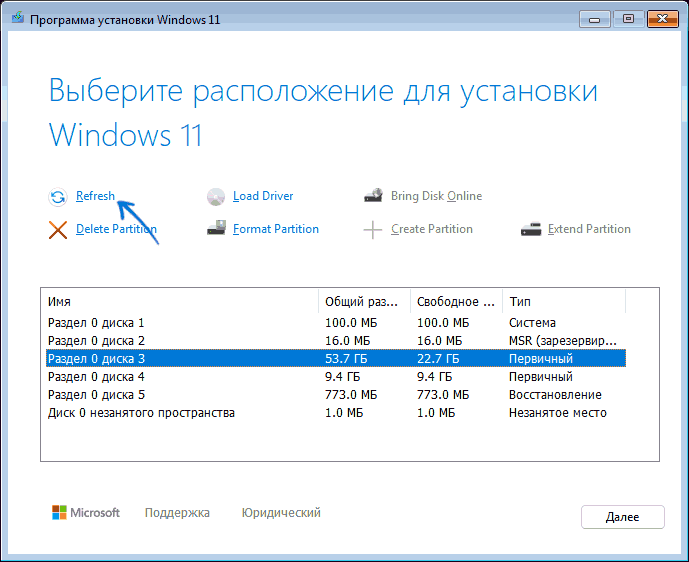
- В старом варианте программы установки нажмите «Обновить» внизу слева под списком разделов.

После обновления конфигурации, выберите целевой раздел для установки и нажмите «Далее»: в случае, если причина ошибки была именно в ваших действиях с разделами, установка продолжится.
Ошибки новой программы установки Windows 11
Майкрософт изменила программу установки для Windows 11 по сравнению с предыдущими версиями Windows и у некоторых пользователей даже при использовании оригинального образа она работает с ошибками на этапе выбора раздела для установки:
- Неправильная нумерация разделов.
- Отображение несуществующих на диске разделов.
- Неправильное отображение размеров разделов.
Решение для такой ситуации и проверка, в этом ли дело, будет простой:
- Закройте текущее окно программы установки используя кнопку закрытия в верхнем правом углу.
- Программа установки будет перезапущена. Дойдите до этапа выбора действия: «Установка Windows 11» и «Восстановить мой компьютер». Нажмите по ссылке «Предыдущая версия настройки» внизу окна.
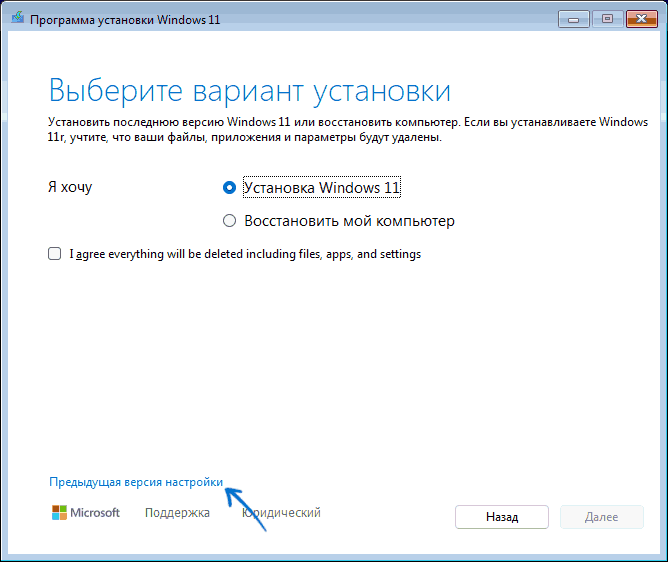
- Программа установки будет перезапущена в своей прежней версии (при этом будет устанавливать актуальную систему) и, с большой вероятностью, ошибка не появится снова.
Дополнительная информация
Помимо описанных выше простых вариантов решения и причин проблемы возможны дополнительные, встречающиеся реже, но которые нельзя исключать:
- Проблемы с накопителями или их подключением. Следует проверить кабели, подключение SSD. При наличии нескольких дисков — оставить подключенным только целевой, даже если уверены в работоспособности всего набора накопителей.
- Проблемы с питанием, при которых диски и, соответственно, разделы на них, могут «отваливаться» во время работы.
Надеюсь, один из предложенных вариантов поможет решить проблему с «Ошибка при выборе этого раздела для установки» и успешно установить Windows на ПК или ноутбук.
Старик
Спасибо тебе мил человек. Уж сколько раз твой сайт помогал и помогает не сойти сума от всех этих закидонов винды. Вот и в этот раз помог! Переключение на «Предыдущую версию настроек» помогло
Ответить
Сергей
При установке windows 11 нет этапа установить или восстановить… Только установить!!! Помогло- удалить раздел при выборе разделов для установки.
Ответить
Артем
При попытке закрыть загрузочное окно после перезагрузки нету кнопки старая версия, что делать, никак не могу накатить винду, два диска перепробовал
Ответить
Dmitry
Здравствуйте.
А в вашем случае образ оригинальный? Не сборка и не Preview-версия?
Ответить
Кира
Помогло предварительное удаление всего раздела на диске. Нет разметки — нет проблем :)
Ответить
Виталий
Спасибо большое, помогли решить проблему, очень благодарен
Ответить