
Ошибка с кодом события 7000 в Windows — причины и решения
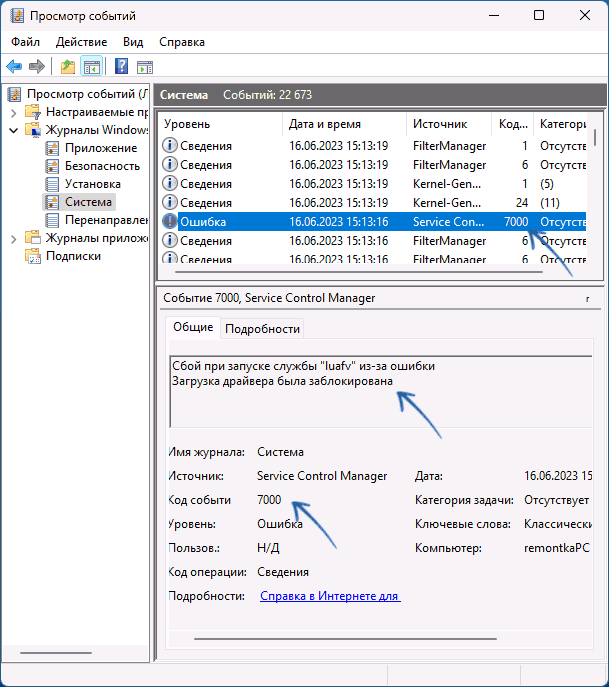
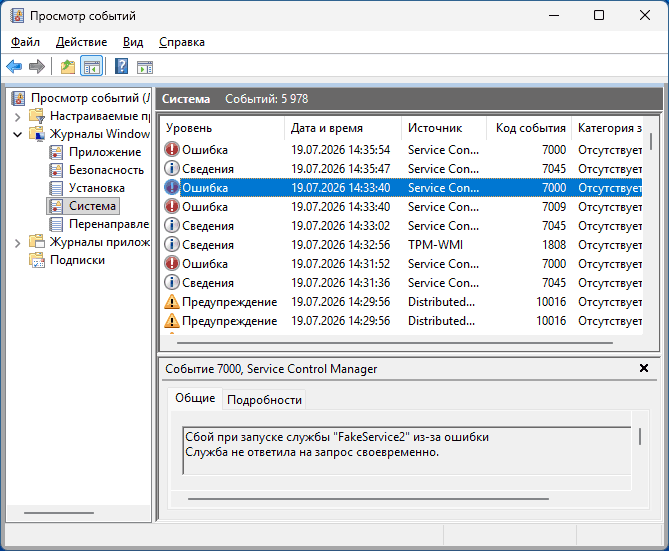
 Изучая содержимое «Просмотра событий» Windows 11/10, пользователи могут обратить внимание на ошибки с кодом события 7000 от источника Service Control Manager и описанием, содержащем информацию о сбое запуска какой-либо службы.
В этой инструкции подробно о том, чем могут быть вызваны такие ошибки и вариантах решения в случае, если вы столкнулись с рассматриваемой ситуацией.
Сбой при запуске службы
За запуск, остановку и взаимодействие системных служб Windows отвечает диспетчер управления службами (Service Control Manager, SCM). Ошибка с кодом события 7000 генерируется в том случае, если по какой-либо причине запуск определенной службы (в некоторых случаях — драйвера) выполнить не удалось. Сам код события 7000 не указывает на конкретную причину сбоя, но обычно это:
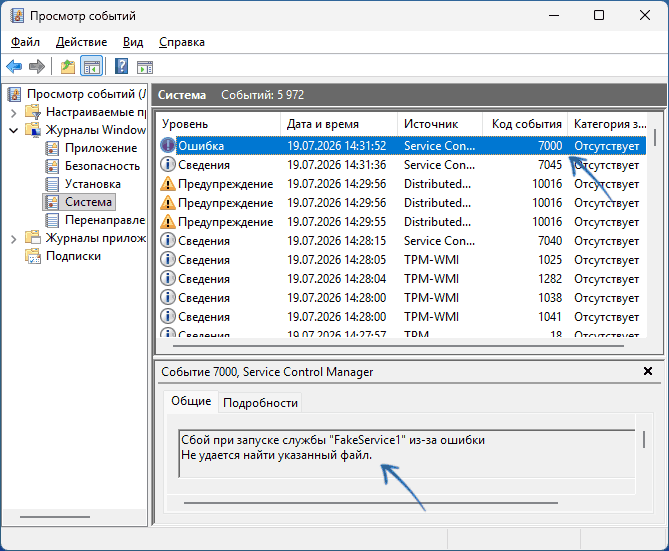
- Отсутствие исполняемых файлов службы — были удалены (пользователем или антивирусом), перемещены, при этом сама служба осталась зарегистрирована в системе. В описании будет фигурировать «Не удается найти указанный файл».
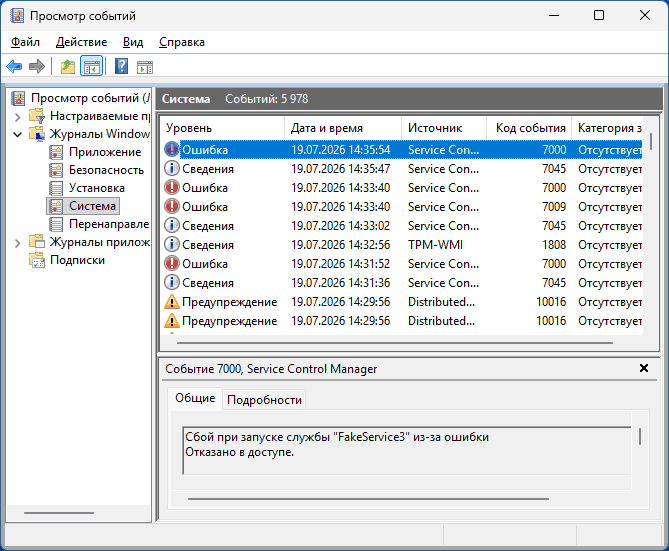
- Проблемы с разрешениями (правами доступа) к файлам — если исполняемый файл, который должен быть выполнен службой недоступен для учетной записи, от которой он должен выполняться (СИСТЕМА и другие), будет соответствующий сбой с «Отказано в доступе» в описании.
- Проблемы с зависимостями в случае, если запуск службы требует работы другой службы, но она отключена.
- Повреждение системных файлов Windows: не только исполняемых файлов службы, но, в некоторых случаях — и DLL, ими используемых.
- Попытка запустить как службу файл, который не может работать как служба и передавать соответствующим образом информацию SCM, в этом случае в описании будет указано «Служба не ответила на запрос своевременно» (однако, у такого же сообщения могут быть и иные причины).
Существуют и более редкие варианты — например, несовместимость старой службы с текущей ОС после обновления, блокировка запуска антивирусом, повреждение данных исполняемого файла на диске.
Способы исправить ошибку
Прежде чем приступать к тем или иным вариантам решения, определите:
- Об ошибке сообщает системная или сторонняя (относящаяся не к Windows, а какому-либо установленному вам ПО) служба? Если речь о сторонней службе, а сама программу уже удалена, службу обычно можно удалить.
- Какое именно описание указано для события с кодом 7000, отталкиваться следует в первую очередь от него, сам по себе код 7000 несёт лишь информацию о факте ошибки запуска. Ещё лучше — вооружиться специфичным кодом ошибки запуска службы: например, если вы откроете «Службы» (Win+R — services.msc) найдёте сбойную службы по имени в списке и попробуете её запустить, вы увидите как причину сбоя при запуске, так и код ошибки, большинство из этих кодов подробно разобраны в Интернете в том числе и на этом сайте:
А теперь по порядку об основных «универсальных» подходах к решению:
- Если речь идёт о системной службе, используйте точки восстановления системы, а если это не сработает (или точек нет), запустите командную строку от имени администратора и по порядку выполните следующие команды:
dism /online /cleanup-image /restorehealth
sfc /scannow
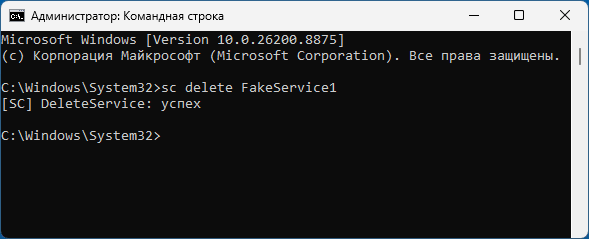
и перезагрузите компьютер. - Для служб, являющихся артефактами ранее удаленных программ (или чего-то, что было удалено вашим антивирусом): вы можете просто удалить соответствующую службы. Подробно о методах удаления — в этой инструкции. В общем случае достаточно запустить командную строку от имени администратора и ввести команду
sc delete Имя_службы
- Если незадолго до появления проблемы вы использовали какие-то средства «оптимизации» Windows, затрагивающие в том числе и службы, попробуйте использовать их же для возврата параметров к значениям по умолчанию.
- В случае сторонних служб, если вы изменили расположение файлов, которые эта служба запускает, может помочь изменение путей в разделе этой службы в реестре. Найти его можно в ветке
HKEY_LOCAL_MACHINE\SYSTEM\CurrentControlSet\Services\
Там же вы можете отключить службу, изменив значение параметра Start на 4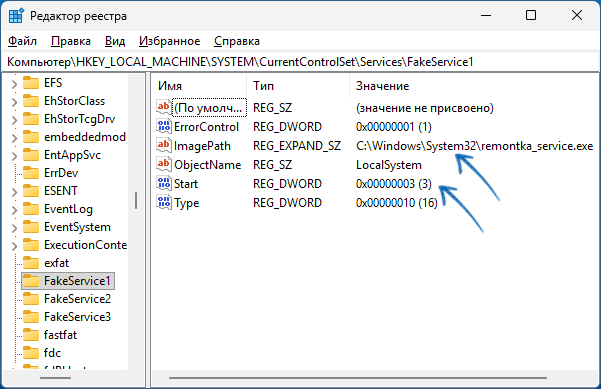
- В случае, если вы меняли права доступа к системным папкам, где хранятся исполняемые файлы службы, это также может привести к рассматриваемому результату. Задачей будет возврат разрешений к значениям по умолчанию.
Несколько инструкций по конкретным ошибкам при запуске службы в Windows 11/10:
- Ошибка 1053 Служба не ответила на запрос своевременно
- Ошибка 1083 Исполняемая программа, запуск которой настроен в службе, не включена в состав службы
- Сбой при запуске службы luafv из-за ошибки Загрузка драйвера была заблокирована
- Ошибка 2 Не удается найти указанный файл
- Ошибка 126 Не найден указанный модуль
Надеюсь, информация была полезной, помогла разобраться в ситуации и решить проблему. Если вопросы остаются, вы можете задать их в комментариях ниже, я постараюсь подсказать варианты решения.